
Diese Seite benennt die Schaltflächen rund um die Karte eines Verkehrsplans, damit Sie das nächste Element finden. Es ist nicht die Startseite. Die Startseite ist Willkommen zurück. Dies ist der Editor, der sich nach Planung starten oder Öffnen öffnet.
Sie brauchen einen bearbeitbaren Plan: er gehört Ihnen in Persönlich, oder Sie sind in einer Organisation der zugewiesene Bearbeiter (Zugewiesener Bearbeiter), und die Prüfung hat ihn nicht gesperrt.
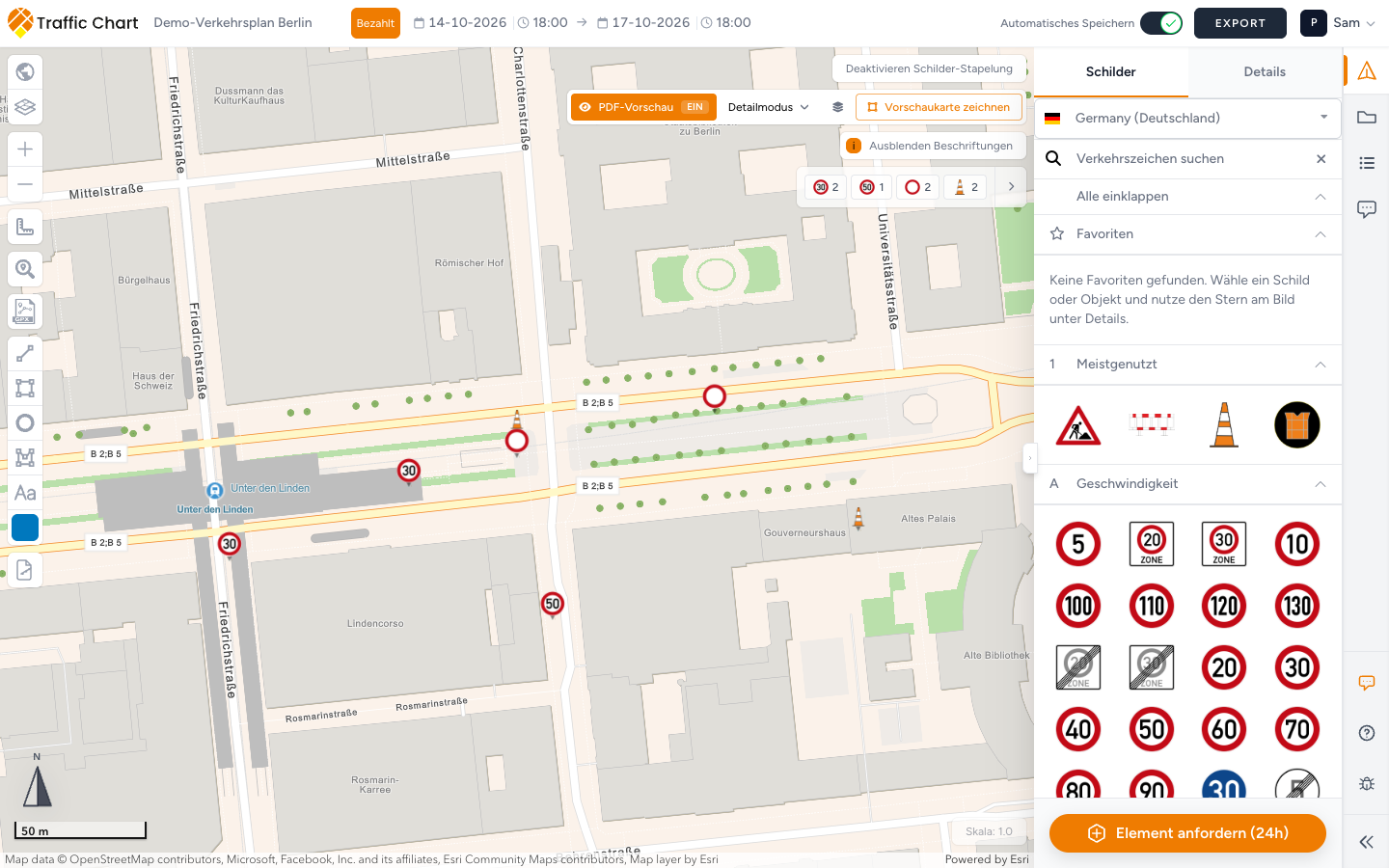
Obere Leiste
Von links nach rechts sehen Sie in der Regel:
| Element | Was es tut |
|---|---|
| Schlosssymbol | Plan ist während der Prüfung gesperrt oder Dieser Plan ist gesperrt, weil er genehmigt wurde plus Plan genehmigt |
| Titel des Plans | Der Stift heißt Projekttitel bearbeiten |
| Bezahlt | Unbegrenzte Schilder in diesem Plan |
| Start / Ende | Zeitraum der Arbeiten. Datum (Datum wählen / Startdatum ändern) plus Uhrzeit (hh:mm / Startzeit ändern), und das entsprechende Paar für Ende |
| Automatisches Speichern | Einstellung des Kontos. Zeigen Sie mit der Maus darauf für Automatisches Speichern ist deaktiviert, Automatisches Speichern: speichert, Automatisches Speichern: nicht gespeicherte Änderungen oder Automatisches Speichern: gespeichert. Meldungen: Automatisches Speichern aktiviert / Automatisches Speichern deaktiviert. Lässt sich die Einstellung nicht speichern: Einstellung für automatisches Speichern konnte nicht aktualisiert werden |
| Speichern | Manuelles Speichern (währenddessen Wird gespeichert...). Deaktiviert, wenn Auto-Speichern ist aktiviert. Sperre: Plan ist während der Prüfung gesperrt. Meldungen: Verkehrsplan gespeichert, Verkehrsplan konnte nicht gespeichert werden |
| Export | Öffnet Wie möchten Sie Ihre Karte exportieren? |
| Melvin (Aus / Ein, Tooltip Melvin anzeigen) | Ebene mit Baustellen in den Niederlanden. Deaktiviert, bis Daten gesetzt sind: Geben Sie ein Datum ein, um diese Option zu verwenden. |
Titel, Daten und Speichern: Titel, Daten, Bezahlt und automatisches Speichern. Hilfe → Tutorialvideo ansehen ist die Anleitung im Editor. Hilfe in der App.
Das Traffic Chart Logo verlässt den Editor und öffnet Pläne im Arbeitsbereich dieses Plans.
Die Karte
Warten Sie, bis die Karte bereit ist (nicht Kartenumgebung wird geöffnet... oder Geografische Daten & Verkehrszeichen werden geladen).
- Verschieben: ziehen Sie am Hintergrund.
- Zoomen: Vergrößern / Verkleinern, Mausrad oder Trackpad.
- Klicken Sie, um das aktuelle Schild zu platzieren oder eine Zeichnung abzuschließen.
- Ausgewählte Schilder zeigen eine kleine Leiste: Schild verschieben, Schildstapel absetzen, Schild drehen, Schild duplizieren, Schild bearbeiten, Schilder entfernen. Schild entfernen erscheint, wenn ein einzelnes Schild ausgewählt ist.
Halten Sie die Arbeiten nahe der Mitte, bevor Sie Exportkarten zeichnen, damit die PDF-Seiten gut sitzen. Zoom, Maßstab und Suche: Adresse suchen, zoomen und Skala.
Kartenwerkzeuge links
Von oben nach unten:
| Werkzeug | Zweck |
|---|---|
| Karte auswählen | Grundkarte und optionale Datenebenen |
| Ebenen & Objekte | Ihre Schilder, Zeichnungen, Bulk-Linien und GPX |
| Vergrößern / Verkleinern | Kartenmaßstab |
| Messwerkzeug | Linie messen, Fläche messen, Messung löschen |
| Adresse suchen | In Tippen, um Adresse zu suchen tippen, Eingabetaste |
| GPX importieren, Linie hinzufügen, Rechteck hinzufügen, Kreis hinzufügen, Form hinzufügen, Text hinzufügen, Farbe auswählen | Zeichnungen und Notizen |
| Bulk-Schilder | Organisationskonten, sonst Pro-Funktion / Du benötigst ein Organisationskonto, um die Massenplatzierung von Schildern zu nutzen. |
| Review-Tools | Pin, Pfeil, Rechteck, wenn eine Prüfsitzung aktiv ist. Entwurf: Was muss hier geändert werden?, dann Kommentar speichern. Kommentare, Status der Prüfung und Notizen auf der Karte |
Im Detail: Kartenebenen und Melvin, Zeichnen und messen, Schilder platzieren für Fortgeschrittene.
Schaltflächen rechts auf der Karte
| Element | Zweck |
|---|---|
| Schilder-Stapelung: Aktivieren / Deaktivieren | Ob ein neues Schild an einem vorhandenen Pfosten hinzukommen kann |
| PDF-Vorschau Aus / Ein | Vorschau im Papiermaßstab (Pro) |
| Anzeigen Beschriftungen / Ausblenden Beschriftungen | Beschriftungen für das Team an Stapeln |
| Schilderzahlen | Öffnet Elemente, wo Verkehrszeichen und Postsymbole neben der PDF-Legende Zahlen zeigen |
| Skala: | Wie groß Schilder und Zeichnungen erscheinen (Standard 1.0). Deaktiviert bei aktiver PDF-Vorschau: Die Skalierung kann nicht geändert werden, während die PDF-Vorschau aktiv ist. |
Einen Kartenschalter „Abgesetzte Schilder“ gibt es nicht. Einen dichten Stapel versetzen Sie mit Schildstapel absetzen am ausgewählten Schild: Schilder platzieren für Fortgeschrittene.
Seitenleiste
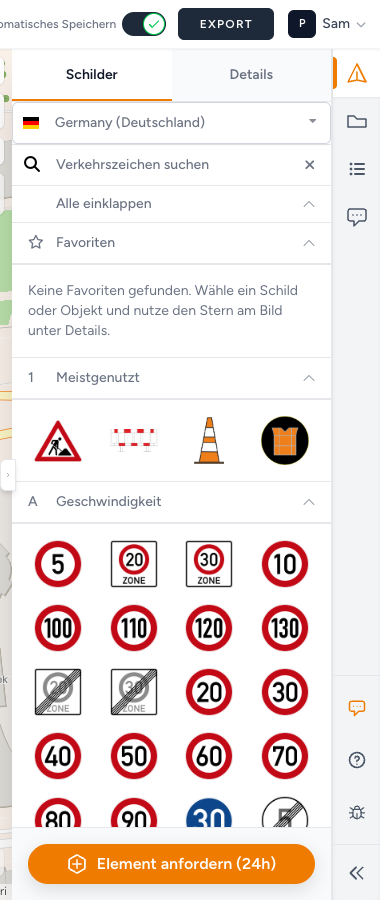
Die rechte Seitenleiste besteht aus Verkehrsobjekte, dann Posten (wenn der Katalog Postenschilder hat), Elemente, Kommentare, Chat (nur bei Konten mit eingeschaltetem Support-Chat), Hilfe und Bug melden. Einklappen klappt die Leiste ein. Kommentare anzeigen öffnet Kommentare, wenn die Zeile nicht schon aktiv ist.
Verkehrsobjekte öffnet Schilder und Details.
- Schilder: Länderliste, Verkehrszeichen suchen, Kategorien, Alle einklappen / Alle ausklappen und unten Element anfordern (24h). Ein fehlendes Schild oder Objekt anfordern.
- Details: Eigenschaften des ausgewählten Stapels. Leere Liste: Kein Schild ausgewählt.
Elemente vereint die einklappbaren Abschnitte PDF-Legende, Verkehrszeichen und Postsymbole. Das Zahnrad PDF-Einstellungen zeigt Titel, Layout und Anzahlen anzeigen der Legende. Legende des Verkehrsplans.
Posten steht für die Postenanweisung: Post-Schilder, Posten, Postname (Label), Anweisungen. Bei einem Postenschild in Details sehen Sie eventuell Postenanweisungen verwalten? Postenanweisungen öffnen.
Kommentare ist der Review-Status der Gemeinde, kein Notizblock. Bevor eine Sitzung beginnt, erklärt der Bereich, wie Sie den Plan einreichen, oder bittet Sie, Objekte zu platzieren, damit die Gemeinde erkannt werden kann. Kommentare, Status der Prüfung und Notizen auf der Karte.
Hilfe öffnet Support per E-Mail (customer@traffic-chart.com), FAQ ansehen und Tutorialvideo ansehen. Mit Support-Chat gibt es auch Fragen Sie unseren KI-Assistenten: Hilfe in der App. Schließen Sie mit Hilfe schließen.
Ist Verkehrsobjekte ausgegraut, lautet der Tooltip Plan ist genehmigt und gesperrt, Plan wird geprüft, Plan ist gesperrt oder Plan ist schreibgeschützt.
Adresssuche
- Klicken Sie auf Adresse suchen.
- Geben Sie in Tippen, um Adresse zu suchen eine Straße, einen Ort oder eine Adresse ein.
- Drücken Sie die Eingabetaste.
- Die Karte springt zu diesem Ergebnis.
Versuchen Sie eine vollständigere Adresse, wenn nichts Brauchbares erscheint. Prüfen Sie, ob das Land des Plans zum Gebiet passt. Suche, Zoom und Skala: im Detail: Adresse suchen, zoomen und Skala.
Schreibgeschützt
Sie können verschieben und zoomen, aber den Plan nicht ändern, wenn:
- Sie eine URL aus Teilbarer Link / Link kopieren geöffnet haben und nicht der Bearbeiter sind.
- Sie Mitglied einer Organisation, aber nicht der zugewiesene Bearbeiter sind.
- Die obere Leiste die Sperre durch die Prüfung oder Plan genehmigt zeigt.
PDF-Vorschau und Zeichenwerkzeuge sind in der schreibgeschützten Ansicht ausgeblendet. Eigentümer und Administratoren nutzen weiterhin Bearbeiter zuweisen unter Pläne, wenn die falsche Person Bearbeiter ist.
Ein praktischer Ablauf
- Titel und Daten festlegen.
- Adresse suchen, dann hineinzoomen.
- Schilder und Zeichnungen platzieren.
- Auf Automatisches Speichern: gespeichert warten (oder Speichern).
- Export → Teilbarer Link oder Dateien exportieren, wenn ein PDF verlangt wird.
So sieht ein gutes Ergebnis aus
Sie erkennen die obere Leiste, die Werkzeuge links und den Bereich Schilder, ohne zu suchen. Arbeitsbereich und zugewiesener Bearbeiter passen zu der Person, die zeichnen soll. Die Karte ist auf die Arbeiten zentriert.
Wenn Sie nicht weiterkommen
| Situation | Wohin Sie gehen |
|---|---|
| Sie wollten bearbeiten und können nicht | Ich kann einen Plan nicht öffnen oder bearbeiten |
| Falsche Bibliothek | Verkehrspläne erstellen, ordnen und teilen |
| Schilderkatalog | Mit Schildern arbeiten |
| Schild oder Objekt fehlt | Ein fehlendes Schild oder Objekt anfordern |
| Kommentare / Review-Status | Kommentare, Status der Prüfung und Notizen auf der Karte |
| Ebenen leer | Melvin oder Kartenebenen werden nicht angezeigt |
Verwandte Artikel
- Verkehrspläne erstellen, ordnen und teilen
- Titel, Daten, Bezahlt und automatisches Speichern
- Adresse suchen, zoomen und Skala
- Kommentare, Status der Prüfung und Notizen auf der Karte
- Ein fehlendes Schild oder Objekt anfordern
- Mit Schildern arbeiten
- Zeichnen und messen
- Kartenebenen und Melvin
- Verkehrspläne exportieren und drucken