
Diese Seite stellt den Bearbeitungszugriff wieder her, wenn ein Plan schreibgeschützt öffnet, sich nicht speichern lässt oder nicht so öffnet, wie Sie es erwarten.
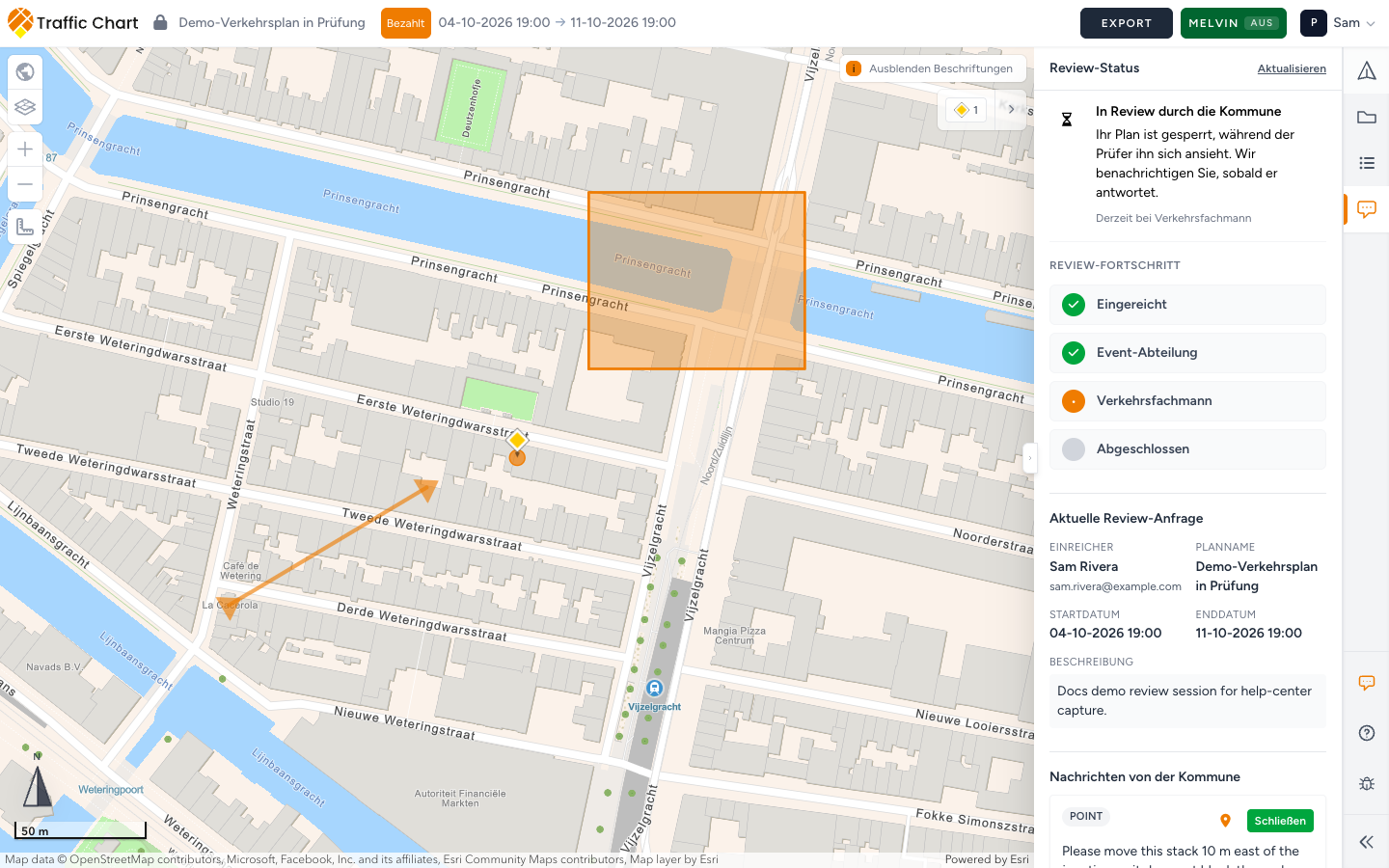
Nutzen Sie sie, wenn Sie die Karte sehen, aber keine Schilder platzieren können, oder die obere Leiste eine Sperre zeigt. Fehlt der Plan auf der Startseite oder unter Pläne, beginnen Sie mit Mein Plan steht nicht in der Liste. Ist die Sperre eine Prüfung durch die Gemeinde, steht mehr in Mein Plan ist für die Prüfung gesperrt.
Freigabelink oder Ihr Editor
Jeder mit der öffentlichen URL kann den Plan schreibgeschützt ansehen. In der oberen Leiste steht Plan ist schreibgeschützt. Sie können keine Schilder platzieren und nicht speichern. How to? ist in dieser Ansicht ausgeblendet.
Melden Sie sich mit dem Konto an, dem die Arbeit gehört, wählen Sie mit Arbeitsbereich wechseln den richtigen Arbeitsbereich und öffnen Sie den Plan unter Pläne mit Öffnen. Arbeiten Sie nicht im Tab des Freigabelinks weiter und erwarten Sie nicht, dass Speichern erscheint.
Meldung bei Link kopieren: Plan in die Zwischenablage kopiert! oder Link in die Zwischenablage kopiert. Diese URL ist immer nur zum Ansehen.
Organisation: Sehen ist nicht Bearbeiten
In einer Organisation können Mitglieder jeden Plan Öffnen, auf den sie Zugriff haben. Nur der zugewiesene Bearbeiter kann ihn ändern, duplizieren oder löschen. In der Zeile der Bibliothek kann Bearbeiter: Sam Rivera stehen. Alle anderen sehen einen schreibgeschützten Editor.
Deaktivierte Werkzeuge zeigen eines von: Plan ist schreibgeschützt, Plan wird geprüft, Plan ist gesperrt, Plan ist genehmigt und gesperrt.
Eigentümer und Administratoren nutzen Bearbeiter zuweisen im Menü des Plans. Titel des Dialogs: Bearbeiter für „Demo-Verkehrsplan“ zuweisen. Feld: Zugewiesener Bearbeiter. Liste: Bearbeiter auswählen. Zuweisung speichern. Erfolg: Bearbeiterzuweisung aktualisiert. Bei einem gesperrten Mitglied kann Mitgliedschaft inaktiv stehen. Fehler: Die Bearbeiterzuweisung konnte nicht aktualisiert werden.
Ist die Mitgliedschaft des Bearbeiters gesperrt, bleibt der Plan bestehen, aber niemand kann bearbeiten, bis jemand ihn neu zuweist.
Zeigt Arbeitsbereich wechseln Ihre Mitgliedschaft ist gesperrt, können Sie den privaten Arbeitsbereich nicht öffnen. Ein öffentlicher Freigabelink lässt sich weiterhin schreibgeschützt öffnen.
Schritt für Schritt: Verschieben, kopieren und einen Bearbeiter zuweisen.
Sperren durch die Prüfung
Hat eine Gemeinde eine aktive Prüfung, wird der Plan gesperrt. Typische Texte:
- Speichern in der oberen Leiste: Plan ist während der Prüfung gesperrt
- Hinweis: Dieser Plan ist gesperrt, weil er genehmigt wurde plus Plan genehmigt
- Kommentare: In Review durch die Kommune
- Eventpläne: Dieser Eventplan ist gesperrt und kann nicht bearbeitet werden.
- Text bei Genehmigung: Dieser Plan wurde genehmigt. Weitere Bearbeitungen sind deaktiviert.
Die erste Prüfung durch die Gemeinde können Sie nicht selbst starten. Die App meldet Erste Review-Anfragen werden derzeit von der Kommune gestartet. Reichen Sie Ihren Plan zuerst nach dem Verfahren der Kommune ein. Nach Änderungen angefordert oder Review geschlossen können Sie erneut einreichen, sobald die Oberfläche es erlaubt.
Zur Organisation verschieben während der Prüfung: In Prüfung — Verschieben nicht möglich. Kopieren kann weiterhin erlaubt sein.
Duplizieren Sie den Plan nur, wenn die Gemeinde es verlangt. Duplikate können die Historie der Prüfung verlieren. Prüfung für Veranstalter.
Speichern fehlgeschlagen
Achten Sie auf Automatisches Speichern. Zeigen Sie mit der Maus darauf für Automatisches Speichern: speichert, Automatisches Speichern: nicht gespeicherte Änderungen oder Automatisches Speichern: gespeichert. Manuelles Speichern ist deaktiviert, wenn Auto-Speichern ist aktiviert.
Fehlermeldungen: Verkehrsplan konnte nicht gespeichert werden. Event: Eventplan konnte nicht gespeichert werden. Eine Sperre beim Speichern kann Ihre letzten Änderungen konnten nicht gespeichert werden. Die neueste Version wird neu geladen... lauten (nach dem Satz zur Sperre). Klicken Sie nicht weiter auf Speichern. Warten Sie auf das Neuladen und lesen Sie dann die Sperre.
Einstellung für automatisches Speichern konnte nicht aktualisiert werden bedeutet, dass der Schalter nicht übernommen wurde. Laden Sie neu und versuchen Sie Automatisches Speichern erneut.
Die Karte lädt nie
Nutzen Sie eine aktuelle Version von Chrome, Edge oder Firefox auf dem Desktop. Warten Sie, bis Kartenumgebung wird geöffnet... verschwunden ist und Kacheln zu sehen sind. Schalten Sie starke Blocker aus und versuchen Sie es erneut. Die Karte lädt nicht oder bleibt leer.
Eventpläne melden eventuell Karte ist noch nicht bereit, wenn Sie zu früh klicken. Warten Sie und platzieren Sie dann erneut.
Ältere importierte Pläne
Manche Zeichnungen von vor dem 01-10-24 melden, dass platzierte Elemente verschoben sein können und dass bei Schildern mit Text der Straßentyp neu gewählt werden muss. Nutzen Sie Schild verschieben für alles, was nicht mehr auf der Fahrbahn steht. Öffnen Sie Details, wählen Sie den Straßentyp erneut (Bitte wählen Sie einen Straßentyp aus., wenn er leer ist), dann Speichern. Das ist eine einmalige Anpassung, keine dauerhafte Sperre.
So sieht ein gutes Ergebnis aus
Sie sind angemeldet, im richtigen Arbeitsbereich und (bei einem Plan der Organisation) der zugewiesene Bearbeiter. Die obere Leiste zeigt keine Sperre. Speichern oder Automatisches Speichern funktioniert nach einer Änderung. Verkehrsobjekte ist anklickbar.
Wenn es weiterhin nicht geht
Schreiben Sie an customer@traffic-chart.com mit dem Link zum Plan, der Angabe, ob Sie eine Freigabe-URL genutzt haben, und Ihrer Rolle. Support kontaktieren. Rollen im Team: Organisationen und Mitglieder.