
Diese Seite führt Sie von Anmelden oder Konto erstellen bis zur ersten Startseite, mit den Bezeichnungen in jedem Fenster, das Ihnen begegnet. Die App finden Sie unter app.traffic-chart.com: setzen Sie ein Lesezeichen.
Nutzen Sie die Seite, wenn Sie Traffic Chart zum ersten Mal öffnen, nach einer Einladung, oder wenn ein Formular „kostenlos starten“ der Website Sie auf Willkommen geführt hat. Überspringen Sie diese Seite, wenn Sie schon auf der Startseite landen und nur die obere Leiste brauchen: das ist So finden Sie sich zurecht. Profil, Passkeys und das Einschalten von 2FA stehen in Ihr Konto verwalten.
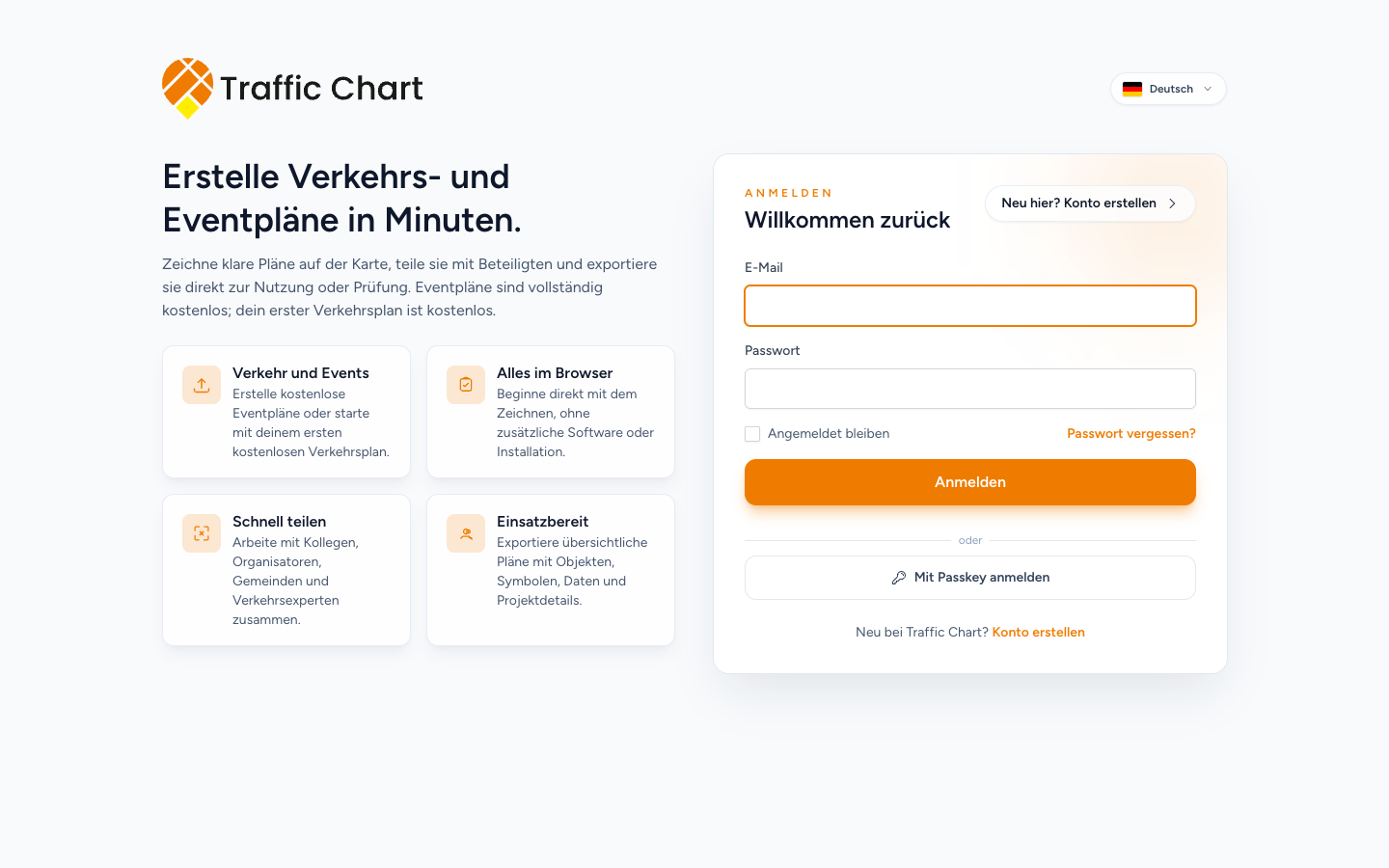
Die Anmeldeseite
app.traffic-chart.com zeigt diese Seite immer, wenn Sie nicht angemeldet sind. Browsertitel: Anmelden.
Das Fenster rechts hat das orange Label Anmelden und die Überschrift Willkommen zurück.
Die linke Spalte ist Werbung, nicht das Formular. Überschrift: Erstelle Verkehrs- und Eventpläne in Minuten. Beschreibung: Zeichne klare Pläne auf der Karte, teile sie mit Beteiligten und exportiere sie direkt zur Nutzung oder Prüfung. Eventpläne sind vollständig kostenlos; dein erster Verkehrsplan ist kostenlos.
Vier Kacheln mit Funktionen:
| Titel | Was dort steht |
|---|---|
| Verkehr und Events | Kostenlose Eventpläne erstellen oder mit dem ersten kostenlosen Verkehrsplan beginnen. |
| Alles im Browser | Sofort zeichnen, ohne eigene Software oder Installation. |
| Schnell teilen | Mit Kollegen, Veranstaltern, Gemeinden und Verkehrsexperten zusammenarbeiten. |
| Einsatzbereit | Klare Pläne mit Objekten, Symbolen, Daten und Projektdetails exportieren. |
Oben rechts auf der Seite steht eine Sprachauswahl. Das Logo ist Traffic Chart. Keines von beiden meldet Sie an.
Mit E-Mail anmelden
Im Fenster Willkommen zurück:
- Geben Sie E-Mail ein.
- Geben Sie Passwort ein.
- Aktivieren Sie bei Bedarf Angemeldet bleiben, damit dieser Browser angemeldet bleibt.
- Klicken Sie auf Anmelden.
Passwort vergessen? steht in derselben Zeile wie Angemeldet bleiben.
Oben rechts im Fenster: Neu hier? Konto erstellen. Unten im Fenster: Neu bei Traffic Chart?, dann Konto erstellen. Beide öffnen die Registrierung.
Passkey
Unterstützt dieser Browser Passkeys, erscheint unter Anmelden eine Trennlinie oder und dann Mit Passkey anmelden.
Einen Passkey richten Sie später unter Einstellungen ein. Erwarten Sie die Schaltfläche nicht, wenn Sie noch nie einen hinzugefügt haben.
Schlägt die Abfrage des Browsers fehl: Anmeldung mit Passkey fehlgeschlagen. Bitte versuchen Sie es erneut oder verwenden Sie Ihr Passwort. Nutzen Sie stattdessen E-Mail und Passwort.
Wenn die Anmeldung fehlschlägt
Falsche E-Mail-Adresse oder falsches Passwort: Diese Anmeldedaten stimmen nicht mit unseren Aufzeichnungen überein. Prüfen Sie die Feststelltaste. Versuchen Sie Passwort vergessen?, statt ein zweites Konto anzulegen.
Zu viele Versuche: Zu viele Anmeldeversuche. Bitte versuchen Sie es in 60 Sekunden erneut. Die Zahl ist die Wartezeit, die die App berechnet hat (60 Sekunden oder ein anderer Wert). Warten Sie und versuchen Sie es dann einmal.
Kommen Sie danach nicht weiter: Probleme mit E-Mail-Bestätigung und Anmeldung.
Ein Konto erstellen
Wählen Sie unter Anmelden Neu hier? Konto erstellen oder Konto erstellen.
Browsertitel: Konto erstellen. Oranges Label: Konto erstellen. Überschrift: Konto erstellen.
Die Überschrift der linken Spalte lautet Erstelle deinen ersten Verkehrs- oder Eventplan. Beschreibung: Zeichne klare Pläne auf der Karte, teile sie mit Beteiligten und exportiere sie direkt zur Nutzung oder Prüfung. Der Hinweis unter den Kacheln lautet Eventpläne sind vollständig kostenlos. Bei Verkehrsplänen ist dein erster Plan kostenlos. Die vier Kacheln sind dieselben wie bei der Anmeldung: Verkehr und Events, Alles im Browser, Schnell teilen, Einsatzbereit.
Im Formular:
- Vollständiger Name: zum Beispiel Sam Rivera.
- Arbeits-E-Mail.
- Passwort.
- Passwort bestätigen.
- Aktivieren Sie Ich stimme den Nutzungsbedingungen und der Datenschutzerklärung zu. Die beiden Titel öffnen sich in einem neuen Tab.
- Klicken Sie auf Konto erstellen.
Oben rechts im Fenster: Schon ein Konto? Unten: Schon registriert?, dann Hier anmelden.
Nutzen Sie eine E-Mail-Adresse pro Person. Ist die Adresse schon vergeben, legen Sie kein zweites Postfach an. Gehen Sie zu Anmelden oder Passwort vergessen?
Schilderlimits und wann ein Verkehrsplan Bezahlt wird, stehen in Abrechnung, kostenlose Nutzung und Credits. Lesen Sie den Werbetext nicht als heutigen Preis.
Passwort vergessen, zurücksetzen und erstes Passwort
Passwort vergessen? öffnet Passwort vergessen. Label Passwort zurücksetzen. Überschrift Passwort vergessen? Text: Kein Problem. Geben Sie erneut die E-Mail-Adresse ein und wir senden einen Link zum Zurücksetzen des Passworts.
- Geben Sie E-Mail ein.
- Klicken Sie auf Link zum Zurücksetzen senden.
- Erfolg auf dieser Seite: Wir haben Ihnen einen Link zum Zurücksetzen Ihres Passworts per E-Mail geschickt.
- Passwort wieder eingefallen?, dann Anmelden führt zurück zum Anmeldefenster.
Der Titel der Seite zum Zurücksetzen lautet Passwort zurücksetzen. Felder: E-Mail, Passwort, Passwort bestätigen. Klicken Sie auf Passwort zurücksetzen. Erfolg: Ihr Passwort wurde zurückgesetzt.
Versuchen Sie es zu früh erneut: Bitte warten Sie, bevor Sie es erneut versuchen. Ein veralteter Link: Dieses Passwort-Zurücksetzungs-Token ist ungültig. Unbekanntes Postfach: Wir können keinen Benutzer mit dieser E-Mail-Adresse finden. Fordern Sie eine neue E-Mail an.
Manche Konten werden für Sie angelegt (Einladung oder Willkommensablauf). Diese E-Mail bittet Sie, ein Passwort festzulegen. Seitentitel Passwort erstellen. Label Letzter Schritt. Überschrift Passwort erstellen. Text: Ihre E-Mail-Adresse wurde bestätigt. Wählen Sie ein Passwort, um Ihr Konto fertig einzurichten. Klicken Sie auf Passwort speichern. Melden Sie sich dann an.
Solange dieses Passwort nicht existiert, schlägt Anmelden mit einem Passwort fehl, das Sie nie festgelegt haben. Öffnen Sie zuerst die E-Mail.
Willkommensablauf („kostenlos starten“ auf der Website)
Ein Formular der Website kann Sie zu Willkommen schicken, mit Ihrem Namen und Ihrer E-Mail-Adresse schon in der Adresszeile. Konto erstellen füllen Sie dann nicht zuerst aus.
Die Begrüßung lautet Willkommen plus Ihr Name plus !, zum Beispiel Willkommen Sam Rivera!
Statuszeilen, die Sie währenddessen sehen können:
- Ihr Konto wird erstellt...
- Ihr Arbeitsbereich wird vorbereitet...
- Sie werden angemeldet...
Unter Ihr Arbeitsbereich wird vorbereitet... werden drei Schritte abgehakt:
- Arbeitsbereich erstellen
- Symbole und Exporte laden
- Deinen ersten Plan vorbereiten
Warten Sie. Öffnen Sie keinen zweiten Tab, um sich mit derselben E-Mail-Adresse erneut zu registrieren.
Postfach prufen
Besteht das Konto, aber die Adresse muss noch bestätigt werden, lautet die Überschrift Postfach prufen.
Ihr Konto ist bereit. Wir haben eine Bestätigungs-E-Mail gesendet, damit Sie Ihre Adresse bestätigen und ein Passwort erstellen können.
Falls sie nicht sofort erscheint, prufen Sie bitte auch den Spam-Ordner oder warten Sie kurz.
Zur Anmeldung öffnet Anmelden mit ausgefüllter E-Mail-Adresse. Sie brauchen trotzdem die E-Mail (und oft Passwort erstellen), bevor Anmelden gelingt.
Es gibt bereits ein Konto
Überschrift: Es gibt bereits ein Konto.
Für diese E-Mail-Adresse existiert bereits ein Konto. Melden Sie sich an oder setzen Sie Ihr Passwort bei Bedarf zurück.
- Zur Anmeldung
- Passwort zurücksetzen (öffnet „Passwort vergessen“ mit ausgefüllter E-Mail-Adresse)
Legen Sie kein zweites Konto an.
Es dauert etwas länger
Dauert das Erstellen zu lange, lautet die Überschrift Es dauert etwas länger.
Die Kontoerstellung dauert länger als erwartet. Sie können es erneut versuchen, sich anmelden, falls das Konto bereits existiert, oder sich manuell registrieren.
- Erneut versuchen: startet das Warten neu
- Zur Anmeldung
- Konto manuell erstellen: das manuelle Registrierungsformular, mit Name und E-Mail-Adresse ausgefüllt, wenn sie im Link standen
Dreht sich Erneut versuchen im Kreis, nutzen Sie einmal Zur Anmeldung oder Konto manuell erstellen und hören Sie dann auf. Doppelte Registrierungen für dieselbe Person erzeugen mehr Supportanfragen, keinen schnelleren Arbeitsbereich.
E-Mail-Adresse bestätigen
Nach Konto erstellen oder nach der Willkommens-E-Mail landen Sie eventuell auf E-Mail-Adresse bestätigen.
Wir haben Ihnen eine E-Mail gesendet. Öffnen Sie Ihr Postfach und klicken Sie auf den Bestätigungslink, um fortzufahren.
- Bestätigungs-E-Mail erneut senden
- Nach dem erneuten Senden: Wir haben eine neue Bestätigungs-E-Mail gesendet.
- E-Mail-Adresse ändern
- Abmelden
Die E-Mail selbst trägt ebenfalls den Titel E-Mail-Adresse bestätigen. Die Schaltfläche in der E-Mail heißt E-Mail-Adresse bestätigen.
Abgelaufene Links öffnen Bestätigungslink abgelaufen. Label Bestätigungslink. Überschrift Dieser Link ist abgelaufen. Text: Bestätigungslinks sind 7 Tage gültig. Geben Sie Ihre E-Mail-Adresse ein, dann senden wir einen neuen Link, wenn Ihr Konto noch bestätigt oder ein Passwort eingerichtet werden muss. Feld E-Mail. Neue Bestätigungs-E-Mail senden. Nach dem Senden: Wenn diese E-Mail-Adresse noch bestätigt oder ein Passwort eingerichtet werden muss, haben wir eine neue E-Mail gesendet. Zurück zur Anmeldung führt zum Anmeldefenster. Alle Lösungswege: Probleme mit E-Mail-Bestätigung und Anmeldung.
Zwei-Faktor-Abfrage
Ist 2FA aktiv, ist Anmelden erst nach dieser Seite abgeschlossen. Browsertitel: Zwei-Faktor-Bestätigung.
Bitte bestätigen Sie den Zugriff auf Ihr Konto, indem Sie den von Ihrer Authentifizierungsanwendung bereitgestellten Authentifizierungscode eingeben.
- Feld Code: der aktuelle Code aus der Authenticator-App, kein Screenshot eines alten.
- Klicken Sie auf Anmelden.
Einen Wiederherstellungscode verwenden ändert den Text zu Bitte bestätigen Sie den Zugriff auf Ihr Konto, indem Sie einen Ihrer Notfall-Wiederherstellungscodes eingeben. Feld Wiederherstellungscode. Einen Authentifizierungscode verwenden wechselt zurück.
Prüfen Sie die Uhr des Telefons, wenn Codes abgelehnt werden. 2FA einschalten, Wiederherstellungscodes und Passkeys: Ihr Konto verwalten.
Sie kommen über die Einladung einer Organisation
Die Seite der Einladung heißt Acme Events beitreten (der Name der Organisation), nicht Startseite.
Melden Sie sich mit der eingeladenen E-Mail-Adresse an. Dann Einladung annehmen. Ein Konto mit einer anderen Adresse wirkt angemeldet und blockiert Sie dann.
Das Annehmen wechselt nicht den Arbeitsbereich. Öffnen Sie Arbeitsbereich wechseln und wählen Sie die Organisation, sonst sehen Sie weiter Meine Verkehrszeichenpläne.
Alle Fälle (falsches Konto, nicht bestätigt, abgelaufen, ablehnen): Einer Organisation beitreten.
Die erste Startseite
Nach einem erfolgreichen Anmelden landen Sie auf der Startseite. Überschrift Willkommen zurück, und Ihr Name, zum Beispiel Willkommen zurück, Sam Rivera. Hat die App noch keinen Namen, kann dort Benutzer stehen.
Untertitel: Möchten Sie mit einem früheren Plan fortfahren oder einen neuen beginnen?
Links: Was möchten Sie erstellen? mit Verkehrsplan (Entwerfen Sie Straßen- und Verkehrsanlagen.) und, wenn der Arbeitsbereich es erlaubt, Veranstaltungsplan (Organisieren Sie Veranstaltungsorte und Anlagen.).
Rechts: Mit einem vorherigen Plan fortfahren. Leer: Keine aktuellen Pläne gefunden. Kennzeichen, die Sie sehen können: Verkehrsplan, Veranstaltung, Bezahlt, Kostenlos. Weiter öffnet den Plan. Alle Pläne anzeigen öffnet die Bibliothek Pläne des Arbeitsbereichs, in dem Sie gerade sind.
Unten: Kundensupport, FAQ, How-to, Status.
Die obere Leiste besteht aus Startseite, Pläne und Ihren Initialen. Das Bild dazu: So finden Sie sich zurecht.
So sieht ein gutes Ergebnis aus
Sie können Anmelden öffnen, die Startseite erreichen und Willkommen zurück, mit Ihrem Namen lesen. E-Mail in Einstellungen ist bestätigt. Sie haben kein zweites Konto für dieselbe Person angelegt. Wurden Sie zu Acme Events eingeladen, steht die Organisation unter Arbeitsbereich wechseln.
Wenn Sie nicht weiterkommen
| Was Sie sehen | Was Sie tun |
|---|---|
| Diese Anmeldedaten stimmen nicht mit unseren Aufzeichnungen überein. | Passwort prüfen, dann Passwort vergessen? |
| Anmeldung mit Passkey fehlgeschlagen. Bitte versuchen Sie es erneut oder verwenden Sie Ihr Passwort. | Passwort nutzen |
| Zu viele Anmeldeversuche. Bitte versuchen Sie es in 60 Sekunden erneut. | Warten, dann ein Versuch |
| Postfach prufen und keine E-Mail | Spam prüfen, warten, dann Bestätigungs-E-Mail erneut senden |
| Es gibt bereits ein Konto | Zur Anmeldung oder Passwort zurücksetzen |
| Es dauert etwas länger | Einmal Erneut versuchen, dann Zur Anmeldung |
| Einladungsseite statt Startseite | Eingeladene E-Mail-Adresse, dann Einladung annehmen |
| 2FA-Seite | Aktueller Code oder Einen Wiederherstellungscode verwenden |