
Diese Seite schaltet Melvin und andere optionale Kartenebenen ein oder erklärt, warum sie leer bleiben.
Melvin und die Datenebenen gibt es derzeit nur für Pläne in den Niederlanden, GRB nur für Belgien. In einem deutschen Plan fehlen diese Schalter. Das ist so vorgesehen.
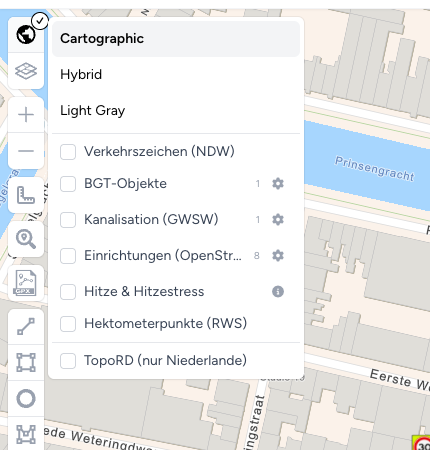
Nutzen Sie sie, wenn ein Schalter grau ist, die Ebene leer bleibt oder eine Grundkarte falsch aussieht. Fehlende Ebenendaten hindern Sie nicht am Zeichnen von Schildern. Maßgeblich bleiben Ihre platzierten Objekte.
Ist die ganze Karte weiß, beheben Sie zuerst das: Die Karte lädt nicht oder bleibt leer. Diese Seite setzt voraus, dass Kartenumgebung wird geöffnet... schon verschwunden ist.
Melvin (Niederlande)
Melvin liefert optionalen Kontext zu Baustellen in den Niederlanden. Es braucht beide Daten des Plans.
Es steht in niederländischen Verkehrsplänen und Eventplänen zur Verfügung. In Eventplänen stellen Sie Start und Ende mit Uhrzeit in der oberen Leiste ein. Das Ende muss nach dem Start liegen. Beim Exportieren ist der Schalter deaktiviert. Kartenebenen und Hydranten im Eventplan.
- Stellen Sie Start und Ende vollständig ein (Datum und hh:mm auf jeder Seite). Bis dahin bleibt der Schalter Melvin deaktiviert, mit dem Tooltip Geben Sie ein Datum ein, um diese Option zu verwenden.
- Verschieben Sie die Karte zu einem Ort in den Niederlanden.
- Klicken Sie in der oberen Leiste auf Melvin. Der Schalter wechselt von Melvin Aus zu Melvin Ein.
- Warten Sie auf die Ebene und verschieben Sie dann die Karte zum Arbeitsbereich.
Eine leere Ebene kann richtig sein: keine Baustellen für diese Zeit und diesen Ort.
Der Schalter erscheint nur in niederländischen Plänen. Bei einem anderen Land zeigt die App Melvin gar nicht.
Andere Ebenen
Öffnen Sie Karte auswählen in den Kartenwerkzeugen. Die Verfügbarkeit hängt von Ort, Zoom und Einstellung ab. Gesperrte Ebenen zeigen einen Tooltip, oft Diese Ebene ist gesperrt. Ein Klick auf ein gesperrtes Objekt kann dasselbe melden.
| Symptom | Versuchen Sie das |
|---|---|
| Ebene leer | Vergrößern. Viele Ebenen haben einen Mindestmaßstab. |
| Hydranten (BGT) leer | Weiter hineinzoomen. Tooltip: Weiter hineinzoomen, um Hydranten anzuzeigen. |
| BGT-Objekte leer | Hineinzoomen. Im Bereich steht Weiter hineinzoomen, um BGT-Objekte anzuzeigen. Nutzen Sie BGT-Objekte konfigurieren für bestimmte Klassen. Alle auswählen / Alle löschen / Fertig. Schalter: Ebene sichtbar, Aktiviert / Deaktiviert. |
| TopoRD (nur Niederlande) fehlt | Die Kartenmitte muss in den Niederlanden liegen. Tooltip: Nur verfügbar, wenn das Kartenzentrum in den Niederlanden liegt. |
| GRB (Flandern) leer | Nutzen Sie es an einem Ort in Belgien / Flandern. Die Abdeckung ist nicht landesweit. Fehlt der Eintrag, ist das Land des Plans vermutlich nicht Belgien. |
| Verkehrszeichen (NDW) leer | Näher heranzoomen. NDW zeigt vorhandene Schilder als Kontext, nicht Ihren Katalog. |
| Hektometerpunkte (RWS) fehlen | Die Hektometerpunkte-Ebene ist vorübergehend nicht verfügbar. Versuchen Sie es später. |
| Kanalisation (GWSW) leer | Auf etwa 1:10.000 zoomen. Die Abdeckung variiert je Gemeinde. |
| Hitze & Hitzestress unklar | Lesen Sie Informationen zur Hitzestresskarte. Es ist ein modellierter Sommernachmittag, kein aktuelles Thermometer. |
| Grundkarte falsch | Wählen Sie unter Karte auswählen Cartographic, Hybrid, Light Gray oder den Standard Karte. |
BGT gibt nicht an, ob ein Container unterirdisch ist. Hydranten und Kästen sind Kontext. Maßgeblich bleiben Ihre platzierten Schilder.
Verkehrszeichen (NDW) sind vorhandene Schilder am Straßenrand aus dem niederländischen Register. Sie sind nicht Ihr Katalog und kommen nicht in die Materialliste. Platzieren Sie Ihre eigenen Schilder über Verkehrsobjekte → Schilder.
Zusätzliche Ebenen unterscheiden sich je Gemeinde. Leer bedeutet oft fehlende Abdeckung, keinen Fehler.
Eventpläne haben ein kürzeres Karte auswählen: NDW-Schilder, Hydranten (BGT), TopoRD (nur Niederlande). Dieselben Zoomregeln. Tooltip für Hydranten: Weiter hineinzoomen, um Hydranten anzuzeigen. Diese Ebenen platzieren keine Eventobjekte. Kartenebenen und Hydranten im Eventplan.
So sieht ein gutes Ergebnis aus
Melvin ist anklickbar, sobald beide Daten gesetzt sind. Die Ebene erscheint, wo Melvin Daten hat. Die anderen Kontrollkästchen unter Karte auswählen verhalten sich, wie die Tooltips es beschreiben. Um eine Ebene in einem PDF eines Verkehrsplans zu erklären, fügen Sie sie unter Elemente → PDF-Legende bei Kartendaten hinzu: Legende des Verkehrsplans.
Der nächste Klick
| Sie sehen | Tun Sie das |
|---|---|
| Geben Sie ein Datum ein, um diese Option zu verwenden. | Start und Ende einstellen, auch hh:mm. |
| Weiter hineinzoomen, um BGT-Objekte anzuzeigen. | Vergrößern, dann BGT-Objekte konfigurieren erneut öffnen. |
| Weiter hineinzoomen, um Hydranten anzuzeigen. | Vergrößern über Utrecht (oder dem Arbeitsbereich). |
| Nur verfügbar, wenn das Kartenzentrum in den Niederlanden liegt. | Mit Adresse suchen zu einem niederländischen Ort, dann TopoRD (nur Niederlande) aktivieren. |
| Die Hektometerpunkte-Ebene ist vorübergehend nicht verfügbar. | Hektometerpunkte (RWS) auslassen und ohne zeichnen. |
| Diese Ebene ist gesperrt | Ebene entsperren unter Ebenen & Objekte, oder gesperrt lassen, wenn das Ihre Absicht war. |
| GRB (Flandern) fehlt | Prüfen, ob das Land des Plans Belgien ist. |
Wenn es weiterhin nicht geht
Sie können weiterzeichnen. Alles zu den Ebenen: Kartenebenen und Melvin. Die Schaltflächen des Editors: Rundgang durch den Editor für Verkehrspläne.