
Ein Kombinationsschild stellen Sie selbst zusammen: Kopfzeile, Text und Symbole auf einem gelben oder weißen Schild. Sie platzieren eine Vorlage aus dem Katalog wie jedes andere Schild und öffnen Schild bearbeiten für das Layout. Das gespeicherte Schild wird gedruckt, in der Materialliste benannt und über den Freigabelink gezeigt.
Nutzen Sie das für eine eigene Hinweistafel: Kiss and Ride, Parken bei einer Veranstaltung, eine temporäre Wegweisung mit Symbol. Für Standardschilder gilt Mit Schildern arbeiten.
Sie müssen den Plan bearbeiten können. Über einen Freigabelink gibt es diesen Editor nie, ebenso wenig für Mitglieder, die nicht Zugewiesener Bearbeiter sind.
Eine Vorlage im Katalog finden
- Öffnen Sie Verkehrsobjekte, dann Schilder.
- Prüfen Sie die Länderliste oben unter Schilder. Vorlagen richten sich wie normale Schilder nach dem Land. Nach einem Wechsel folgt eine Meldung wie Schilder für Germany (Deutschland) werden basierend auf dem Verkehrsplan angezeigt.
- Tippen Sie in Verkehrszeichen suchen. Die Suche prüft Code und Beschreibung der Vorlage. Niederländische Vorlagen heißen zum Beispiel Evenement und Omleiding (etwa Evenement + balk + custom icons). Versuchen Sie diese Wörter oder Veranstaltung / Parken, je nach Katalog Ihres Landes.
- Oder öffnen Sie eine Kategorie. Vorlagen stehen in denselben Gruppen wie andere Schilder dieses Landes (Meistgenutzt, Veranstaltungen, Benutzerdefiniert und die übrigen).
- Nutzen Sie Alle einklappen / Alle ausklappen, wenn die Liste lang ist.
- Enthält keine Kategorie einen Treffer: Keine Schilder gefunden. Ändern Sie die Suche oder das Land. Falscher Katalog: Falsches Land oder fehlende Verkehrsschilder.
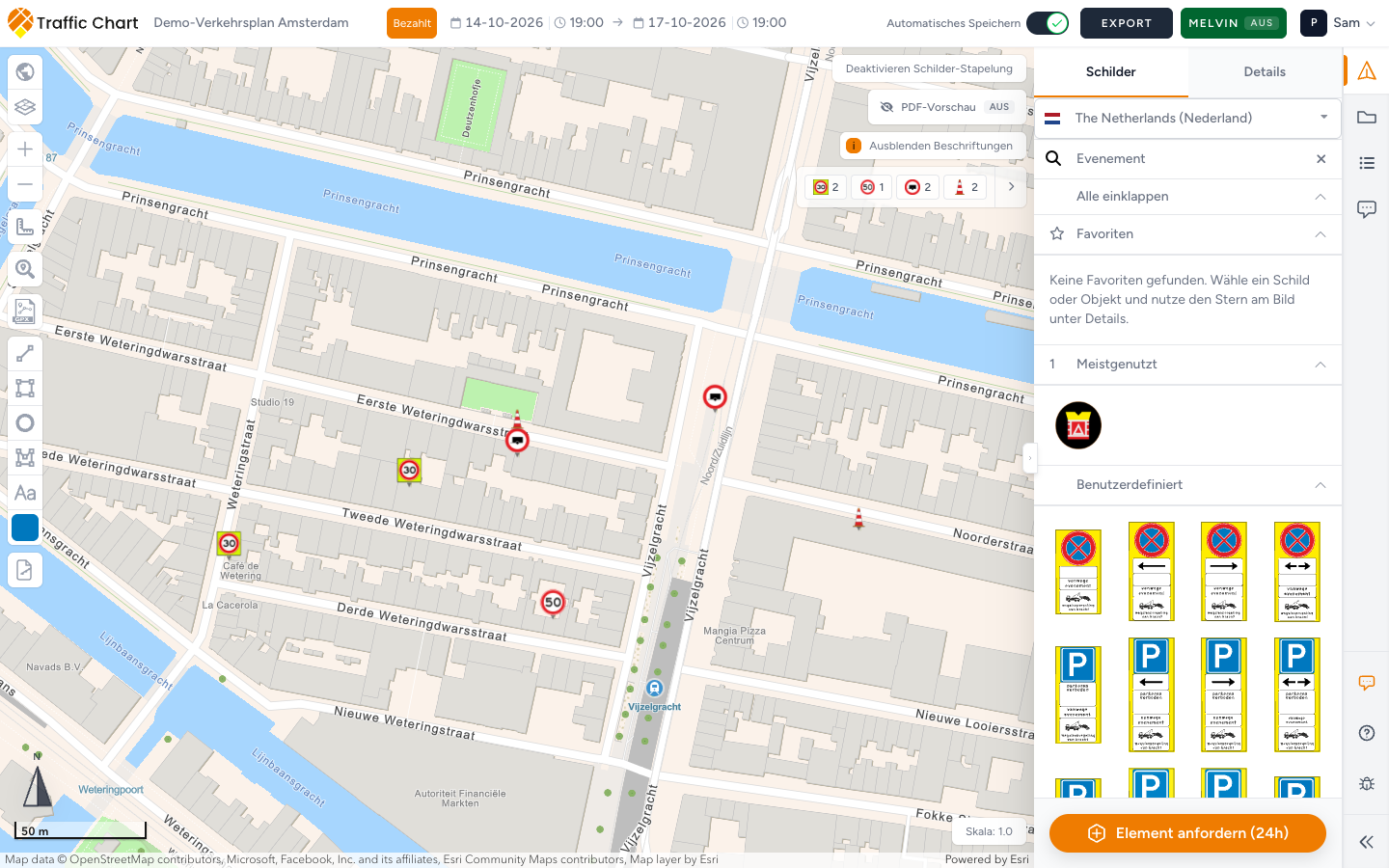
Klicken Sie auf die Kachel der Vorlage und dann auf die Karte.
Das Platzieren zählt zum kostenlosen Schilderlimit. Blockiert die App Sie, folgen Sie dem Dialog. Alle Regeln: Abrechnung, kostenlose Nutzung und Credits und Ich kann keine weiteren Schilder platzieren.
Mit Aktivieren Schilder-Stapelung stapeln Sie ein Kombinationsschild mit normalen Schildern. Sonst beginnt ein Klick in der Nähe einen neuen Standort.
Hat der Katalog nichts Passendes, nutzen Sie Element anfordern (24h) unten unter Schilder. Beschreiben Sie Schild und Land, wenn möglich mit Foto. Oder schreiben Sie an customer@traffic-chart.com. Ein fehlendes Schild oder Objekt anfordern.
Das Schild platzieren, dann Schild bearbeiten öffnen
- Klicken Sie auf der Karte auf den echten Standort (zum Beispiel eine Seitenstraße in Berlin, die eine Tafel zum Parken braucht).
- Klicken Sie auf den platzierten Stapel. Die Leiste enthält Schild verschieben, Schildstapel absetzen (Pro), Schild drehen, Schild duplizieren, Schild bearbeiten und Schilder entfernen.
- Schild bearbeiten in dieser Leiste öffnet Details. Oder Sie öffnen nach der Auswahl Verkehrsobjekte → Details.
- Details zeigt Kein Schild ausgewählt, bis ein Stapel ausgewählt ist.
Unter Details sehen Sie bei einem Kombinationsschild:
- Die orange Überschrift Kombinationsschild.
- Darunter den Namen der aktuellen Vorlage.
- Darunter das aktuelle Format.
- Rechts eine kleine Vorschau des Schilds. Bei Pro- und Organisationskonten hat ein Schild aus einer Vorlage dort einen Stern (Zu Favoriten hinzufügen): Favoriten bei Schildern.
- Eine orange Schaltfläche Schild bearbeiten über die ganze Breite.
Adresse und Koordinaten (Breitengrad, Längengrad) beschreiben weiterhin den Standort. Kombinationsschilder nutzen das Feld Schildtext unter Details nicht: der Text steht auf dem Schild selbst.
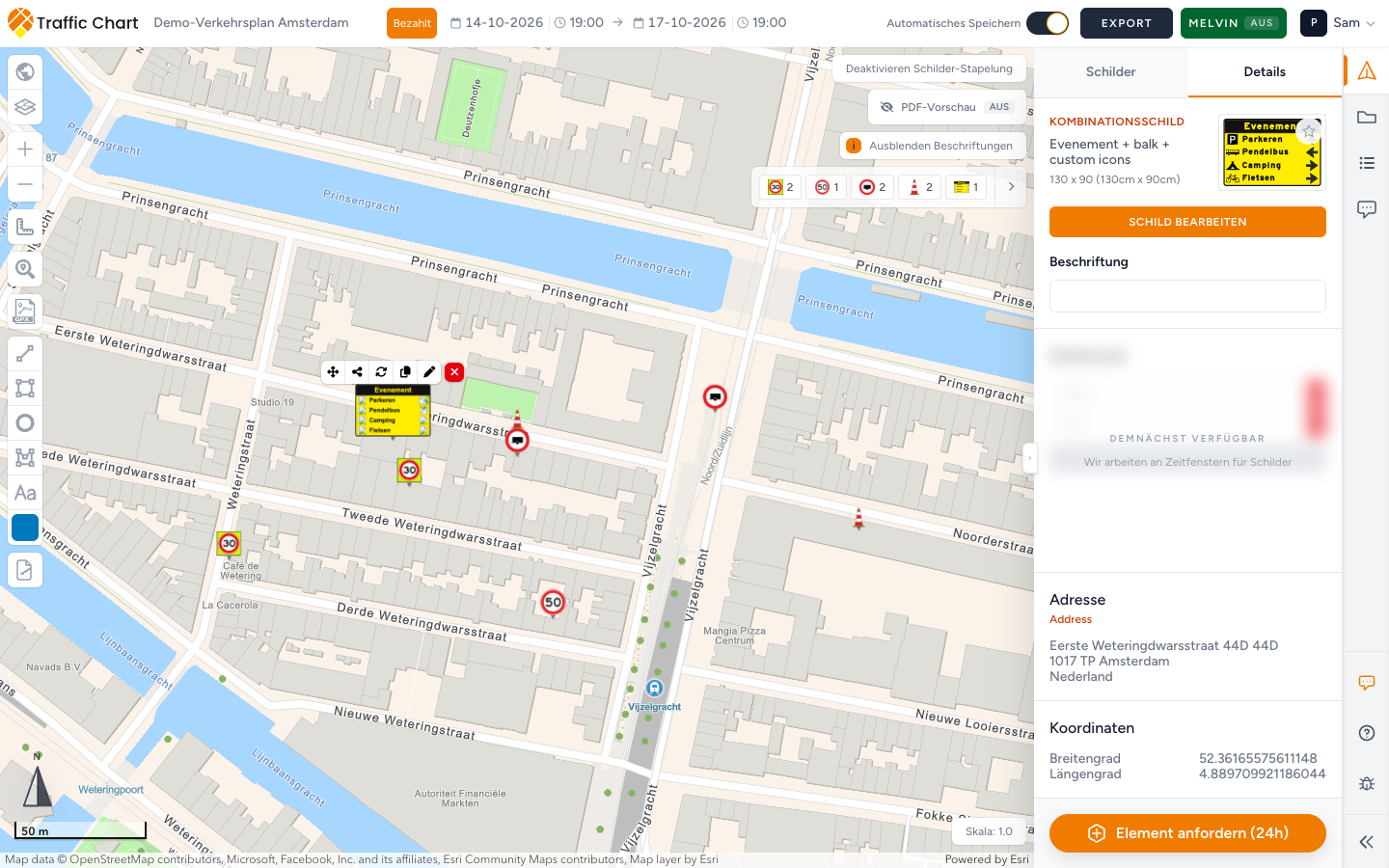
Schild bearbeiten öffnet den Editor. Nur dort ändern Sie Kopfzeile, Symbole, Format, Farbvorgabe und Name.
Fehlt Schild bearbeiten, ist der Plan für Sie schreibgeschützt (Freigabelink, nicht zugewiesener Bearbeiter oder gesperrt). Ich kann einen Plan nicht öffnen oder bearbeiten.
Der Editor für Kombinationsschilder
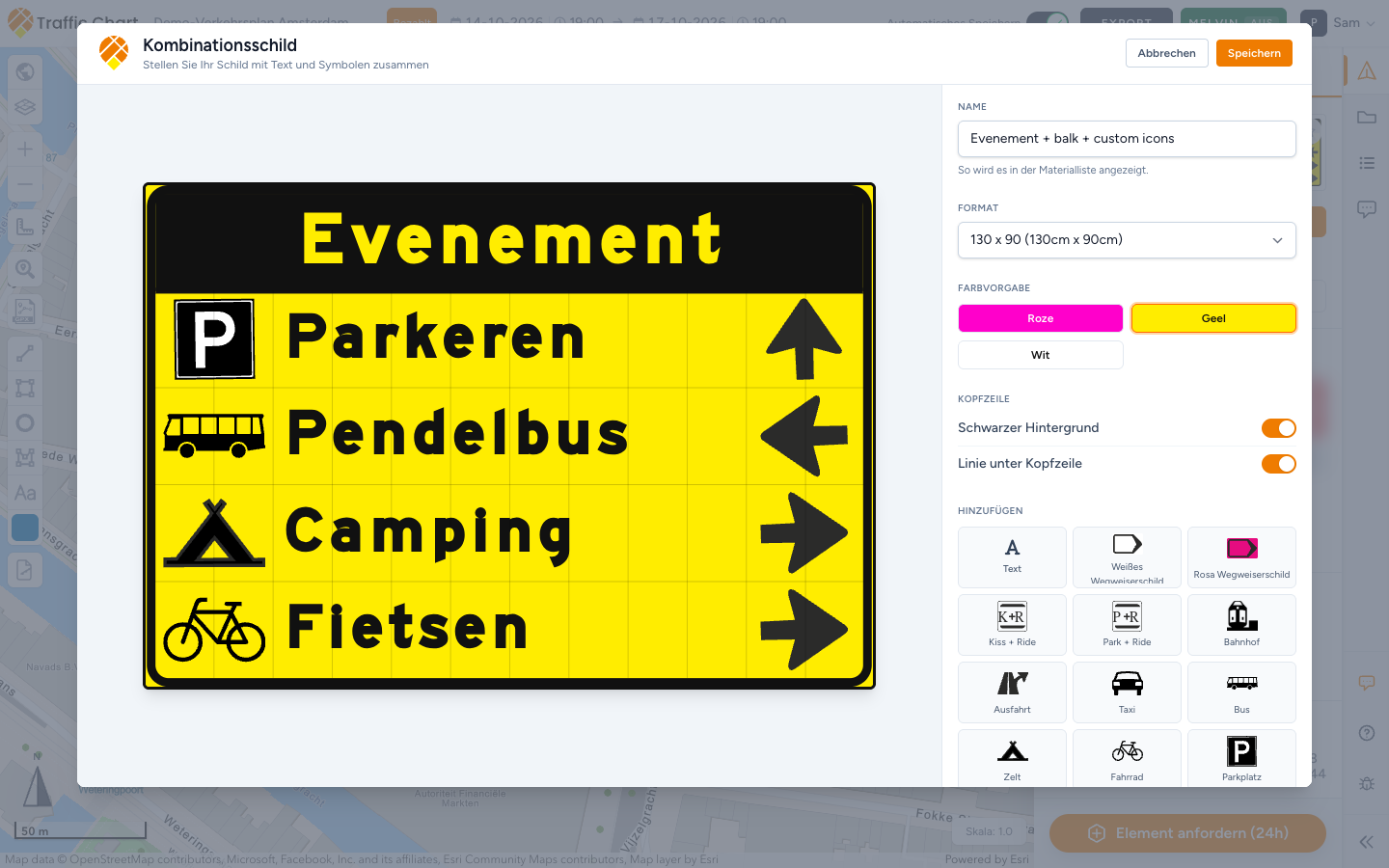
Der Editor ist ein großer Dialog. Der Titel lautet Kombinationsschild, der Untertitel Stellen Sie Ihr Schild mit Text und Symbolen zusammen.
Oben rechts:
| Element | Wirkung |
|---|---|
| Abbrechen | Schließt den Editor. Bei ungespeicherter Arbeit wird vorher gefragt |
| Speichern | Schreibt das Schild auf das platzierte Schild und schließt. Deaktiviert, solange Schild überprüfen Fehler zeigt |
Zeigen Sie mit der Maus auf das deaktivierte Speichern. Der Tooltip lautet Noch nicht speicherbar: plus der erste Fehler, zum Beispiel Noch nicht speicherbar: Elemente dürfen sich nicht überlappen. Bei mehreren Fehlern: Noch nicht speicherbar: Elemente dürfen sich nicht überlappen. (und 2 weitere Hinweise). Bei einem weiteren steht dort Hinweis. Kann der Editor das Problem nicht benennen: Das Schild ist noch nicht gültig.
Links ist das Schild, rechts stehen die Einstellungen: Name, Format, Farbvorgabe, Kopfzeile und Hinzufügen.
Ein Klick auf eine leere Stelle hebt die Auswahl auf. Ausgewählte Elemente haben einen orangen Rahmen, ungültige einen roten.
Das Raster des Schilds
Der Hauptteil nutzt ein Raster aus 5×12 Zellen, die Kopfzeile steht im Band darüber. Beim Ziehen leuchten Zellen grün, wo das Element landen kann, und rot, wo nicht.
Die Prüfung verlangt dieses Raster: Das Schild muss ein 5x12-Raster verwenden. Ragt etwas über das Schild hinaus: Ein Element liegt außerhalb des Schilds.
Ziehen Sie ein Symbol aus Hinzufügen auf das Schild oder klicken Sie darauf. Überlappungen werden abgelehnt.
Ist ein nicht gesperrtes Element ausgewählt, erscheint eine kleine Leiste mit Griffen:
| Griff | Bezeichnung | Wirkung |
|---|---|---|
| Verschieben | Verschieben | Das Element in eine andere Zelle ziehen |
| Drehen | Drehen | Nur Symbole. Dreht um 0°, 90°, 180° oder 270° |
| Entfernen | Entfernen | Löscht das Element |
| Größe | Größe ändern | Oranger Knopf unten rechts. Zieht das Element über mehrere Zellen |
Gesperrte Elemente (meist die Kopfzeile) lassen sich nicht Verschieben oder Entfernen. Klicken Sie auf ihren Text, um zu tippen.
Felder für Text fassen höchstens 80 Zeichen. Passt der Satz nicht, verbreitert der Editor das Feld und nutzt dann die nächste Zeile. Fehlt der Platz, erscheint der rote Hinweis Schild überprüfen: Dieser Text passt nicht mehr in den verfügbaren Platz. Schaffen Sie Platz, vergrößern Sie das Textfeld oder kürzen Sie den Text etwas. Die überzähligen Zeichen gehen verloren.
Textblöcke müssen mindestens zwei Spalten breit sein: Textblöcke müssen mindestens 2 Spalten breit sein. Symbole belegen mindestens eine Zelle: Symbole müssen mindestens 1 Zelle groß sein.
Eine Drehung, die kein rechter Winkel ist, wird abgelehnt: Die Symboldrehung muss 0, 90, 180 oder 270 Grad betragen.
Name (Materialliste)
Rechts ist Name ein Textfeld. Beispieltext: Kombinationsschild. Höchstens 60 Zeichen.
Unter dem Feld: So wird es in der Materialliste angezeigt.
Geben Sie jedem Schild einen Namen für das Team, zum Beispiel Kiss and Ride Berlin. Bleibt es bei Kombinationsschild, sehen alle Schilder dieser Vorlage auf dem Papier gleich aus.
Excel setzt diesen Name in die Spalte Verkehrsschild, das Format unter Bemerkung, Kopfzeile und Text unter Aufschrift. Ohne Namen steht dort Kombinationsschild. Details: Materialliste und Postenanweisungen.
Format: 120 x 80 und 130 x 90
Format listet die Formate der Vorlage. Üblich sind 120 x 80 (120 cm × 80 cm) und 130 x 90 (130 cm × 90 cm), manchmal nur eines davon.
Eine Änderung skaliert das Schild neu. Prüfen Sie, ob Text und Symbole noch passen. Speichern bleibt blockiert, bis Schild überprüfen leer ist.
Das Format ist das Schild, das Sie bestellen, und die Größe des Stapels auf der Karte. 130 x 90 verdeckt auf einer PDF-Seite Detail mehr als 120 x 80.
Farbvorgabe: Geel und Wit
Farbvorgabe erscheint, wenn die Vorlage mehr als eine zugelassene Farbe anbietet.
Die üblichen Vorgaben heißen Geel (gelb, dunkler Rand) und Wit (weiß, dunkler Rand). Diese niederländischen Namen stehen so auf den Schaltflächen.
Klicken Sie auf ein Farbfeld. Die gewählte Vorgabe hat einen orangen Ring.
Eine beliebige Farbe können Sie nicht wählen. Nicht zugelassene Farben scheitern mit Die Schildfarbe muss eine genehmigte Vorgabe sein., ein fehlerhafter Farbwert mit Die Schildfarbe muss eine gültige Farbe sein. Ohne Vorgaben aus dem Katalog steht dort eventuell ein Farbfeld Aktuelle Farbe, ohne Namen der Vorgabe Farbe.
Wählen Sie die Farbe des Schilds, das gedruckt wird. Mischen Sie Geel und Wit nicht bei Schildern mit demselben Design.
Kopfzeile
Kopfzeile hat zwei Schalter:
| Schalter | Wirkung |
|---|---|
| Schwarzer Hintergrund | Das Band der Kopfzeile ist schwarz mit hellem Text, oder transparent, sodass die Schildfarbe durchscheint |
| Linie unter Kopfzeile | Zeichnet eine Trennlinie zwischen Kopfzeile und Hauptteil |
Ist das Band sichtbar, ist ein Textblock Pflicht: Ein Kopfzeilen-Textblock ist erforderlich. Tippen Sie den Titel auf dem Schild, zum Beispiel KISS & RIDE oder P+R ACME EVENTS. Ein ungültiger Hintergrund scheitert mit Kopfzeilenhintergrund ist ungültig.
Schalten Sie Schwarzer Hintergrund aus, wenn die Kopfzeile wie der Rest auf Geel oder Wit stehen soll. Die Textfarbe folgt dieser Wahl.
Halten Sie die Kopfzeile kurz.
Text und Symbole hinzufügen
Der Abschnitt Hinzufügen ist ein Raster aus Schaltflächen.
Die erste Kachel ist immer Text. Sie fügt ein Textfeld im Hauptteil ein. Klicken Sie darauf und tippen Sie.
Die übrigen Kacheln sind die Symbole der Vorlage. Typisch sind Taxi, Bus, Tent, Bicycle, Parkplätze, Moped, Pedestrians, Pfeil und Train station, je nach Vorlage auch nur ein Teil davon. Klicken Sie auf eine Kachel oder ziehen Sie sie auf das Schild.
Verbietet die Vorlage Symbole: Für diese Vorlage sind keine Symbole zulässig.
Ein Symbol ohne Bild scheitert mit Dem Symbol fehlt ein Asset. Eines, das nicht zur Vorlage gehört, mit Dieses Symbol ist für diese Vorlage nicht zulässig. Fehlt das Bild für den Export: Dem Symbol fehlt ein Snapshot für den Export.
Ausgewähltes Element: Text in einem Symbol
Wählen Sie ein Symbol, das eine Aufschrift unterstützt. Rechts erscheint der Block Ausgewähltes Element.
Sie sehen den Namen des Symbols und die Zeile Text im Symbol.
Text ist das Feld für die Aufschrift. Hat das Symbol eine Zeichengrenze, steht darunter Max. 6 Zeichen (die Zahl gilt für dieses Symbol). An der Grenze blinkt Maximale Länge erreicht. Die Prüfung kann auch Der Text darf höchstens 6 Zeichen enthalten. melden.
Manche Symbole brauchen zuerst eine Textregel (Beispieltext Straßentyp wählen). Bis dahin kann die App Wählen Sie zuerst eine Textregel. zeigen.
Ohne feste Regel wählen Sie trotzdem Textregel und tippen dann in Text. Ohne Zeichengrenze ist das Feld dreizeilig.
Fehler am Symbol selbst:
- Dieses Symbol unterstützt keinen eigenen Text.
- Der Text im Symbol passt nicht richtig in das Symbol.
- Der Text passt nicht richtig in das Symbol. (dasselbe, aus der Prüfung)
Kann das Symbol die Schrift beim Drehen aufrecht halten, erscheint der Schalter Text aufrecht. Damit bleibt P+R nach Drehen lesbar.
Schild überprüfen
Über dem Schild erscheint ein rotes Banner Schild überprüfen, wenn der Entwurf ungültig ist. Es ist keine Schaltfläche: das Banner ist die Prüfung.
Beheben Sie jede Zeile, dann funktioniert Speichern.
| Meldung | Was Sie tun |
|---|---|
| Das Schild ist noch nicht gültig. | Allgemeiner Hinweis. Lesen Sie den nächsten genauen Fehler |
| Ungültige Schemaversion des Kombinationsschilds. | Das Schild aus der Katalogvorlage neu anlegen |
| Das Schild muss ein 5x12-Raster verwenden. | Elemente zurück auf die Zellen schieben |
| Die Schildfarbe muss eine gültige Farbe sein. | Erneut Geel oder Wit wählen |
| Die Schildfarbe muss eine genehmigte Vorgabe sein. | Bei den Farbfeldern unter Farbvorgabe bleiben |
| Kopfzeilenhintergrund ist ungültig. | Schwarzer Hintergrund aus- und wieder einschalten |
| Ein Kopfzeilen-Textblock ist erforderlich. | Text der Kopfzeile tippen |
| Ein Element liegt außerhalb des Schilds. | Mit Verschieben oder Größe ändern zurück auf das Schild |
| Textblöcke müssen mindestens 2 Spalten breit sein. | Das Textfeld mit Größe ändern verbreitern |
| Der Text passt nicht richtig in den Textblock. | Satz kürzen oder Feld vergrößern |
| Dem Symbol fehlt ein Asset. | Leeres Symbol Entfernen und neu Hinzufügen |
| Symbole müssen mindestens 1 Zelle groß sein. | Das Symbol mit Größe ändern vergrößern |
| Dieses Symbol ist für diese Vorlage nicht zulässig. | Entfernen. Nur Kacheln unter Hinzufügen nutzen |
| Dem Symbol fehlt ein Snapshot für den Export. | Speichern, wenn die Vorschau geladen ist, oder das Symbol neu hinzufügen |
| Die Symboldrehung muss 0, 90, 180 oder 270 Grad betragen. | Drehen in der Leiste nutzen, keinen freien Winkel |
| Elemente dürfen sich nicht überlappen. | Ein Element verschieben. Grüne Zellen sind frei, rote belegt |
| Dieses Symbol unterstützt keinen eigenen Text. | Text im Symbol leeren |
| Der Text darf höchstens 6 Zeichen enthalten. | Aufschrift kürzen (die Zahl gilt für dieses Symbol) |
| Der Text im Symbol passt nicht richtig in das Symbol. | Kürzen, oder Text aufrecht ausschalten und ein größeres Symbol versuchen |
Überlappung ist die häufigste Sperre. Ziehen Sie Symbole auseinander, bis das Raster grün ist, dann Speichern.
Speichern, Abbrechen und Nicht gespeicherte Änderungen
Speichern schreibt den Entwurf auf das platzierte Schild und schließt den Dialog. Warten Sie danach auf Automatisches Speichern: gespeichert oder speichern Sie den Plan.
Abbrechen (oder Schließen) ohne Änderungen schließt einfach.
Haben Sie etwas geändert, erscheint Nicht gespeicherte Änderungen:
- Titel: Nicht gespeicherte Änderungen
- Text: Sie haben Änderungen, die noch nicht gespeichert wurden. Möchten Sie das Schild schließen und Ihre Änderungen verwerfen?
- Weiter bearbeiten: zurück zum Schild. Nichts wird verworfen.
- Ohne Speichern schließen: verwirft den Entwurf. Das platzierte Schild bleibt, wie es beim Öffnen von Schild bearbeiten war.
„Als neue Vorlage speichern“ gibt es nicht. Jedes platzierte Schild hat seine eigene Fassung. Das Duplizieren des Stapels kopiert sie.
Nach Speichern behandeln Sie den Stapel wie jeden anderen: Schild verschieben, Schild drehen, Schild duplizieren, Schilder entfernen, Schildstapel absetzen (Pro).
Was man über den Freigabelink sieht
Wer die öffentliche URL öffnet, sieht das fertige Schild auf der Karte, ohne Schild bearbeiten und ohne den Katalog der Vorlage (Symbole unter Hinzufügen, Liste Format, Farbfelder der Farbvorgabe). Der Server sendet nur die gespeicherte Fassung.
Details: Einen Plan teilen und die schreibgeschützte Ansicht.
Ändert sich später die Vorlage, behalten platzierte Schilder ihre Fassung. Neue Schilder nutzen die aktuelle Vorlage.
Materialliste und Export
Nach Speichern:
- Die Karte zeigt das Schild am Stapel.
- Name ist die Bezeichnung für das Team in der Materialliste.
- Die Materialliste im PDF ordnet es der Katalogkategorie der Vorlage zu und zeigt eine Vorschau.
- In Excel nutzt Verkehrsschild den Name, Aufschrift die Zeilen von Kopfzeile und Text, Bemerkung das Format (120 x 80 oder 130 x 90).
Kombinationsschilder gehören nicht zur Postenanweisung.
Prüfen Sie mit Pro die PDF-Vorschau einer Karte XL: ein Schild 130 x 90 kann eine A4-Übersicht dominieren. PDF-Vorschau.
So sieht ein gutes Ergebnis aus
Für einen Demo-Verkehrsplan in Berlin platzieren Sie zum Beispiel ein Schild Geel 130 x 90 mit dem Namen Kiss and Ride Alexanderplatz, der Kopfzeile KISS & RIDE, einem Symbol Parkplätze und einer kurzen Zeile mit dem Straßennamen. Schild überprüfen ist leer. Speichern ist orange, nicht grau. Automatisches Speichern: gespeichert. Die Materialliste zeigt Kiss and Ride Alexanderplatz einmal, nicht fünf namenlose Zeilen Kombinationsschild.
Ein Kollege mit dem Freigabelink sieht das Schild, kann aber den Editor nicht öffnen.
Wenn Sie nicht weiterkommen
| Situation | Wohin Sie gehen |
|---|---|
| Speichern grau, Banner Schild überprüfen | Tabelle oben abarbeiten. Auf Speichern zeigen für Noch nicht speicherbar: |
| Nicht gespeicherte Änderungen aus Versehen | Weiter bearbeiten, wenn Sie den Entwurf brauchen. Ohne Speichern schließen nur zum Verwerfen |
| Keine Vorlage unter Schilder | Erneut suchen; Element anfordern (24h); customer@traffic-chart.com |
| Schilderlimit erreicht | Ich kann keine weiteren Schilder platzieren |
| Vorlage fehlt | Falsches Land oder fehlende Verkehrsschilder |
| Plan ist schreibgeschützt / kein Schild bearbeiten | Freigabelink, oder Sie sind nicht Zugewiesener Bearbeiter. Ich kann einen Plan nicht öffnen oder bearbeiten |
| Sie brauchen die Materialliste | Materialliste und Postenanweisungen |