
Diese Seite findet einen Verkehrs- oder Eventplan, der verschwunden zu sein scheint.
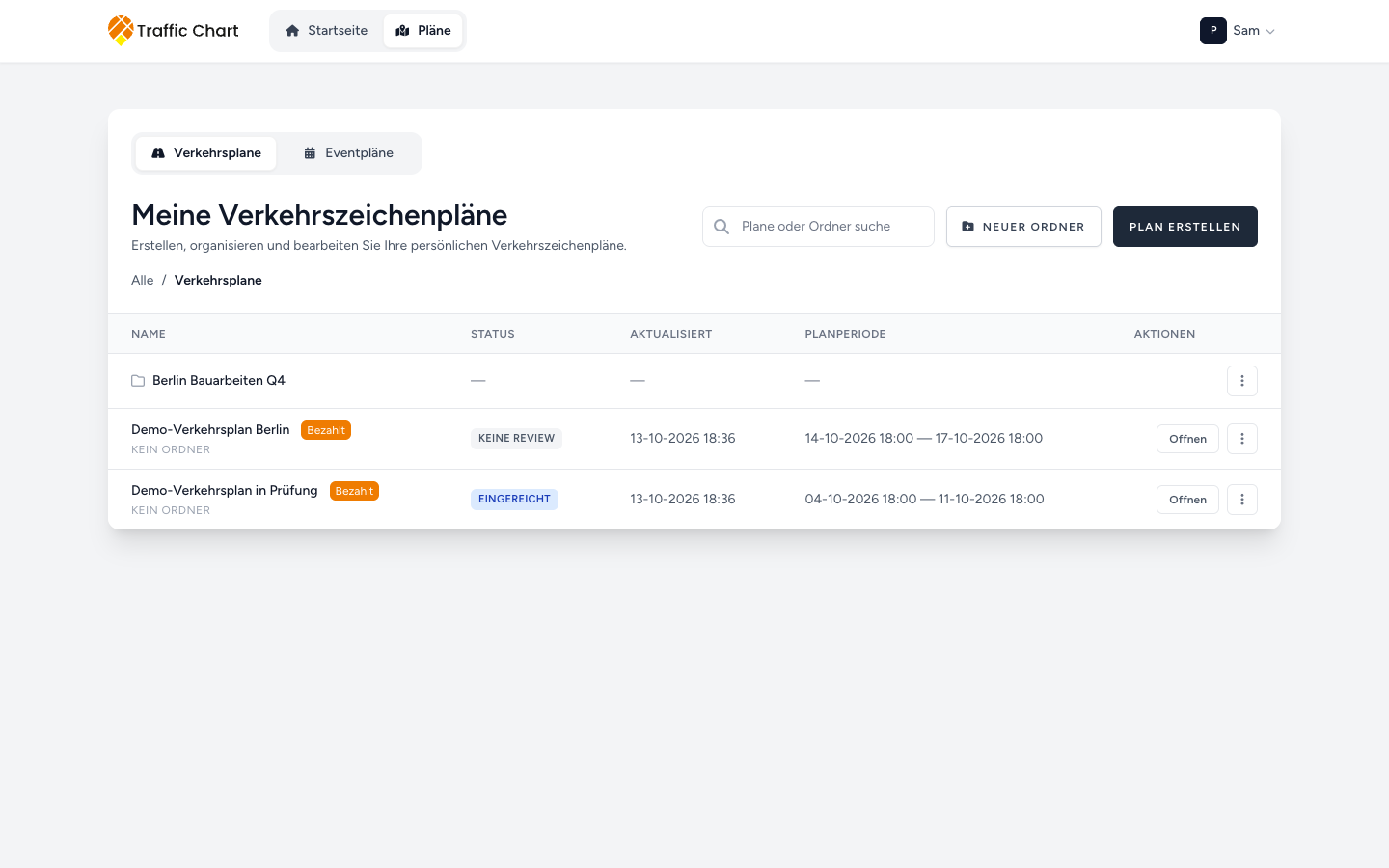
Die übliche Ursache ist der falsche Arbeitsbereich. Die Startseite zeigt nur aktuelle Pläne des aktuellen Arbeitsbereichs. Ein Plan in Acme Events erscheint nicht, solange Sie in Persönlich sind, und umgekehrt.
Zuerst den Arbeitsbereich wechseln
- Klicken Sie auf Ihre Initialen und Ihren Vornamen.
- Öffnen Sie unter Arbeitsbereich wechseln Persönlich (Kennzeichen P) und jede Organisation.
- Öffnen Sie dann Pläne, nicht nur die Startseite. Alle Pläne anzeigen auf der Startseite öffnet ebenfalls die Bibliothek des Arbeitsbereichs, in dem Sie gerade sind.
Der zuletzt geöffnete Arbeitsbereich wird gemerkt. Neue Pläne von der Startseite landen dort.
Ist eine Zeile ausgegraut, lesen Sie den Grund: Ihre Mitgliedschaft ist gesperrt, Organisation gesperrt, Arbeitsbereich noch nicht aktiviert, Organisation nicht verfügbar, Dieser Arbeitsbereich ist derzeit nicht verfügbar. oder Gesperrt. Private Pläne eines Arbeitsbereichs, den Sie nicht öffnen können, lassen sich nicht auflisten. Arbeitsbereich nicht verfügbar oder nicht aktiviert.
Einladung annehmen wechselt den Arbeitsbereich nicht. Öffnen Sie nach dem Beitritt zu Acme Events trotzdem Arbeitsbereich wechseln und wählen Sie ihn.
Verkehr oder Event
Unter Pläne wechseln Sie mit Tabs zwischen Verkehrsplane und Eventpläne, wenn Eventpläne für diesen Arbeitsbereich an sind.
Der Titel nennt den Arbeitsbereich: Meine Verkehrszeichenpläne / Meine Veranstaltungspläne (Persönlich) oder Verkehrszeichenpläne von Acme Events / Veranstaltungspläne von Acme Events (die Planart plus der Name der Organisation).
Steht im Tab Eventpläne Für Persönlich nicht aktiviert. (oder Für Acme Events nicht aktiviert.), können Sie dort keine Eventpläne erstellen oder auflisten. Ein Verkehrsplan erscheint nie im Event-Tab.
Leere Bibliothek für Verkehrspläne: Keine Elemente gefunden. Leerer Ordner für Eventpläne: Hier gibt es noch keine Eventpläne oder Ordner. Beim ersten Mal kann dort Noch keine Eventpläne. Erstelle deinen ersten! stehen. Suche ohne Treffer bei Eventplänen: Keine passenden Eventpläne oder Ordner gefunden.
Die aktuellen Pläne der Startseite sind nicht die Bibliothek
Mit einem vorherigen Plan fortfahren zeigt nur aktuelle Zeilen dieses Arbeitsbereichs. Leer: Keine aktuellen Pläne gefunden. Zu den Filtern gehört Alle. Kennzeichen: Verkehrsplan, Veranstaltung, Bezahlt, Kostenlos. Ist Demo-Verkehrsplan älter als diese Liste, steht er weiterhin unter Pläne.
Prüfen Sie auch
- Richtiges Konto? Melden Sie sich mit der E-Mail-Adresse an, mit der der Plan erstellt wurde. Diese Anmeldedaten stimmen nicht mit unseren Aufzeichnungen überein. bedeutet, dass Sie ein anderes Konto nutzen.
- Ordner? Öffnen Sie den übergeordneten Ordner oder suchen Sie. Beispieltext der Suche bei Verkehrsplänen: Plane oder Ordner suchen. Bei Eventplänen: Eventpläne oder Ordner suchen. Die Suche findet Pläne auch in Ordnern. In einem Ordner hilft Eine Ebene nach oben.
- Gelöscht? Möchten Sie diesen Plan wirklich löschen? (oder Möchtest du diesen Eventplan wirklich löschen?) ist nach der Bestätigung endgültig. Wiederherstellen können Sie nicht selbst.
- Andere Umgebung? Produktions- und Testumgebungen teilen keine Daten.
- Bibliothek lädt nicht? Verkehr: Verkehrspläne konnten nicht geladen werden. Event: Eventpläne werden geladen…, dann Die Eventplan-Bibliothek konnte nicht geladen werden. Laden Sie neu. Schlägt es weiter fehl, schreiben Sie dem Support mit dem Namen des Arbeitsbereichs.
Sie können einen Plan der Organisation sehen und ihn trotzdem nicht Bearbeiten. In der Zeile steht vielleicht Bearbeiter: Sam Rivera. Sehen ist nicht Bearbeiten. Ich kann einen Plan nicht öffnen oder bearbeiten. Ordner und das Menü ⋮: Ordner, Suche und die Bibliothek der Pläne.
So sieht ein gutes Ergebnis aus
Nach Arbeitsbereich wechseln führt Pläne den Plan im Tab Verkehrsplane oder Eventpläne auf. Auch die aktuellen Pläne der Startseite dieses Arbeitsbereichs können ihn zeigen.
Wenn es weiterhin nicht geht
Schreiben Sie an customer@traffic-chart.com mit Planname, Daten, E-Mail-Adresse des Kontos und einem Freigabelink oder der UUID aus der Adresszeile des Browsers. Support kontaktieren. Navigation: So finden Sie sich zurecht.