
Diese Seite ist für einen Arbeitsbereich, den Sie sehen, aber nicht öffnen können: graue Zeilen unter Arbeitsbereich wechseln, ein blockierter Tab Eventpläne oder eine Einladung, die sich nicht annehmen lässt.
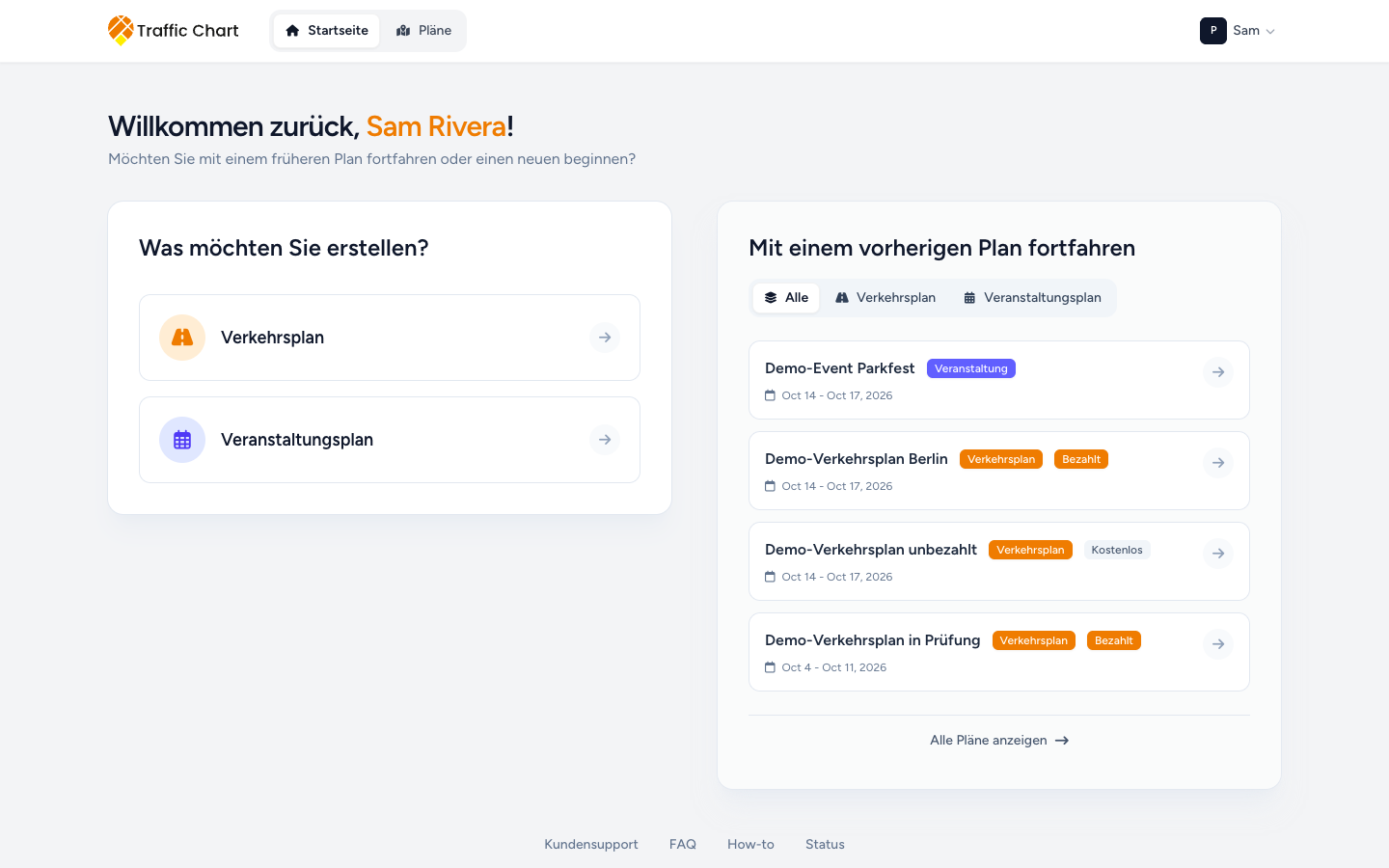
Nutzen Sie sie, wenn Acme Events in der Liste steht und trotzdem nicht nutzbar ist. Überspringen Sie diese Seite, wenn der Plan nur unter Pläne fehlt: das ist oft der falsche Arbeitsbereich, keine Sperre. Meldet ein Werkzeug Pro-Funktion, lesen Sie Funktion für mein Konto nicht verfügbar.
Hinweise zur Abrechnung der Organisation (Payment grace period, Abonnement Gesperrt) sind ein anderes Problem. Daten können weiter zugänglich sein, während das Einlösen ruht. Abrechnung der Organisation.
Zuerst Arbeitsbereich wechseln lesen
- Klicken Sie auf Ihre Initialen und Ihren Vornamen.
- Sehen Sie unter Arbeitsbereich wechseln Persönlich (Kennzeichen P) und jede Organisation an.
- Das Symbol mit Schiebereglern daneben öffnet die Organisationseinstellungen.
Eine Zeile, die Sie öffnen können, ist anklickbar. Der aktuelle Arbeitsbereich hat einen Haken.
Eine Zeile, die Sie nicht öffnen können, ist grau. Die Bezeichnung rechts (und der Tooltip) nennt den Grund. Persönlich bleibt fast immer verfügbar. Arbeiten Sie dort weiter, solange Acme Events blockiert ist.
Jede Bezeichnung zur Verfügbarkeit
| Bezeichnung | Was sie bedeutet | Was Sie tun können |
|---|---|---|
| Verfügbar | Sie können ihn öffnen | Auf die Zeile klicken |
| Ihre Mitgliedschaft ist gesperrt | Sie können Acme Events nicht nutzen. Die Organisation selbst kann in Ordnung sein | Bitten Sie einen Eigentümer um Zugriff wiederherstellen unter Mitglieder. Nutzen Sie bis dahin Persönlich |
| Organisation gesperrt | Die ganze Organisation ist nicht aktiv | Ein Eigentümer oder Traffic Chart muss sie reaktivieren. In der Auswahl können Sie das nicht beheben |
| Arbeitsbereich noch nicht aktiviert | Die Organisation existiert, der Arbeitsbereich ist nicht eingeschaltet | Traffic Chart (oder ein Eigentümer zusammen mit dem Support) aktiviert ihn. Selbst einschalten können Sie ihn nicht |
| Organisation nicht verfügbar | Die Organisation gibt es nicht mehr oder sie ist nicht nutzbar | Fragen Sie den Support. Legen Sie Pläne nicht in einer neuen Organisation neu an, bevor Sie wissen, dass diese beendet ist |
| Nicht verfügbar | Allgemeine Standardanzeige | Wie oben: nicht auf die graue Zeile klicken |
| Gesperrt | Kurzes Kennzeichen einer blockierten Zeile | Lesen Sie den längeren Grund daneben, wenn einer angezeigt wird |
| Dieser Arbeitsbereich ist derzeit nicht verfügbar. | Die Auswahl lässt Sie nicht hinein | Nutzen Sie Persönlich. Schreiben Sie dem Support mit dem Namen der Organisation |
| Kein Zugriff | Der Zugriff auf die Organisation ist für Sie aus | Wie bei einer gesperrten oder nicht nutzbaren Mitgliedschaft |
| Nicht verfügbar (an anderer Stelle) | Eine allgemeine Anzeige für leer oder nicht verfügbar | Das bedeutet nicht, dass Persönlich gelöscht wurde |
Arbeitsbereich öffnen ist unter Einstellungen → Organisationen ausgeblendet, wenn die Zeile blockiert ist. Den Namen der Organisation, Ihre Rolle und das Kennzeichen zur Verfügbarkeit sehen Sie eventuell weiterhin.
Öffentliche Freigabelinks öffnen einen Plan weiterhin schreibgeschützt. Der private Arbeitsbereich nicht.
Tab Eventpläne: nicht aktiviert
Unter Pläne heißen die Tabs Verkehrsplane und Eventpläne.
Sind Eventpläne für diesen Arbeitsbereich aus, ist Eventpläne grau. Die Zeile unter den Tabs nennt den Grund:
- Für Persönlich nicht aktiviert.
- Für Acme Events nicht aktiviert.
Das ist eine Einstellung dieses Arbeitsbereichs, keine Abbuchung. Eventpläne werden nicht in Credits berechnet.
Verkehrsplane können Sie hier weiterhin öffnen. Sie können auch in einen anderen Arbeitsbereich wechseln, in dem Eventpläne an sind.
Sehen Sie den Tab Eventpläne gar nicht, enthält dieses Konto keine Eventpläne.
Handbuch: Handbuch für Eventpläne.
Einladung: Organisation nicht aktiv
Auf Acme Events beitreten steht bei einer nicht aktiven Organisation:
- Titel: Organisation nicht verfügbar
- Text: Diese Organisation ist derzeit nicht aktiv. Die Einladung kann daher nicht angenommen werden.
Einladung annehmen geht dann nicht. Traffic Chart oder ein Eigentümer muss die Organisation zuerst reaktivieren. Andere Probleme mit Einladungen (falsches Konto, unbestätigte Adresse, abgelaufener Link): Ich kann die Einladung einer Organisation nicht annehmen.
Einladung annehmen wechselt den Arbeitsbereich nie von selbst. Öffnen Sie nach einem erfolgreichen Annehmen trotzdem Arbeitsbereich wechseln und wählen Sie Acme Events. Einer Organisation beitreten.
Nicht dasselbe wie die Kulanzfrist der Abrechnung
Billing and credits kann Zahlung erfordert Aufmerksamkeit, Payment grace period oder Subscription payment was not completed (Gesperrt) zeigen. Vorhandene Daten bleiben zugänglich. Neue bezahlte Arbeit kann ruhen.
Das ist nicht Organisation gesperrt unter Arbeitsbereich wechseln. Können Sie Verkehrszeichenpläne von Acme Events weiterhin öffnen und schlägt nur Guthaben verwenden fehl, geht es um die Abrechnung, nicht um diesen Artikel. Abrechnung der Organisation.
Ein Mitglied sieht Billing nie. Es sieht stattdessen den Dialog auf der Karte. Fragen Sie einen Eigentümer.
Was Sie tun
- Bleiben Sie in Persönlich, wenn Sie heute weiterzeichnen müssen. Neue Pläne von der Startseite landen im zuletzt geöffneten Arbeitsbereich: prüfen Sie die Auswahl vor Planung starten.
- Steht in der Zeile Ihre Mitgliedschaft ist gesperrt, schreiben Sie einem Eigentümer von Acme Events (Sam Rivera, nicht Traffic Chart) und bitten Sie um Zugriff wiederherstellen.
- Steht dort Organisation gesperrt, Arbeitsbereich noch nicht aktiviert oder Organisation nicht verfügbar, kann ein Eigentümer das nicht immer selbst beheben. Schreiben Sie an customer@traffic-chart.com.
- Nennen Sie den Namen der Organisation (Acme Events in diesem Beispiel), die E-Mail-Adresse Ihres Kontos und senden Sie einen Screenshot von Arbeitsbereich wechseln mit.
- Legen Sie nicht „zur Sicherheit“ eine zweite persönliche Kopie jedes Teamplans an, wenn niemand darum gebeten hat. Zur Organisation verschieben hat später eigene Regeln, besonders während einer Prüfung.
Rollen, Geschützt und Bearbeiter zuweisen: Organisationen und Mitglieder.
So sieht ein gutes Ergebnis aus
Arbeitsbereich wechseln führt Persönlich und Acme Events auf. Acme Events ist anklickbar. Der Titel unter Pläne lautet Verkehrszeichenpläne von Acme Events. Sind Eventpläne an, ist Eventpläne nicht grau und zeigt nicht Für Acme Events nicht aktiviert.
Wenn es weiterhin nicht geht
Schreiben Sie von dem Konto, das Zugriff haben sollte, an customer@traffic-chart.com. Nennen Sie den Namen der Organisation Acme Events, ob in der Zeile Ihre Mitgliedschaft ist gesperrt, Organisation gesperrt, Arbeitsbereich noch nicht aktiviert oder Organisation nicht verfügbar steht, und ob unter Eventpläne Für Persönlich nicht aktiviert. oder Für Acme Events nicht aktiviert. steht.