
Die Legende ist die Erklärung, die mit einem Event-PDF gedruckt werden kann: welches Zelt, welche Routenfarbe, welche Zone. Bearbeiten Sie sie in der Seitenleiste und aktivieren Sie dann Legende beim Export.
Wann Sie das brauchen
Nutzen Sie sie, wenn das PDF von Personen gelesen wird, die nicht mit Ihnen auf der Karte waren: Ordner, das Postfach einer Gemeinde, eine Druckerei.
Reicht ein Freigabelink, brauchen Sie sie nicht. Verkehrspläne haben ihre eigene Legende für Linien und Flächen: Legende des Verkehrsplans.
Legende öffnen
Die rechte Seitenleiste hat für einen angemeldeten Bearbeiter fünf Module:
- Objekte
- Bereiche
- Linien und Routen
- Legende
- Kommentare
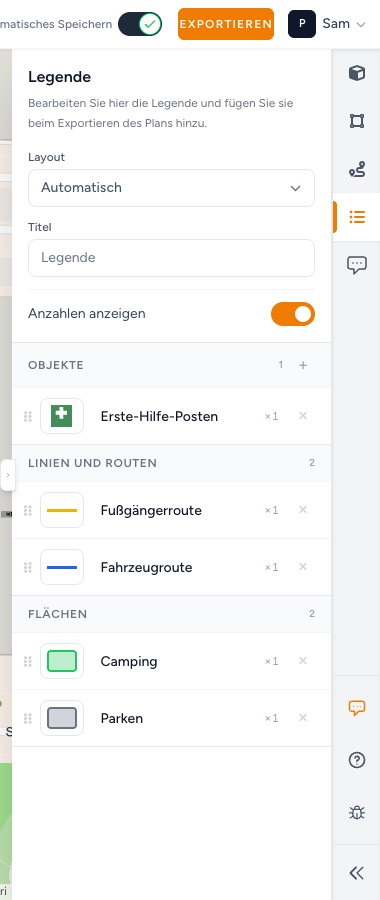
Klicken Sie auf Legende. Die Überschrift lautet Legende. Die Zeile darunter lautet Bearbeiten Sie hier die Legende und fügen Sie sie beim Exportieren des Plans hinzu.
Einen Tab Texte gibt es weiterhin nicht. Beschriftungen auf der Karte entstehen mit Text hinzufügen.
Titel und Anzahlen
| Einstellung | Was sie tut |
|---|---|
| Titel | Gedruckte Überschrift. Beispieltext Legende. Höchstens 120 Zeichen. |
| Layout | Automatisch, Eine Spalte oder Zwei Spalten. Automatisch nutzt bis zu zehn Einträgen eine Spalte und darüber zwei. |
| Anzahlen anzeigen | Schalter. Eingeschaltet zählt das PDF, wie oft Sie jedes Element verwendet haben. |
Leere Legende
Steht noch nichts in der Liste, zeigt der Bereich Ihre Legende ist leer.
- Hat der Plan schon Ausstattung: 3 Planelemente können hinzugefügt werden. (die Zahl aus der App). Klicken Sie auf Eintrag hinzufügen.
- Ist die Karte noch leer: Fügen Sie zuerst Objekte, Linien oder Flächen zum Plan hinzu.
Für einen Typ, den Sie nicht platziert haben, können Sie keine Zeile anlegen.
Einträge hinzufügen
Eintrag hinzufügen (Titel des Dialogs Zur Legende hinzufügen) bedeutet: Wählen Sie etwas aus, das bereits in diesem Plan verwendet wird.
- Klicken Sie auf Eintrag hinzufügen.
- Filtern Sie mit Planelemente durchsuchen…. Schaltflächen der Abschnitte: Alle, Objekte, Linien und Routen, Flächen, Kartendaten.
- Wählen Sie einen verwendeten Typ. Zurück zur Legende führt zurück, ohne etwas hinzuzufügen.
- Suche ohne Treffer: Keine passenden Planelemente gefunden.
- Steht jeder verwendete Typ schon in der Liste: Alles aus diesem Plan steht bereits in der Legende.
- Fertig schließt die Auswahl.
Sie können auch aus Details hinzufügen. Wählen Sie ein Objekt, einen Bereich, eine Linie oder eine Objektreihe, dann Zur Legende hinzufügen (kurz Legende, wenn wenig Platz ist).
Abschnitte und Reihenfolge
Die Liste ist gruppiert in:
- Objekte
- Linien und Routen
- Flächen
- Kartendaten (eingeschaltete Ebenen wie Hydranten)
Ziehen Sie an Legendeneintrag neu anordnen. Benennen Sie eine Zeile über Legendenname für dieses Element um. Entfernen Sie sie mit der Schaltfläche, die den Namen und aus der Legende Entfernen nennt.
Elemente auswählen oder der Name eines Abschnitts mit auswählen erscheint, wenn ein Abschnitt noch ungenutzte Typen hat.
Beim Export aufnehmen
- Klicken Sie in der oberen Leiste auf Exportieren. Der Bereich heißt Eventplan-Exportleiste.
- Aktivieren Sie unten in der Seitenleiste Legende (dasselbe Wort wie das Modul).
- Zeichnen Sie mindestens einen Exportbereich und wählen Sie ein Papierformat.
- Klicken Sie auf PDF exportieren.
Während die Datei entsteht, kann der Exportstatus nach den Kartenseiten Legendenseiten erstellen zeigen. Lassen Sie den Tab offen, bis PDF heruntergeladen erscheint.
Deaktivieren Sie Legende, wenn dieses PDF nur die Karte enthalten soll. Die bearbeitete Liste bleibt in jedem Fall im Plan gespeichert.
Wer einen Plan nur ansehen kann, kann die Legende nicht bearbeiten. In gesperrten Plänen lässt sie sich nicht ändern: Dieser Eventplan ist gesperrt und kann nicht bearbeitet werden.
Die gespeicherte Legende als Betrachter exportieren
Besucher mit einem Freigabelink und Betrachter gesperrter Pläne können Exportieren nutzen und Legende für ihr eigenes PDF aktivieren, auch wenn sie im gespeicherten Plan aus war. Einträge und Einstellungen der Legende können sie nicht bearbeiten. Das Kontrollkästchen gilt nur für den Download und ändert den Plan des Eigentümers nicht. Einen Eventplan exportieren.
So sieht ein gutes Ergebnis aus
- Titel passt zur Veranstaltung, zum Beispiel Legende.
- Jede Farbe und jedes Objekt, das auf dem Papier wichtig ist, steht in der Liste.
- Anzahlen anzeigen ist an, wenn Mengen helfen (Toiletten, Tonnen), und aus, wenn sie ablenken.
- Legende ist in dem Export aktiviert, den Sie senden.
- Sie haben das PDF geöffnet, und die Legende passt zur Karte.
Wenn Sie nicht weiterkommen
| Situation | Was Sie versuchen können |
|---|---|
| Ihre Legende ist leer und Fügen Sie zuerst Objekte, Linien oder Flächen zum Plan hinzu. | Platzieren Sie zuerst Ausstattung: Eventobjekte, Bereiche und Routen |
| Alles aus diesem Plan steht bereits in der Legende. | Es gibt nichts mehr hinzuzufügen. Ordnen Sie neu an oder benennen Sie um |
| Kein Kontrollkästchen Legende beim Export | Öffnen Sie Exportieren in der oberen Leiste, kein Zeichenmodul der Seitenleiste |
| Das PDF hat keine Legende | Legende aktivieren, erneut exportieren, auf Legendenseiten erstellen warten |
| Sie brauchen den Rest des Exports | Einen Eventplan exportieren |