
Auf dieser Seite lernen Sie das Zeichnen in einem Eventplan: Katalogobjekte, Zonen, Routen und Beschriftungen auf der Karte. Erstellen Sie zuerst den Plan. Bleiben Sie dann hier, während Sie das Gelände füllen.
Wann Sie das brauchen
Wenn der Editor schon offen ist und Sie etwas auf der Karte platzieren müssen.
Nicht, wenn Sie nur den Plan erstellen, ein PDF exportieren oder auf die Prüfung der Gemeinde warten. Das sind Handbuch für Eventpläne, Einen Eventplan exportieren und Prüfung für Veranstalter.
Warten Sie, bis die Karte bereit ist. Klicken Sie zu früh, kann Objekte Karte ist noch nicht bereit melden.
Ein Modul Texte gibt es in der rechten Seitenleiste nicht. Beschriftungen setzen Sie mit Text hinzufügen auf die Karte. Kommentare ist die Prüfung der Gemeinde, kein Tab zum Zeichnen.
Wo gezeichnet wird
Die rechte Seitenleiste hat fünf Module, wenn Sie angemeldet sind: Objekte, Bereiche, Linien und Routen, Legende und Kommentare.
Jedes Zeichenmodul hat oben zwei Tabs: den Katalog, dann Details. Wählen Sie etwas auf der Karte und öffnen Sie Details. Ist nichts gewählt, steht dort Wähle ein Objekt, eine Objektreihe, einen Bereich, eine Linie oder einen Text, um Details zu sehen. Eine gewählte Objektreihe öffnet Details mit der Überschrift Objektreihe.
Eine Reihe desselben Objekts setzen Sie nicht Klick für Klick. Nutzen Sie links Objekte entlang einer Linie platzieren: Eine Reihe von Eventobjekten platzieren. Legende ist die Erklärung im PDF: Legende des Eventplans.
Exportieren ist eine Schaltfläche der oberen Leiste, kein Modul. Speichern und Automatisches Speichern stehen ebenfalls dort. Warten Sie auf Automatisches Speichern: gespeichert (oder ein abgeschlossenes Speichern), bevor Sie den Tab schließen.
Text hinzufügen ist das Element Aa links auf der Karte. Es ist ein Kartenwerkzeug, kein Tab der Seitenleiste.
Ebenen links auf der Karte führt auf, was Sie schon platziert haben: Event-Objekte, Event-Bereiche, Linien und Routen, Objektreihen und Texte. In einer Zeile nutzen Sie Hineinzoomen auf, Element sperren / Element entsperren und für die Ebene Beschriftungen anzeigen / Beschriftungen ausblenden. Gesamte Ebene sperren / Gesamte Ebene entsperren sperrt jedes Element der Gruppe. In einer leeren Gruppe steht Keine Elemente in dieser Ebene. Eine Zeile ohne Namen heißt Objekt, Bereich, Linie, Objektreihe oder Text.
Ist der Plan gesperrt, bleiben Objekte, Bereiche und Linien und Routen deaktiviert. Der Tooltip lautet Dieser Eventplan ist gesperrt und kann nicht bearbeitet werden. Kommentare können Sie weiterhin öffnen.
Objekte
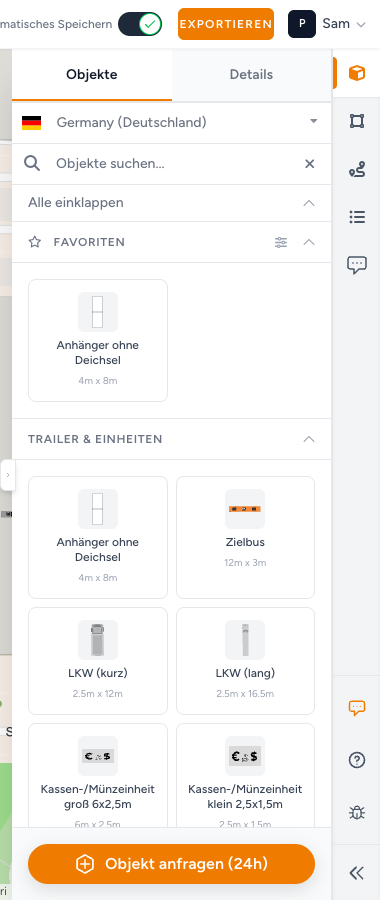
Öffnen Sie Objekte. Das ist der Katalog für Mobiliar und Ausstattung: Zelte, Toiletten, Generatoren, Zäune und der Rest der Ausstattung.
Suche und Kategorien
Das Suchfeld heißt Objekte suchen.... Es findet Namen und Codes. Ohne Treffer sehen Sie Keine Objekte gefunden.
Bei Pro- und Organisationskonten ist die erste Gruppe Favoriten: die Objekte, die Sie selbst markiert haben. Favoriten bei Eventobjekten.
Alle einklappen / Alle ausklappen schließt oder öffnet jede sichtbare Kategorie.
Namen der Kategorien:
| Kategorie | Typische Verwendung |
|---|---|
| Mobiliar | Tische, Bänke und ähnliche Ausstattung |
| Sicherheit | Absperrungen, Erste Hilfe, Sicherheitsposten |
| Essen & Trinken | Bars, Imbissstände, Wasserstellen |
| Absperrungen | Zäune und Tore |
| Trailer & Einheiten | Container, Lkw, Produktionseinheiten |
| Flaggen & Banner | Flaggen, Banner und Wegweiser |
| Stromversorgung | Generatoren, Verteiler, Kabelpunkte |
| Sanitaeranlagen | Toiletten, Duschen, Waschgelegenheiten |
| Abfall | Tonnen, Container, Recycling |
| Wasser & Reinigung | Wassertanks und Reinigungspunkte |
| Unterhaltung | Bühnen, Leinwände, Attraktionen |
| Personal | Positionen für Team und Ordner |
| Mobilitaet | Fahrräder, Buggys, barrierefreie Ausstattung |
| Sonstiges | Typen ohne benannte Kategorie |
Jede Kachel zeigt den Namen des Typs. Hat der Katalog eine Standardgröße, zeigt die Kachel sie in Metern, zum Beispiel 2m x 3m.
Ein Objekt platzieren
- Klicken Sie auf einen Typ. Die Kachel wird hervorgehoben, der Mauszeiger wird ein Fadenkreuz. Ein weiterer Klick auf denselben Typ bricht ab.
- Klicken Sie einmal auf die Karte. Das Objekt landet an dieser Stelle.
- Wählen Sie es aus. Die Leiste auf der Karte enthält Verschieben, Drehen, Duplizieren, Bearbeiten, Auswahl aufheben und Löschen. Die Griffe an den Ecken heißen Größe ändern von oben links, Größe ändern von oben rechts, Größe ändern von unten rechts und Größe ändern von unten links.
- Bearbeiten öffnet Details.
Ist die Objektebene noch nicht bereit, meldet die App Karte ist noch nicht bereit. Warten Sie und versuchen Sie es erneut.
Fehlt ein Typ in der Liste? Nutzen Sie Objekt anfragen (24h) unten unter Objekte. Das öffnet ein Anfrageformular. Beschreiben Sie das Element. Zeichnen Sie mit dem ähnlichsten Typ weiter, wenn die Veranstaltung nicht warten kann.
Brauchen Sie einen Zaun, eine Reihe Toiletten oder einen anderen wiederholten Typ? Klicken Sie auf Objekte entlang einer Linie platzieren, statt jedes Objekt einzeln zu setzen. Eine Reihe von Eventobjekten platzieren.
An platzierten Eventobjekten ordnet die Prüfung in der App den Plan einer Gemeinde zu. Bereiche, Linien und Text zählen nicht. Steht unter Kommentare später Eventobjekte platzieren, um eine Überprüfung zu starten, setzen Sie mindestens ein Objekt auf das echte Gelände. Siehe Prüfung für Veranstalter.
Details eines Objekts
| Element | Was es tut |
|---|---|
| Typ | Name im Katalog. Nicht änderbar. |
| Hinweise | Zusätzliche Notizen zu diesem Typ, jeweils mit Info, Warnung oder Wichtig gekennzeichnet. |
| Bezeichnung | Kennzeichen für das Team. Beispieltext Optionale Bezeichnung... |
| Schaltfläche mit Etikett | Beschriftung auf Karte aktivieren / Beschriftung auf Karte deaktivieren. Dasselbe wie Bezeichnung auf Karte anzeigen. |
| Schaltfläche für die Bildanpassung | Bildseitenverhältnis beibehalten (Einpassen) oder Bild auf Objekt strecken (Strecken). Siehe unten. |
| Schaltfläche mit Lineal | Maße aktivieren / Maße deaktivieren. |
| Farbfeld | Hintergrundfarbe wählen, wenn das Seitenverhältnis beibehalten wird. |
| Breite (m) | Breite am Boden. Deaktiviert, wenn der Typ nicht skalierbar ist. |
| Länge (m) | Länge am Boden. Deaktiviert, wenn der Typ nicht skalierbar ist. |
| Drehung | Grad, 0 bis 360. |
| Objekt löschen | Entfernt es von der Karte. |
| Zur Legende hinzufügen | Fügt diesen Typ zur Legende hinzu (kurz Legende). Legende des Eventplans. |
Bildanpassung: Einpassen oder Strecken
Bildanpassung ist nur für Typen mit einem Bild wichtig.
- Einpassen behält das Seitenverhältnis des Bilds im Rechteck des Objekts. Der freie Platz nutzt Hintergrund beim Einpassen.
- Strecken füllt das Rechteck und kann das Bild verzerren.
Schalten Sie zuerst Einpassen ein, wenn Sie eine Hintergrundfarbe wollen. Klicken Sie auf das Farbfeld, während das Objekt auf Strecken steht, meldet die App Hintergrundfarben funktionieren mit beibehaltenem Bildseitenverhältnis. Aktiviere diesen Modus, um eine Farbe zu wählen. Die Schaltfläche für die Bildanpassung pulsiert, damit Sie sie finden.
Mit Einpassen enthält das Farbmenü Hintergrundfarbe wählen. Bei Typen mit Bild enthält es auch Transparenten Hintergrund verwenden. Ein transparenter Hintergrund erzwingt Strecken. Die Meldung lautet Transparenter Hintergrund verwendet den Strecken-Modus, daher wurde Bildseitenverhältnis beibehalten deaktiviert.
Bereiche
Öffnen Sie Bereiche. Zeichnen Sie die Zonen des Geländes: Camping, Publikum, Parken, Zelte, gesperrte Flächen und allgemeine Flächen.
Form
Wählen Sie eine Form, bevor Sie einen Typ wählen:
| Form | So zeichnen Sie |
|---|---|
| Polygon | Jede Ecke anklicken. Die Form abschließen, um sie zu schließen. |
| Rechteck | Klicken und ein Rechteck ziehen. |
| Kreis | Klicken und einen Radius ziehen. |
Bleiben Sie in Bereiche, damit Form und Bereichstyp zusammenbleiben. Klicken Sie erneut auf denselben Bereichstyp, wenn Sie den falschen begonnen haben.
Bereichstypen
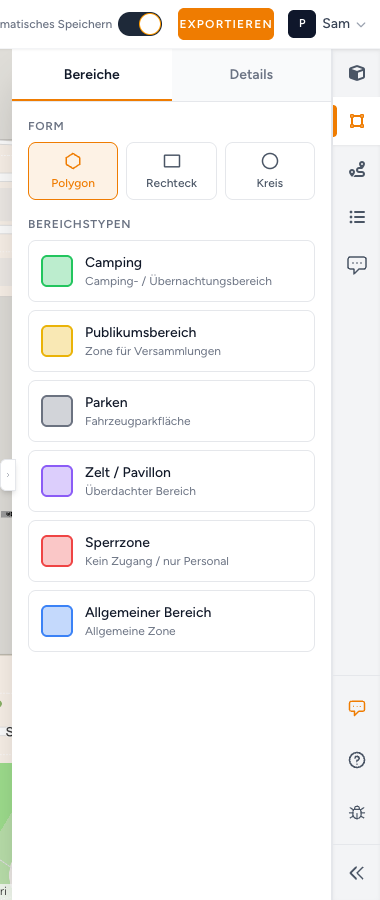
Klicken Sie auf einen Typ, um zu zeichnen. Ein weiterer Klick auf denselben Typ bricht ab.
| Typ | Beschreibung in der App |
|---|---|
| Camping | Camping- / Übernachtungsbereich |
| Publikumsbereich | Zone für Versammlungen |
| Parken | Fahrzeugparkfläche |
| Zelt / Pavillon | Überdachter Bereich |
| Sperrzone | Kein Zugang / nur Personal |
| Allgemeiner Bereich | Allgemeine Zone |
Geben Sie öffentlichem Raum und der Sperrzone einen Farbunterschied, den das Team auf einen Blick sieht.
Details eines Bereichs
| Element | Was es tut |
|---|---|
| Bereichstyp | Der gewählte Typ. Nicht änderbar. |
| Name | Beispieltext Bereichsname... |
| Bezeichnung auf Karte anzeigen | Druckt den Namen auf die Zone. |
| Fläche anzeigen | Fläche in Quadratmetern. |
| Gesamtmaß anzeigen (L × B) | Länge und Breite des umschließenden Rechtecks. |
| Seitenlängen anzeigen | Länge jeder Kante. |
| Winkel anzeigen | Winkel an jeder Ecke. |
| Farbe | Füllfarbe. |
| Deckkraft | Schieberegler von 10 % bis 100 %. |
| Breite (m) / Länge (m) | Größe am Boden, wenn die Form es unterstützt. |
| Bereich löschen | Entfernt die Zone. |
Die Tooltips der Schalter nennen die Aktion: Beschriftung auf Karte aktivieren, Maße aktivieren, Gesamtmaß aktivieren, Seitenlängen aktivieren, Winkel aktivieren und die entsprechenden Bezeichnungen mit deaktivieren, wenn die Option schon an ist.
Linien und Routen
Öffnen Sie Linien und Routen. Zeichnen Sie Wege für Besucher, Fahrzeuge und Rettungskräfte und die Grenze des Geländes.
Haben Sie schon eine aufgezeichnete Wander- oder Radroute? Nutzen Sie GPX importieren in den Kartenwerkzeugen links, statt sie neu zu zeichnen. Importierte Routen beginnen als Linien vom Typ Fußgängerroute und bleiben bearbeitbar. Eine GPX-Route in einen Eventplan importieren.
Linientypen
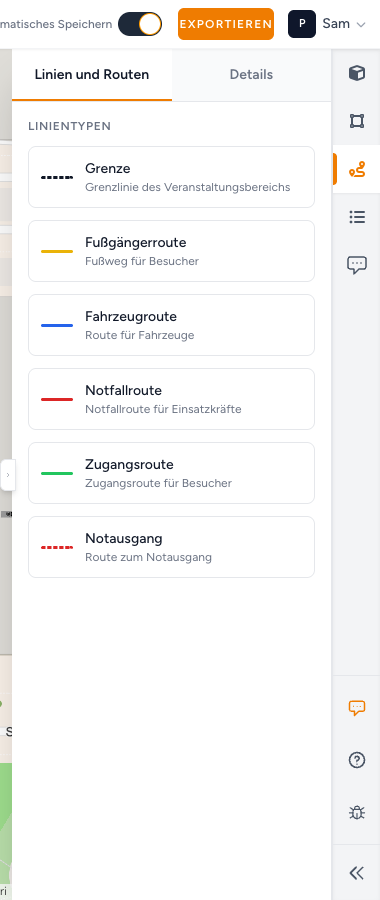
Klicken Sie auf einen Typ und dann entlang der Karte. Ein weiterer Klick auf denselben Typ bricht ab.
| Typ | Beschreibung in der App |
|---|---|
| Grenze | Grenzlinie des Veranstaltungsbereichs |
| Fußgängerroute | Fußweg für Besucher |
| Fahrzeugroute | Route für Fahrzeuge |
| Notfallroute | Notfallroute für Einsatzkräfte |
| Zugangsroute | Zugangsroute für Besucher |
| Notausgang | Route zum Notausgang |
Barriere steht nicht in dieser Auswahl. Ältere Pläne können noch eine Linie Barriere haben. Wählen Sie eine aus, zeigt Details weiterhin Linientyp Barriere. Zeichnen Sie neue Zäune als Objekte aus Absperrungen oder als Linie Grenze.
Halten Sie Notfallroute und Notausgang optisch getrennt von Fußgängerroute und Zugangsroute der Besucher.
Platzierte Linien
Der Bereich Linien und Routen ist die Auswahl. Nach dem Zeichnen bleibt die Linie auf der Karte. Das ist Ihre platzierte Linie.
So finden Sie sie wieder:
- Öffnen Sie Ebenen.
- Klappen Sie Linien und Routen auf.
- Klicken Sie auf die Zeile. Die App wählt die Linie aus und öffnet Details.
Oder klicken Sie auf die Linie auf der Karte und öffnen Sie Details.
Details einer Linie
| Element | Was es tut |
|---|---|
| Linientyp | Der gewählte Typ. Nicht änderbar. |
| Name | Beispieltext Linienname... |
| Schaltfläche mit Etikett | Beschriftung auf Karte aktivieren / Beschriftung auf Karte deaktivieren. |
| Schaltfläche mit Lineal | Maße aktivieren / Maße deaktivieren. |
| Farbe | Linienfarbe. |
| Stil | Durchgezogen, Gestrichelt oder Gepunktet. |
| Richtung | Zurück, Keine oder Vorwärts. Vorwärts und Zurück zeichnen Pfeile entlang des Wegs. Keine ist eine einfache Linie. |
| Linie löschen | Entfernt den Weg. |
Text hinzufügen
Text hinzufügen steht links auf der Karte, bei den Werkzeugen für Zoom und Ebenen. Das Element ist die Schaltfläche Aa. Titel: Text hinzufügen.
Es ist kein Modul der Seitenleiste. Suchen Sie Texte nicht neben Objekte.
- Klicken Sie auf Text hinzufügen. Der Mauszeiger wird ein Fadenkreuz.
- Eine Meldung lautet Klicke einmal auf die Karte, um Text zu platzieren. Die Textoptionen bleiben während des Schreibens in der Seitenleiste sichtbar.
- Klicken Sie einmal dorthin, wo die Beschriftung stehen soll, und tippen Sie.
- Wählen Sie den Text aus. Die Leiste auf der Karte enthält Bearbeiten, Auswahl aufheben und Löschen. Die Griffe an den Ecken ändern die Größe (Größe ändern von oben links und die anderen Ecken).
Ebenen führt diese Beschriftungen unter Texte auf. Eine Zeile ohne Wörter heißt Text. Daneben kann Format mit der Punktgröße stehen.
Details eines Texts
| Element | Was es tut |
|---|---|
| Text | Die Wörter auf der Karte. |
| Schriftgröße | Schieberegler und Zahlenfeld. |
| Farbe | Schriftfarbe. |
| Drehung | Grad. |
| Ausrichtung | Klicken wechselt zwischen Links, Mitte, Rechts. |
| Schriftschnitt | Normal oder Fett. |
| Hintergrund | Keine, Halo oder Box. |
| Hintergrundfarbe | Füllung hinter Halo oder Box. |
| Text löschen | Entfernt die Beschriftung. |
Kurze Beschriftungen überstehen den Export besser als Absätze. Schreiben Sie Notizen für das Team mit Bezeichnung an Objekte und Wegweisung mit Text hinzufügen.
So sieht ein gutes Ergebnis aus
- Jedes wichtige Stück Ausstattung ist ein Typ aus Objekte auf dem echten Gelände, nicht nur eine farbige Zone.
- Camping, Publikumsbereich, Parken, Zelt / Pavillon und Sperrzone haben nicht alle dieselbe trübe Farbe.
- Notfallroute / Notausgang bleiben neben den Routen der Besucher lesbar.
- Bezeichnung auf Karte anzeigen ist für alles an, was das Team lesen muss, ohne Details zu öffnen.
- Einpassen ist für Objekte mit Bild an, die ihre Form behalten müssen. Strecken nur, wenn das Bild das Rechteck füllen soll.
- Mindestens ein Eventobjekt steht auf dem Gelände, wenn eine Gemeinde in der App prüft.
- Speichern oder Automatisches Speichern: gespeichert ist abgeschlossen.
Wenn Sie nicht weiterkommen
| Situation | Was Sie versuchen können |
|---|---|
| Karte ist noch nicht bereit | Warten, bis die Karte geladen ist, dann erneut platzieren. |
| Keine Objekte gefunden. | Objekte suchen... leeren oder Objekt anfragen (24h) nutzen. |
| Kein Tab Texte | So vorgesehen. Nutzen Sie Text hinzufügen auf der Karte. |
| Dieser Eventplan ist gesperrt und kann nicht bearbeitet werden. | Sperre durch die Prüfung. Siehe Prüfung für Veranstalter und Ich kann einen Plan nicht öffnen oder bearbeiten. |
| Unter Eventpläne steht Für Persönlich nicht aktiviert. | Handbuch für Eventpläne |
| Sie brauchen ein PDF | Einen Eventplan exportieren |