
Die Legende erklärt Ihre Zeichnungen auf dem Papier: welche Farbe die Umleitung ist, welche Fläche für den Verkehr gesperrt ist. Sie bearbeiten sie im Editor und schalten sie beim Export ein.
Wann Sie das brauchen
Nutzen Sie sie, wenn das PDF an Personen geht, die den aktuellen Plan nicht öffnen: das Postfach einer Gemeinde, ein Auftragnehmer, eine Druckerei. Eine Farbe auf der Karte sagt ihnen ohne Erklärung nichts.
Für Schilder brauchen Sie sie nicht. Die Legende führt nie Verkehrsschilder auf. Sie bleiben in der Materialliste. Auch für einen Freigabelink (Teilbarer Link) brauchen Sie sie nicht.
Elemente öffnen
Klicken Sie in der rechten Seitenleiste auf Elemente (das Listensymbol). Der Bereich hat einklappbare Abschnitte:
- PDF-Legende: die Erklärung für Ihre Linien, Flächen, GPX-Routen und ausgewählte Kartendaten.
- Verkehrszeichen: Zahlen der platzierten Schilder, einschließlich Bulk-Platzierungen und Kombinationsschildern.
- Postsymbole: erscheint, wenn der Plan Posten für Verkehrshelfer hat.
Klicken Sie auf die Überschrift eines Abschnitts, um ihn ein- oder auszuklappen. Die Zahlen für Schilder und Posten beschreiben den ganzen Plan, auch Inhalte außerhalb von Exportkarten oder auf ausgeblendeten Ebenen. Kombinationsschilder mit unterschiedlichem Aussehen werden getrennt gezählt, gleiche gespeicherte Schilder bleiben zusammengefasst.
Auch die PDF-Legende gilt für den ganzen Plan. Die Schilderzahlen sind eine Übersicht auf dem Bildschirm. Schilder bleiben in der Materialliste und werden keine Einträge der PDF-Legende.
Was von selbst hineinkommt
Linien und Flächen, die Sie zeichnen, kommen automatisch hinein. Die Legende gruppiert sie nach Farbe und, bei Linien, nach Pfeilrichtung:
- Zwei blaue Linien sind ein Eintrag: Linie blau.
- Eine blaue Linie mit Pfeilen ist ein eigener Eintrag: Linie blau · Vorwärtspfeile (oder Rückwärtspfeile).
- Rechtecke, Kreise und Formen sind Einträge vom Typ Fläche, zum Beispiel Fläche blau.
- Eine importierte GPX-Route ist ein Eintrag GPX-Route.
Standardnamen bestehen aus dem Typ und einem lesbaren Farbnamen in der Sprache der App. Andere Farben nutzen den Namen ihrer Vorgabe oder benutzerdefinierte Farbe mit dem Farbcode. Namen, die Sie schon geschrieben haben, bleiben erhalten. Benennen Sie jeden Eintrag über Legendenname für dieses Element um, zum Beispiel Umleitungsstrecke oder Für den Verkehr gesperrt. Diesen Text sieht der Leser.
Kartendaten, die Sie in den Kartenebenen eingeschaltet haben, kommen nicht von selbst hinein. Fügen Sie sie mit Eintrag hinzufügen hinzu.
Leere Legende
Ist die Liste leer, steht im Bereich Ihre Legende ist leer, gefolgt von einem dieser Texte:
- Zeichnen Sie eine Linie oder Fläche, importieren Sie eine GPX-Route oder aktivieren Sie Kartendaten, um Ihre Legende zu beginnen. Es gibt noch nichts aufzuführen.
- 3 Planelemente können hinzugefügt werden. (die Zahl aus der App). Klicken Sie auf Eintrag hinzufügen.
Titel, Layout und Anzahlen
Klicken Sie unter Elemente → PDF-Legende auf das Zahnrad PDF-Einstellungen. Es klappt den Abschnitt der Legende auf und zeigt diese Einstellungen. Ein weiterer Klick auf das Zahnrad blendet sie wieder aus.
| Einstellung | Was sie tut |
|---|---|
| Titel | Überschrift der Legendenseite. Beispieltext Legende. Höchstens 120 Zeichen. |
| Layout | Automatisch, Eine Spalte oder Zwei Spalten. Automatisch nutzt bis zu zehn Einträgen eine Spalte und darüber zwei. |
| Anzahlen anzeigen | Bei Verkehrsplänen standardmäßig aus. Eingeschaltet zeigt jeder Eintrag, wie oft er verwendet wird. |
Einträge hinzufügen, anordnen und entfernen
Eintrag hinzufügen öffnet Zur Legende hinzufügen: Wählen Sie etwas aus, das bereits in diesem Plan verwendet wird.
- Filtern Sie mit Planelemente durchsuchen… oder nutzen Sie die Schaltflächen der Abschnitte, beginnend mit Alle.
- Wählen Sie ein Element. Zurück zur Legende führt zurück, ohne etwas hinzuzufügen.
- Fertig schließt die Auswahl.
Kein Treffer: Keine passenden Planelemente gefunden. Nichts mehr hinzuzufügen: Alles aus diesem Plan steht bereits in der Legende.
Einträge sind unter Linien und Routen, Flächen und Kartendaten gruppiert. Ziehen Sie einen Eintrag an Legendeneintrag neu anordnen. Entfernen Sie einen mit der Schaltfläche, die nach dem Eintrag benannt ist, zum Beispiel Umleitungsstrecke aus der Legende entfernen. Das Entfernen ändert nur die Legende. Die Zeichnung bleibt auf der Karte.
In das PDF aufnehmen
- Klicken Sie in der oberen Leiste auf Export, dann auf Weiter zum Export.
- Schalten Sie in der Seitenleiste des Exports Legende hinzufügen ein. Es steht direkt unter Kartenseiten.
- Zeichnen Sie mindestens eine Exportkarte, wenn Sie Kartenseiten wollen, und stellen Sie ihr Papierformat ein.
- Klicken Sie auf Jetzt exportieren.
Legende hinzufügen ist aus, bis Sie es einschalten. Ist es an und die Liste leer, steht in der Seitenleiste Es gibt keine Legendeneinträge zum Exportieren. Fügen Sie Einträge hinzu oder wählen Sie ein anderes Exportdokument.
Die Legendenseiten kommen nach den Kartenseiten und vor der Materialliste. Sie nutzen dasselbe Papierformat wie die Karten- und Materialseiten, sodass alles als ein Satz gedruckt wird.
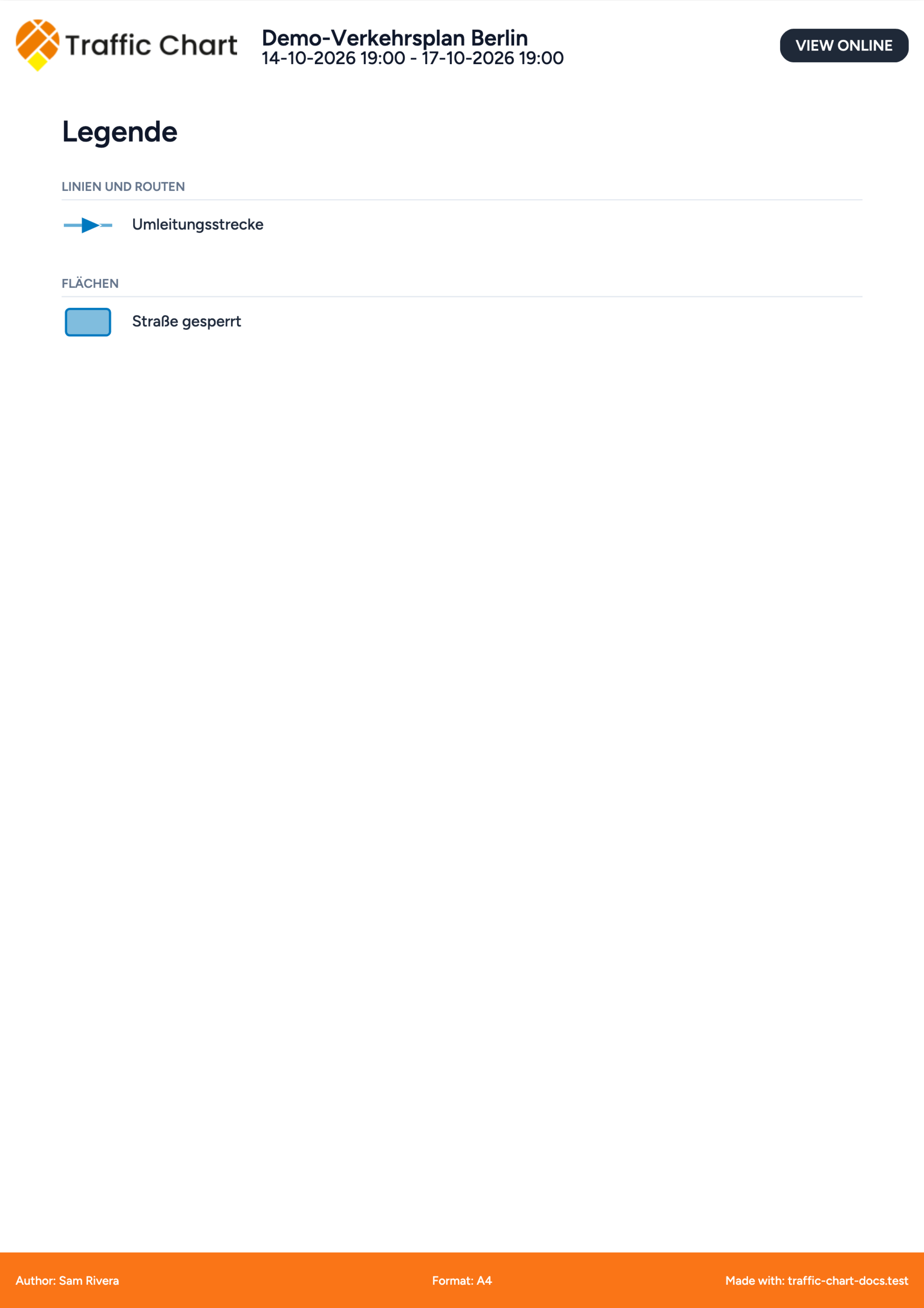
Sie können die Legende auch ohne Kartenseiten senden. Schalten Sie Kartenseiten aus, lassen Sie Legende hinzufügen an und exportieren Sie.
Wer sie ändern kann
Wer einen Freigabelink (Teilbarer Link) oder einen schreibgeschützten Plan öffnet, sieht die Legende, kann aber Einträge, Titel und Layout nicht bearbeiten. Dasselbe gilt für einen Plan, der für die Prüfung gesperrt oder genehmigt ist.
Legende hinzufügen lässt sich im eigenen Export trotzdem wählen, auch wenn es im gespeicherten Plan nicht eingeschaltet war. Diese Wahl gilt nur für den eigenen Download und ändert die ursprüngliche Legende nicht. Für ein PDF nur mit Legende schalten Sie Kartenseiten aus und lassen Legende hinzufügen an. Es muss mindestens einen aufgenommenen Eintrag geben.
So sieht ein gutes Ergebnis aus
- Jede Farbe auf der Karte hat einen Eintrag mit einer verständlichen Bezeichnung, keinem Farbcode.
- Titel nennt die Arbeiten oder bleibt Legende.
- Layout steht nur dann auf Zwei Spalten, wenn die Liste lang genug ist.
- Legende hinzufügen ist für den Export an, den Sie senden, und Sie haben das PDF geöffnet, um die Legende mit der Karte zu vergleichen.
Wenn Sie nicht weiterkommen
| Situation | Was Sie versuchen können |
|---|---|
| Ihre Legende ist leer | Zeichnen Sie zuerst eine Linie oder Fläche: Zeichnen und messen |
| Ein Schild fehlt in der Legende | Das ist so vorgesehen. Schilder werden in der Materialliste und Postenanweisungen gezählt |
| Es gibt keine Legendeneinträge zum Exportieren. | Fügen Sie einen Eintrag hinzu oder schalten Sie Legende hinzufügen aus |
| Das PDF hat keine Legendenseite | Schalten Sie Legende hinzufügen in der Seitenleiste des Exports ein und exportieren Sie erneut |
| Sie können die Legende nicht bearbeiten | Der Plan ist schreibgeschützt oder gesperrt: Ich kann einen Plan nicht öffnen oder bearbeiten |