
Nutzen Sie Objekte entlang einer Linie platzieren, wenn Sie eine wiederholte Reihe desselben Eventobjekts brauchen: Zäune, Leitkegel, Toiletten oder Absperrungen entlang eines Wegs. Es ist das Gegenstück im Eventplan zu Bulk-Schilder im Verkehrsplan. Das Platzieren einzelner Objekte steht in Eventobjekte, Bereiche und Routen.
Wann Sie das brauchen
Nutzen Sie es für eine vermessene Reihe, die einem Weg folgt. Überspringen Sie diese Seite, wenn Sie ein einzelnes Zelt oder einen Generator setzen. In einem Verkehrsplan heißt das Werkzeug Bulk-Schilder.
Sie brauchen den Arbeitsbereich einer Organisation. Persönliche Konten sehen das Werkzeug auch, aber es bleibt deaktiviert.
Wer es nutzen kann
Der Tooltip eines blockierten Werkzeugs lautet Pro-Funktion und Du benötigst ein Organisationskonto, um Objekte entlang einer Linie zu platzieren.
Wechseln Sie in den Arbeitsbereich einer Organisation wie Acme Events, wenn das Werkzeug dort aktiviert ist. Die Zahlung für unbegrenzte Verkehrsschilder in einem Plan (Bezahlt) schaltet es nicht ein. Funktion für mein Konto nicht verfügbar.
Eine Reihe platzieren
- Öffnen Sie den Eventplan und warten Sie, bis die Karte bereit ist. Ein zu früher Klick kann Karte ist noch nicht bereit melden.
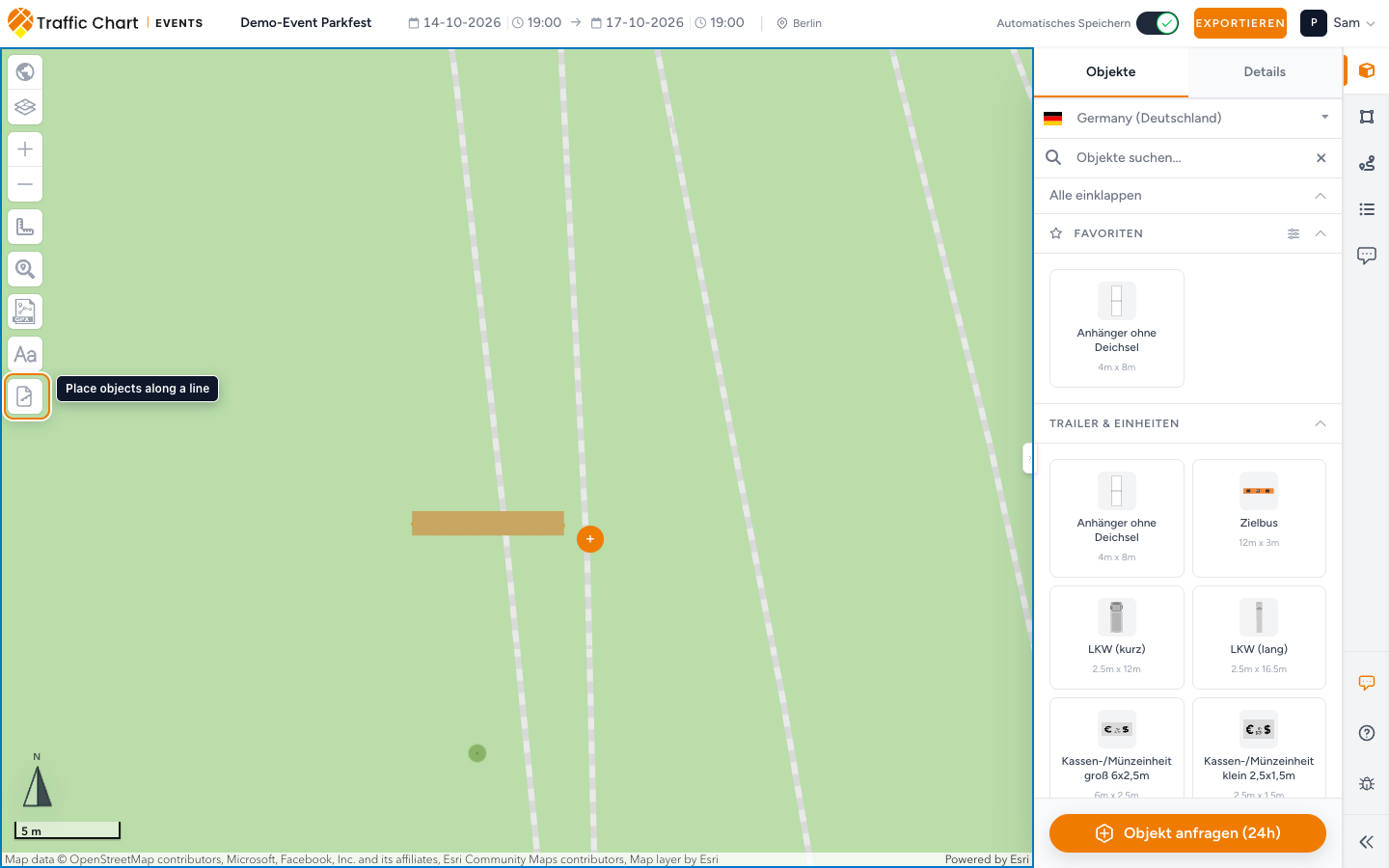
- Klicken Sie in der linken Leiste der Karte auf Objekte entlang einer Linie platzieren (unter Text hinzufügen).
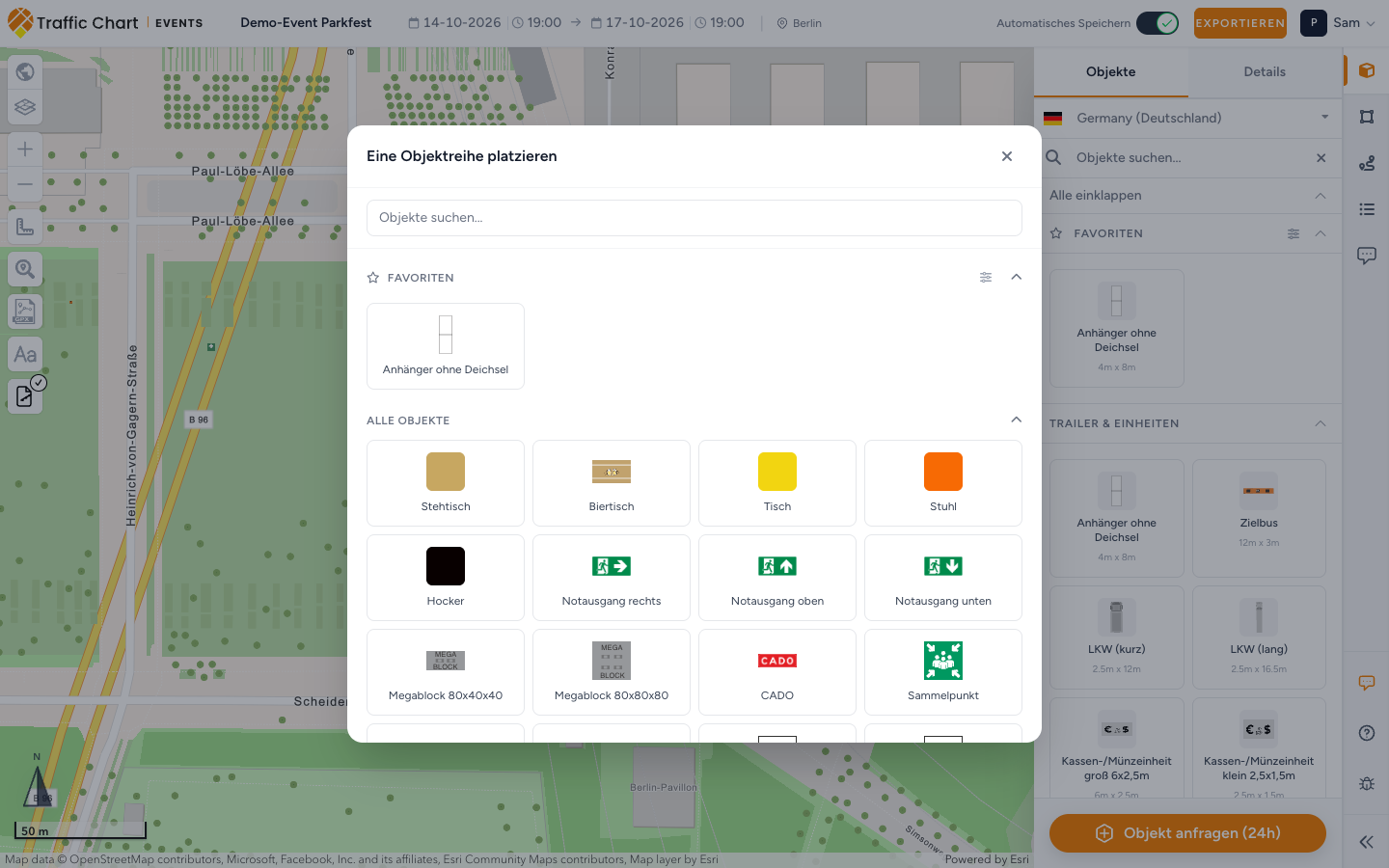
- Der Titel der Auswahl lautet Eine Objektreihe platzieren.
- Suchen Sie mit Objekte suchen.... Am häufigsten verwendet ist die kurze empfohlene Liste. Alle Objekte ist der Rest des Katalogs. Suche ohne Treffer: Keine Objekte gefunden. Ihre eigenen Favoriten stehen oben, wenn Ihr Konto sie hat: Favoriten bei Eventobjekten.
- Klicken Sie auf einen Typ. Die Auswahl schließt sich.
- Klicken Sie entlang der Karte, um die Linie zu zeichnen. Beenden Sie mit einem Doppelklick oder nutzen Sie später Linie fortsetzen, wenn Länge übrig bleibt.
- Objekte füllen die Linie nach den aktuellen Einstellungen unter Abstand messen.
Die Reihe ist ein Element. Ebenen führt sie unter Objektreihen auf (Standardname Objektreihe). Sie ist kein Stapel einzelner Event-Objekte.
Details einer Objektreihe
Wählen Sie die Reihe auf der Karte oder öffnen Sie Ebenen → Objektreihen und klicken Sie darauf. Details zeigt die Zahl der Objekte, die Länge der Linie und den Rest, dann Abstand messen, Maße pro Objekt, Beschriftung der Reihe und Darstellung. Ist nichts gewählt, steht dort Wähle ein Objekt, eine Objektreihe, einen Bereich, eine Linie oder einen Text, um Details zu sehen.
Abstand messen
Wählen Sie, wie der Abstand zwischen benachbarten Objekten gemessen wird. Die Abbildung mit zwei Objekten ist ein Schema, keine Vorschau der ganzen gezeichneten Reihe.
| Modus | Feld | Bedeutung |
|---|---|---|
| Zwischen Kanten | Zwischenraum (m) | Freier Raum zwischen benachbarten Objekten. 0 bedeutet, dass sie sich berühren. |
| Zwischen Mittelpunkten | Abstand zwischen Mittelpunkten (m) | Abstand von Mitte zu Mitte. Der Hinweis zeigt auch den freien Zwischenraum, der sich daraus ergibt. Das Minimum hängt von Größe und Drehung des Objekts entlang der Reihe ab. |
Tippen Sie einen Abstand und drücken Sie die Eingabetaste oder verlassen Sie das Feld, um ihn auf die Karte anzuwenden. Die Abbildung folgt dem Wert beim Tippen, die Reihe ändert sich nach der Eingabe. Meterwerte zeigen bis zu zwei Dezimalstellen. Ein ungültiger Wert zeigt Gib einen Wert zwischen dem erlaubten Minimum und Maximum in m ein und ersetzt die letzte gültige Einstellung nicht.
Beide Modi beginnen am Anfang der Linie. Ungenutzte Länge bleibt am Ende. Die Zusammenfassung zeigt, wie viele Objekte passen, die Länge der Linie und wie viele Meter am Ende übrig sind. Mit Linie fortsetzen verlängern Sie sie.
Maße pro Objekt und Darstellung
Maße pro Objekt legt Breite (m) und Länge (m) für jedes Element fest, nicht die Länge der Reihe. Nutzen Sie 90° drehen, wenn die andere Seite der Linie folgen soll. Die Zahl der Objekte und das Minimum für den Abstand der Mittelpunkte können sich dadurch ändern.
Nutzen Sie Beschriftung der Reihe für den Namen der Reihe. Darstellung enthält die Optionen, die dieser Objekttyp unterstützt.
Den Typ ändern Sie mit Objekt ändern. Das öffnet die Auswahl erneut. 90° drehen dreht jedes Objekt der Reihe.
Ein Objekt aus der Reihe lösen
Wählen Sie ein einzelnes Objekt der Reihe, wenn es nicht auf der Linie bleiben soll (ein Tor, eine Lücke, eine andere Größe).
- Lösen nimmt dieses Objekt aus der Reihe. Es wird ein normales Element unter Event-Objekte, das Sie einzeln verschieben können.
- In der Reihe behalten bricht ein Lösen ab, das noch nicht übernommen ist.
Sie müssen zuerst die Reihe auswählen. Sie können kein Objekt lösen, während eine andere Reihe aktiv ist.
Löschen
Reihe löschen entfernt die ganze Reihe. Objektreihe löschen ist dieselbe Aktion unter Details. Objekte, die Sie einzeln platziert haben, werden nicht gelöscht.
Die Linie fortsetzen
Linie fortsetzen setzt am übrigen Ende an. Zeichnen Sie weiter entlang des Wegs und beenden Sie. Die Reihe behält Typ und Abstand.
Beginnen Sie stattdessen eine neue Reihe, entsteht ein zweites Element unter Objektreihen.
So sieht ein gutes Ergebnis aus
- Das Werkzeug wurde im Arbeitsbereich einer Organisation genutzt, nicht in Persönlich.
- Die Reihe folgt dem echten Zaun oder Weg, mit sichtbarem Rest.
- Zwischen Kanten mit 0 für einen durchgehenden Zaun, Zwischen Mittelpunkten, wenn der Abstand von Mitte zu Mitte zählt (Toiletten, Tonnen).
- Ebenen → Objektreihen führt die Reihe auf. Einzelne Ausstattung steht weiter unter Event-Objekte.
- Automatisches Speichern: gespeichert (oder ein abgeschlossenes Speichern), bevor Sie den Tab schließen.
Wenn Sie nicht weiterkommen
| Situation | Was Sie versuchen können |
|---|---|
| Pro-Funktion / Du benötigst ein Organisationskonto, um Objekte entlang einer Linie zu platzieren. | In den Arbeitsbereich einer Organisation wechseln. Funktion für mein Konto nicht verfügbar |
| Das Platzieren von Objekten entlang einer Linie erfordert ein Organisationskonto. | Die Reihe wurde beim Speichern abgelehnt, weil der Arbeitsbereich keine Organisation ist. Arbeitsbereich wechseln und neu zeichnen. |
| Karte ist noch nicht bereit | Warten, dann erneut auf das Werkzeug klicken |
| Keine Objekte gefunden. | Objekte suchen... leeren oder aus Alle Objekte wählen |
| Ein Typ fehlt in der Liste | Ein fehlendes Schild oder Objekt anfordern, dann mit dem ähnlichsten Typ weiterzeichnen |
| Die Reihe soll in der PDF-Legende stehen | Den Typ zur Legende hinzufügen: Legende des Eventplans |
Verwandte Artikel
- Eventobjekte, Bereiche und Routen
- Handbuch für Eventpläne
- Legende des Eventplans
- Bulk-Schilder entlang einer Linie platzieren (dasselbe Prinzip für Verkehrspläne)
- Funktion für mein Konto nicht verfügbar