
Zahlungsstatus ist die Seite, auf die Sie zurückkehren, nachdem Sie bei Stripe für einen Verkehrsplan bezahlt haben. Es ist nicht der Zahlungsdialog auf der Karte. Dieser Dialog steht in Bezahlen oder einen Credit einlösen.

Nutzen Sie diese Seite, wenn der Browser Demo-Verkehrsplan verlassen hat, Sie bei Stripe bestätigt haben und auf einem mittigen Fenster mit dem Titel Zahlungsstatus gelandet sind. Überspringen Sie diese Seite, wenn Sie auf Guthaben verwenden geklickt und den Editor nie verlassen haben. Für Eventpläne gilt sie nicht: sie werden nicht berechnet.
Bleiben Sie in einem Browser-Tab. Starten Sie nie eine zweite Zahlung, solange diese Seite noch auf Zahlung wird bestätigt steht. Der Preis ist immer der Preis, den die App anzeigt. Diese Seite nennt keinen Betrag.
Wann Sie diese Seite sehen
Sie haben in einem unbezahlten Verkehrsplan ein Schild über das kostenlose Limit hinaus platziert, Zur Kasse / Jetzt bezahlen abgeschlossen, und Stripe hat Sie zurückgeschickt.
Der Seitentitel lautet Zahlungsstatus. Lesen Sie die Überschrift, dann die eine Schaltfläche. Klicken Sie nicht auf Zurück, um eine bereits gelungene Abbuchung „abzubrechen“.
Arbeiten Sie mit demselben Konto, das bezahlt hat, im selben Arbeitsbereich. Die Freischaltung landet auf diesem Plan. Sie schaltet nicht jeden Plan frei. Sie überträgt keine Zahlung aus Persönlich auf Acme Events.
Das Duplizieren eines bezahlten Plans erzeugt einen neuen unbezahlten Plan. Das Kennzeichen Bezahlt, wenn Sie es sehen, gilt nur für Demo-Verkehrsplan.
Jedes Ergebnis
Zahlung wird bestätigt
Text: Ihre Zahlung war erfolgreich. Wir fügen nun das Guthaben hinzu und entsperren Ihren Verkehrsplan.
Ein Ladesymbol. Das ist der normale erste Bildschirm. Hier gibt es keine Schaltfläche. Lassen Sie den Tab offen. Starten Sie die Zahlung nicht erneut. Schließen Sie das Fenster nicht.
Ist die Prüfung fertig, ändert sich das Fenster von selbst. Eine Meldung kann Zahlung verifiziert lauten.
Zahlung erfolgreich
Text: Ihre Zahlung wurde bestätigt und Ihr Verkehrsplan ist bereit.
Schaltfläche: Verkehrsplan öffnen. Sie führt zurück zu Demo-Verkehrsplan. Platzieren Sie in diesem Plan Schilder über das kostenlose Limit hinaus.
In persönlichen und älteren Abläufen sehen Sie bei diesem Plan unter Pläne / Startseite auch Bezahlt. Bei Finanzierung aus dem Guthaben einer Organisation kann das Kennzeichen fehlen. Entscheidend ist das Platzieren, nicht das Kennzeichen.
Zahlung erhalten, Bestätigung ausstehend
Text: Ihre Zahlung ist sicher. Die Bestätigung kann einen Moment dauern; Sie müssen nicht erneut bezahlen.
Schaltfläche: Erneut prüfen. Warten Sie, dann klicken Sie. Überweisungen und manche Zahlungsarten werden später bestätigt als eine Karte.
Öffnen Sie keinen zweiten Tab, um „zur Sicherheit“ zu bezahlen. So entstehen doppelte Abbuchungen.
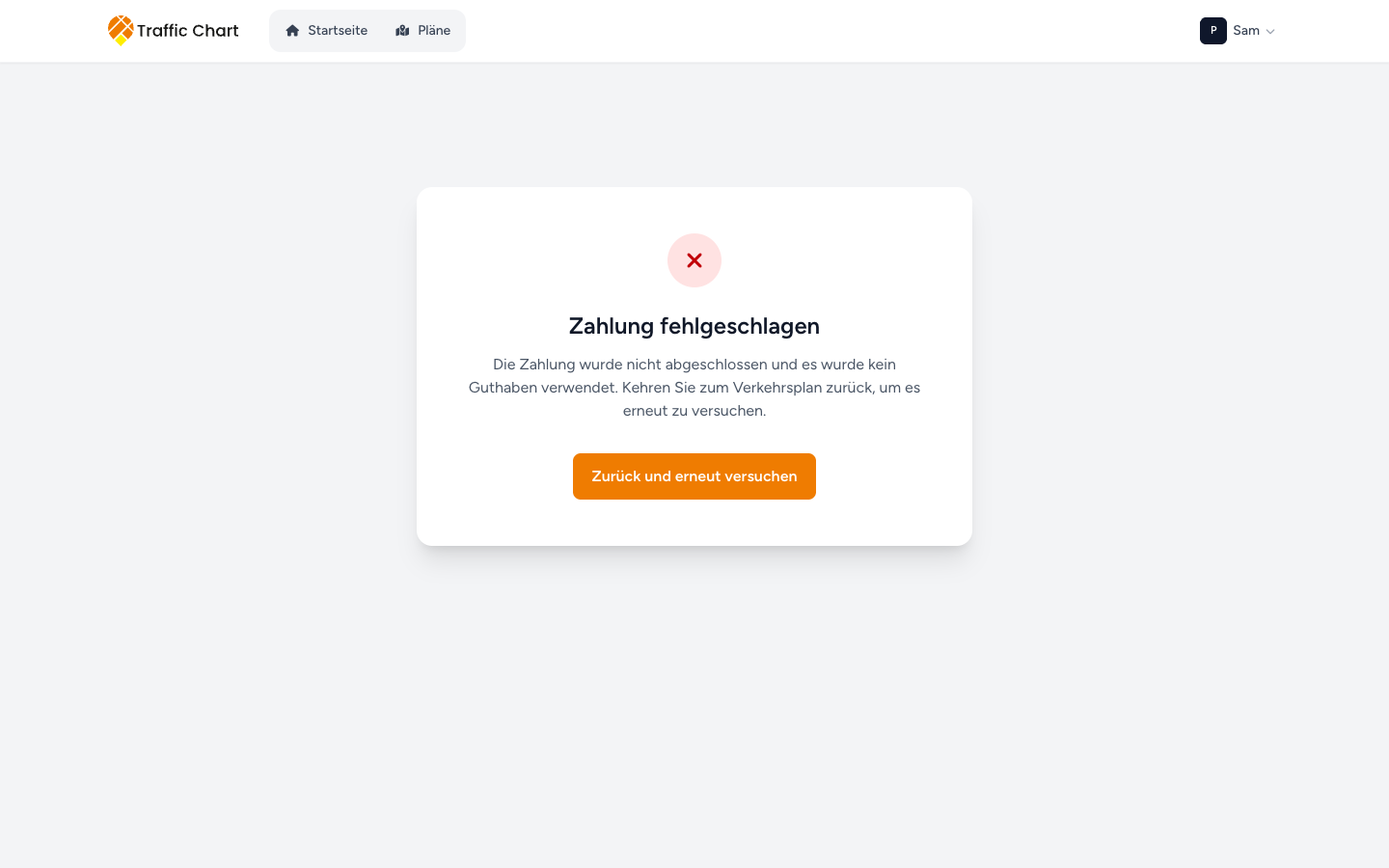
Zahlung fehlgeschlagen
Text: Die Zahlung wurde nicht abgeschlossen und es wurde kein Guthaben verwendet. Kehren Sie zum Verkehrsplan zurück, um es erneut zu versuchen.
Die Schaltfläche heißt Zurück und erneut versuchen (zurück zu Demo-Verkehrsplan) oder Dashboard öffnen (zurück zu Pläne), je nachdem, wie der Versuch endete.
Es wurde kein Credit abgezogen. Sie können es einmal vom Plan aus erneut versuchen. Hier landen Sie auch, wenn Stripe Sie ohne Zahlungsreferenz zurückgeschickt hat. Dieser erste Versuch wurde nicht abgeschlossen.
Die Meldung Zahlung konnte nicht verifiziert werden bedeutet, dass die Prüfung fehlgeschlagen ist. Lesen Sie das Fenster. Gehen Sie nicht davon aus, dass das Geld weg ist.
Zahlung erfordert Aufmerksamkeit: Plan nicht mehr da
Titel: Zahlung erfordert Aufmerksamkeit.
Text: Dieser Verkehrsplan ist nicht mehr verfügbar. Ein gekauftes Guthaben bleibt in Ihrem Konto erhalten.
Schaltfläche: Dashboard öffnen. Prüfen Sie Einstellungen → Credits (persönlich) oder Billing der Organisation (Guthaben des Arbeitsbereichs). Der Credit sollte noch da sein, auch wenn Demo-Verkehrsplan gelöscht wurde oder Sie den Zugriff verloren haben.
Kaufen Sie keinen weiteren Credit „als Ersatz“, bevor Sie nachgesehen haben. Fehlt der Credit, lesen Sie Support kontaktieren, bevor Sie erneut bezahlen.
Zahlung erfordert Aufmerksamkeit: Credit nicht angewendet
Titel: Zahlung erfordert Aufmerksamkeit.
Text: Die Zahlung wurde bestätigt, aber das Guthaben konnte nicht automatisch angewendet werden. Bitte kontaktieren Sie den Support, bevor Sie erneut bezahlen.
Schaltfläche: Support per E-Mail. Sie öffnet eine E-Mail an customer@traffic-chart.com. Schreiben Sie, bevor Sie ein zweites Mal bezahlen. Nennen Sie die E-Mail-Adresse des Kontos, Link oder UUID des Plans, die Uhrzeit mit Zeitzone und den Stripe-Beleg oder die letzten vier Ziffern.
Zahlung erfordert Aufmerksamkeit: nicht automatisch abgeschlossen
Titel: Zahlung erfordert Aufmerksamkeit.
Text: Wir konnten diese Zahlung nicht automatisch abschließen. Bitte kontaktieren Sie den Support, bevor Sie erneut bezahlen.
Schaltfläche: Support per E-Mail. Dieselbe Regel: starten Sie keine neue Zahlung, während Sie warten.
Schaltflächen im Überblick
| Schaltfläche | Wann sie erscheint |
|---|---|
| Verkehrsplan öffnen | Zahlung erfolgreich |
| Erneut prüfen | Zahlung erhalten, Bestätigung ausstehend |
| Zurück und erneut versuchen | Zahlung fehlgeschlagen, zurück zum Plan |
| Dashboard öffnen | Zahlung fehlgeschlagen (anderer Weg) oder Plan nicht mehr verfügbar |
| Support per E-Mail | Credit konnte nicht angewendet werden, oder die Zahlung braucht den Support |
Meldung nach einer gelungenen Prüfung: Zahlung verifiziert.
Die Regeln
Arbeiten Sie in einem Tab. Dreht sich Zahlung wird bestätigt noch, ist dieser Tab die Zahlung. Ein zweites Jetzt bezahlen ist ein zweiter Versuch.
Eventpläne nutzen diese Seite nie. Für Eventpläne gibt es keine Zahlung.
Bezahlt bedeutet unbegrenzte Schilder in Demo-Verkehrsplan (dem Plan, für den Sie bezahlt haben). Es sind keine Pro-Werkzeuge. Bulk-Schilder, Schildstapel absetzen, XL, Material Excel und PDF-Vorschau bleiben gesperrt, wenn Ihr Konto sie nicht nutzen kann.
Es ersetzt keine Prüfung durch die Gemeinde. Genehmigt in der App ist weiterhin keine rechtliche Genehmigung.
Meldet das Fenster Erfolg, aber der Editor blockiert weiter das sechste Schild: Zahlung gelungen, aber Plan nicht freigeschaltet. Bezahlen Sie nicht erneut.
Regeln zum Schilderlimit: Abrechnung, kostenlose Nutzung und Credits. Der Dialog, der die Zahlung gestartet hat: Bezahlen oder einen Credit einlösen.
Beispiel (Berlin, Demo-Verkehrsplan)
Sie sind in Persönlich. Das sechste Schild in Demo-Verkehrsplan hat den Zahlungsdialog geöffnet. Sie haben Rechnungsland und Postleitzahl der Rechnungsadresse ausgefüllt, auf Jetzt bezahlen geklickt und die Zahlung bei Stripe abgeschlossen.
- Sie kehren zu Zahlungsstatus zurück.
- Erste Überschrift: Zahlung wird bestätigt. Sie warten. Bei diesem Ladesymbol gibt es kein Erneut prüfen.
- Die Überschrift wird zu Zahlung erfolgreich. Meldung Zahlung verifiziert.
- Verkehrsplan öffnen. Das sechste Schild bleibt. Bezahlt steht nur bei diesem Plan.
- Später duplizieren Sie den Plan. Die Kopie ist unbezahlt. Das ist so vorgesehen.
Wäre Schritt 3 Zahlung erhalten, Bestätigung ausstehend gewesen, hätten Sie auf Erneut prüfen geklickt und trotzdem kein zweites Mal bezahlt.
So sieht ein gutes Ergebnis aus
Zahlung erfolgreich, dann Verkehrsplan öffnen. Sie können in diesem Verkehrsplan Schilder über das kostenlose Limit hinaus platzieren. Andere unbezahlte Pläne behalten ihr eigenes Limit. Sie haben einen Tab genutzt. Sie haben keine zweite Zahlung gestartet.
Wenn Sie nicht weiterkommen
| Situation | Was Sie versuchen können |
|---|---|
| Das Ladesymbol endet nie | Tab offen lassen. Dann Zahlung gelungen, aber Plan nicht freigeschaltet |
| Zahlung erfolgreich, Editor weiter begrenzt | Derselbe Artikel. Plan neu laden. Nicht erneut bezahlen |
| Zahlung fehlgeschlagen | Einmal Zurück und erneut versuchen, vom Plan aus |
| Zahlung erfordert Aufmerksamkeit | Support per E-Mail vor einer zweiten Zahlung |
| Sie sind schon in einem zweiten Tab | Schließen Sie ihn. Klicken Sie dort nicht auf Jetzt bezahlen |
| Mitglied einer Organisation kann keine Credits kaufen | So vorgesehen. Fragen Sie einen Eigentümer. Diese Seite kann das nicht lösen |
| Eventplan | Es gibt nichts zu bezahlen. Handbuch für Eventpläne |
Schreiben Sie an customer@traffic-chart.com mit der E-Mail-Adresse des Kontos, der URL des Plans, der Uhrzeit der Zahlung (Zeitzone) und dem Stripe-Beleg. Support kontaktieren.