
Kommentare ist die Prüfung durch die Gemeinde, kein Notizblock. Die Review-Tools auf der Karte sind ein zweites, engeres Element: nur der zugewiesene Verkehrsfachmann platziert in einer offenen Sitzung Pin, Pfeil und Rechteck.
Die Prüfung durch die Gemeinde gibt es derzeit nur in den Niederlanden. Die Beispiele spielen deshalb in Utrecht.
Diese Seite benennt beide Elemente, jede leere Liste und jeden Status. Wer die erste Sitzung startet und was nach Änderungen angefordert zu tun ist: Prüfung für Veranstalter. Posteingang und Entscheidungen der Prüfer: Prüfung für Prüfer.
Wann Sie das brauchen
Wenn der Bereich Kommentare rechts offen ist oder links auf der Karte Review-Tools erscheinen.
Nicht, wenn Sie nur Teilbaren Link kopieren oder ein PDF brauchen. Das ist keine Sitzung in der App. Einen Plan teilen und die schreibgeschützte Ansicht.
Nicht für Beschriftungen in Zeichnungen. Text hinzufügen auf der Karte ist eine Zeichnung, kein Kommentar der Prüfung. Zeichnen und messen.
Die erste Prüfung in der App starten nicht Sie. Das tut die Gemeinde.
Zwei verschiedene Dinge
A) Kommentare für Veranstalter (rechte Seitenleiste)
In einem Verkehrsplan enthält die Leiste Verkehrsobjekte und Kommentare, dazu Posten, wenn Ihr Konto Postenanweisungen sehen kann. Tooltip der eingeklappten Leiste: Kommentare anzeigen. Einklappen klappt sie ein.
In einem Eventplan enthält sie Objekte, Bereiche, Linien und Routen und Kommentare. Einen Tab Texte gibt es nicht. Text hinzufügen steht links auf der Karte.
Öffnen Sie Kommentare. Die Überschrift lautet Review-Status, mit Aktualisieren rechts (Aktualisiere..., solange es läuft). Der Status selbst steht im Block darunter.
Hier sehen Sie In Review durch die Kommune, Änderungen angefordert, Plan genehmigt und Nachrichten von der Kommune. Pin, Pfeil oder Rechteck gibt es hier nicht.
B) Review-Tools für Prüfer (links auf der Karte)
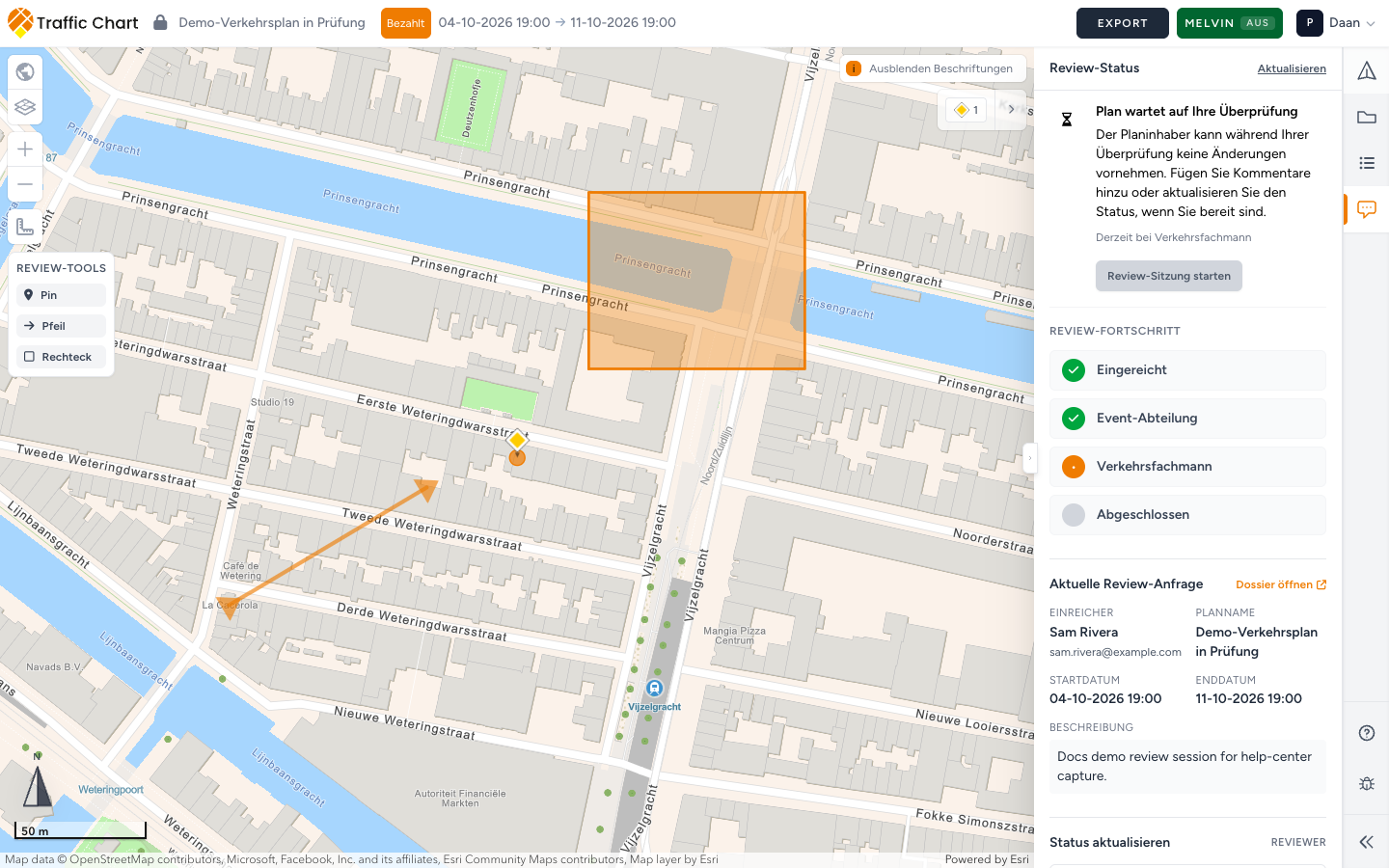
Überschrift: Review-Tools. Werkzeuge: Pin, Pfeil, Rechteck.
Sie erscheinen nur, wenn alles zutrifft:
- Es gibt eine aktive Anfrage mit dem Status Eingereicht
- Der aktuelle Schritt ist Verkehrsfachmann
- Sie sind die diesem Schritt zugewiesene Person
Die Veranstaltungsabteilung bekommt diese Werkzeuge nie. Veranstalter auch nicht. Über einen Freigabelink gibt es sie nie.
Leere Listen (Eigentümer)
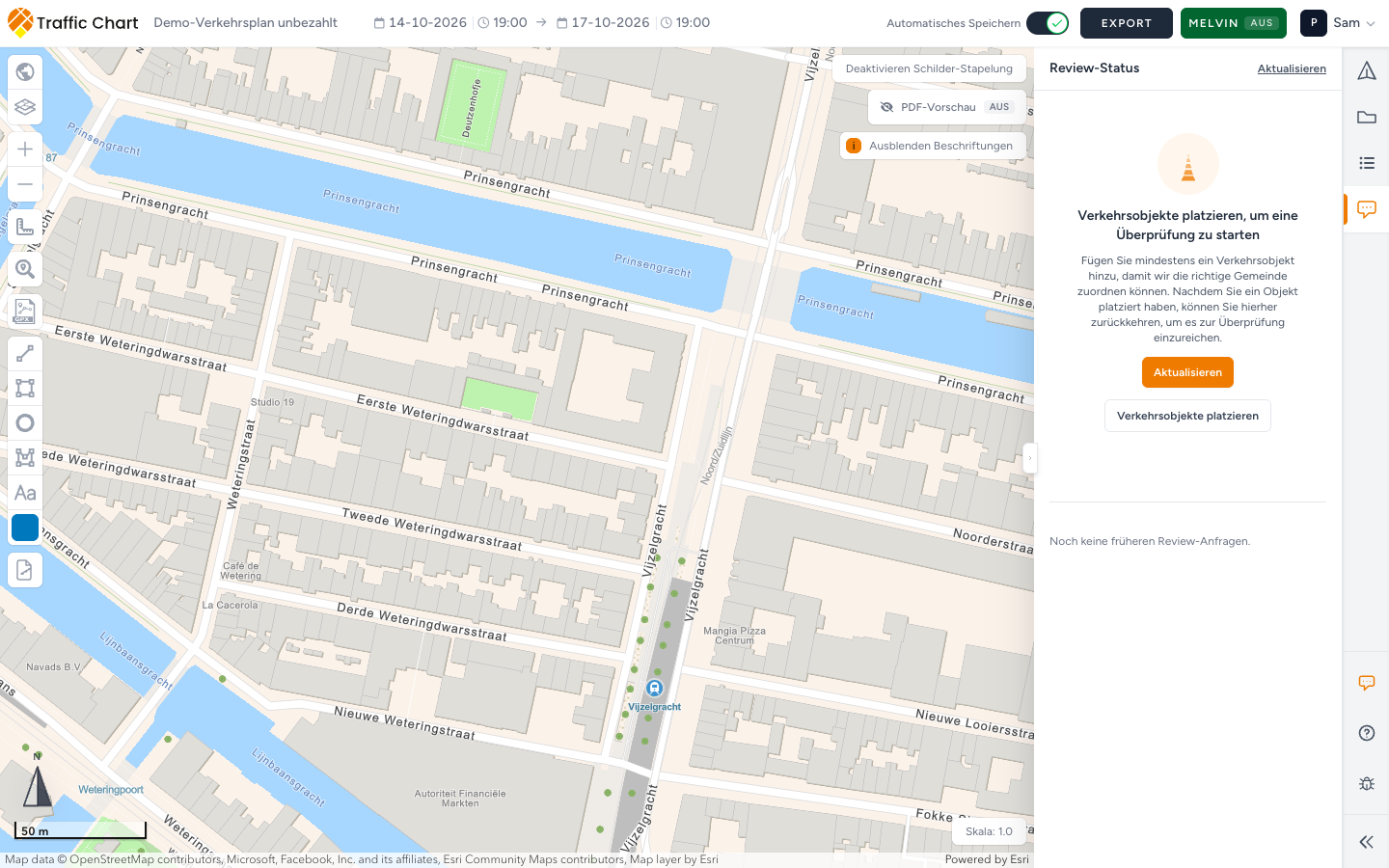
Bis es eine Sitzung gibt, hängt Kommentare davon ab, was auf der Karte steht und ob die Gemeinde angebunden ist.
Noch keine Objekte: Verkehr
- Titel: Verkehrsobjekte platzieren, um eine Überprüfung zu starten
- Text: Fügen Sie mindestens ein Verkehrsobjekt hinzu, damit wir die richtige Gemeinde zuordnen können. Nachdem Sie ein Objekt platziert haben, können Sie hierher zurückkehren, um es zur Überprüfung einzureichen.
- Schaltflächen: Aktualisieren / Aktualisiere... und Verkehrsobjekte platzieren
Noch keine Objekte: Event
- Titel: Eventobjekte platzieren, um eine Überprüfung zu starten
- Text: Fügen Sie mindestens ein Eventobjekt hinzu, damit wir die richtige Gemeinde finden können. Eventflächen, Linien und Text zählen hierfür noch nicht.
- Schaltflächen: Aktualisieren / Aktualisiere... und Eventobjekte platzieren
Platzieren Sie ein echtes Objekt auf dem Gelände in Utrecht. Eine Campingzone oder ein Text aus Text hinzufügen reicht nicht.
Die Gemeinde kann in Traffic Chart Rückmeldung geben, noch keine Sitzung
- Titel: Bereit zum Einreichen?
- Text: zeichnen Sie Ihren Plan in Traffic Chart und reichen Sie ihn nach dem Verfahren der Gemeinde ein. Diese Gemeinde kann direkt in Traffic Chart Rückmeldung geben. Teilen Sie einen Link oder ein PDF, je nachdem, was sie verlangt.
- Teilbaren Link kopieren: Meldung Link in die Zwischenablage kopiert oder Link konnte nicht kopiert werden
- Plan exportieren, wenn der Export verfügbar ist
Sie warten weiterhin, bis die Gemeinde Review-Sitzung starten wählt. Senden Sie die erste Anfrage selbst, meldet die App eventuell Erste Review-Anfragen werden derzeit von der Kommune gestartet. Reichen Sie Ihren Plan zuerst nach dem Verfahren der Kommune ein.
Die Gemeinde nutzt ein externes Verfahren
- Titel: Plan bei der Kommune einreichen
- Text: Sie können Ihren Plan wie gewohnt in Traffic Chart zeichnen. Diese Gemeinde gibt noch keine Rückmeldung direkt über Traffic Chart. Erstellen Sie einen PDF-Export und reichen Sie ihn nach ihrem üblichen Verfahren ein.
Folgen Sie den Hinweisen auf der Website der Gemeinde. Ob Sie zeichnen können, ob das Platzieren von Schildern kostenlos ist und ob die Gemeinde in Traffic Chart Rückmeldung gibt, sind getrennte Fragen. Ein Freigabelink legt kein Dossier an und stellt keinen Antrag.
Leere Listen (Prüfer / Betrachter)
Können Sie eine Sitzung starten, zeigt Kommentare:
- Keine aktive Review-Sitzung
- Wenn Sie eine Überprüfungssitzung starten, wird der Plan für den Eigentümer gesperrt, bis Sie den Status aktualisieren.
- Review-Sitzung starten (oder Startet...)
- Hinweis: Sie können eine Sitzung nur starten, wenn der Plan mindestens ein Verkehrsobjekt in einer Gemeinde enthält, der Sie zugewiesen sind. (Eventpläne brauchen Eventobjekte.)
Tooltip der aktiven Schaltfläche: Starten Sie eine neue Review-Sitzung und sperren Sie den Plan für den Eigentümer.
Ist Review-Sitzung starten grau, lesen Sie den Tooltip:
| Tooltip | Bedeutung |
|---|---|
| Speichern Sie den Plan, bevor Sie eine Review-Sitzung starten. | Zuerst speichern |
| Für diesen Plan gibt es bereits eine aktive Review-Anfrage. | Keine zweite Sitzung starten |
| Warten Sie, bis Speichern oder Aktualisieren abgeschlossen ist. | Warten |
| Der Plan enthält noch keine prüfbaren Objekte in einer Gemeinde. | Objekte in der zugewiesenen Gemeinde platzieren |
| Die Event-Abteilung muss den Plan zuerst an den Verkehrsfachmann weiterleiten. | Der erste Schritt liegt bei der Veranstaltungsabteilung |
| Sie sind der Gemeinde für diesen Plan nicht zugewiesen. | Falsches Konto für Utrecht (oder die Gemeinde unter dem Pin) |
Können Sie nichts starten: Für diesen Plan liegen noch keine Review-Anfragen vor.
Meldung bei Erfolg: Review-Sitzung gestartet. Fehler: Sie können für diesen Plan keine Review-Sitzung starten.
Status
Öffnen Sie Kommentare. Lesen Sie den Titel, dann den Text. Derselbe Status sieht anders aus, je nachdem, ob Ihnen der Plan gehört, ob der Schritt Ihnen zugewiesen ist oder ob Sie nur ansehen.
Eingereicht
| Wer | Titel | Text |
|---|---|---|
| Eigentümer | In Review durch die Kommune | Ihr Plan ist gesperrt, während der Prüfer ihn sich ansieht. Wir benachrichtigen Sie, sobald er antwortet. |
| Zugewiesener Prüfer | Plan wartet auf Ihre Überprüfung | Der Planinhaber kann während Ihrer Überprüfung keine Änderungen vornehmen. Fügen Sie Kommentare hinzu oder aktualisieren Sie den Status, wenn Sie bereit sind. |
| Betrachter | In Review | Dieser Plan wird von der Kommune geprüft. |
Weitere Zeilen: Derzeit bei Event-Abteilung oder Derzeit bei Verkehrsfachmann. Zeitangabe Eingereicht 12. Aug. 2026, 09:14. Nachricht vom Reviewer, wenn es eine Notiz gibt.
Speichern in der oberen Leiste: Plan ist während der Prüfung gesperrt. Zeichenwerkzeuge im Eventplan: Dieser Eventplan ist gesperrt und kann nicht bearbeitet werden.
Änderungen angefordert
Titel für alle: Änderungen angefordert.
| Wer | Text |
|---|---|
| Eigentümer, Rückmeldung liegt schon vor | Aktualisieren Sie den Plan anhand der Kommentare der Prüfer und reichen Sie ihn dann erneut ein. |
| Eigentümer, die Veranstaltungsabteilung hat noch nicht weitergeleitet | Der Verkehrsfachmann hat Feedback hinterlassen. Die Event-Abteilung leitet es weiter. |
| Prüfer | Sie haben Änderungen angefordert. Wir warten darauf, dass der Eigentümer die Änderungen vornimmt und erneut einreicht. |
| Betrachter | Änderungen wurden angefordert; der Eigentümer muss den Plan aktualisieren, bevor er ihn erneut einreichen kann. |
Zeitangabe: Aktualisiert 12. Aug. 2026, 16:02.
Senden Sie zu früh erneut: Das Feedback der Kommune wurde noch nicht an Sie weitergeleitet.
Abgelehnt (der Titel lautet Review geschlossen)
- Titel: Review geschlossen
- Text: Die Review wurde abgeschlossen. Der Eigentümer kann Anpassungen vornehmen, bevor er eine neue Anfrage sendet.
Gleich für Eigentümer, Prüfer und Betrachter. Ein neues Zur Review senden ist eine neue Runde.
Genehmigt
- Titel: Plan genehmigt
- Text: Dieser Plan wurde genehmigt. Weitere Bearbeitungen sind deaktiviert.
- Zeitangabe: Genehmigt 13. Aug. 2026, 11:05
- In der oberen Leiste kann auch Dieser Plan ist gesperrt, weil er genehmigt wurde stehen
Genehmigt in der App heißt: diese Zeichnung ist in Traffic Chart akzeptiert. Es ist für sich keine rechtliche Genehmigung. Die Gemeinde kann außerhalb der App noch Unterlagen, Gebühren oder Auflagen haben.
Einen genehmigten Plan können Sie nicht erneut einreichen: Dieser Plan ist bereits genehmigt und kann nicht erneut eingereicht werden. Die Entscheidung steht unter Kommentare → Review-Status. Eine E-Mail zur Genehmigung ist nicht garantiert.
Review-Fortschritt
Unter dem Block führt Review-Fortschritt Eingereicht, Event-Abteilung, Verkehrsfachmann und dann das Ergebnis auf: Abgeschlossen oder Genehmigt / Abgelehnt / Änderungen angefordert, wenn die Runde beendet ist.
Bei vielen Eventplänen wird Verkehrsfachmann übersprungen.
Nach angeforderten Änderungen: Zur Review senden
Dieses Formular ist für den Eigentümer in einer späteren Runde, nicht für die erste Sitzung.
- Lesen Sie Nachrichten von der Kommune und eine eventuelle Nachricht vom Reviewer.
- Bearbeiten Sie denselben Plan. Speichern.
- Öffnen Sie Zur Review senden. Text: Verbinden Sie Ihren Plan mit der richtigen Gemeinde oder exportieren Sie ihn, wenn keine verfügbar ist.
- Wählen Sie den Prüfer der Gemeinde für diesen Plan aus.
- Wählen Sie Kommune.
- Nachricht (optional): Beispieltext Gib dem Reviewer Kontext.
- Review-Anfrage senden (oder Wird gesendet...). Meldung Review-Anfrage gesendet. Fehler: Review-Anfrage konnte nicht gesendet werden.
Der Plan wird wieder gesperrt. Sie sind zurück bei In Review durch die Kommune.
Lässt sich kein Prüfer zuordnen:
- Kein Reviewer gefunden
- Fügen Sie ein Verkehrsobjekt in der richtigen Gemeinde hinzu, damit wir einen Prüfer zuordnen können, oder exportieren und teilen Sie es manuell.
- Plan exportieren
Review ausstehend kann erscheinen, während eine Anfrage wartet.
Entscheidungen der Prüfer
Verkehrsexperte: Status aktualisieren
Überschrift Status aktualisieren, mit dem Hinweis Reviewer.
Wählen Sie Genehmigen, Änderungen anfordern oder Ablehnen. Änderungen anfordern ist vorausgewählt: stellen Sie die Aktion ein, die Sie meinen. Beispieltext unter Nachricht: Teilen Sie dem Planinhaber Ihre Entscheidung mit. Bestätigen Sie mit Status aktualisieren. Währenddessen steht dort Speichern.... Meldung Status aktualisiert. Fehler: Status konnte nicht aktualisiert werden.
Veranstaltungsabteilung
Überschrift Aktionen der Event-Abteilung, bei beiden Planarten.
Folgt nach Ihnen noch ein Verkehrsexperte, lautet die Beschreibung An den Verkehrsfachmann weiterleiten oder eine Entscheidung an den Einreicher senden. Übliche Aktion: An Verkehrsfachmann weiterleiten. Auch Änderungen anfordern oder Ablehnen ist möglich. Beispieltext unter Nachricht: Lass den Einreicher wissen, was angepasst werden muss. Die Schaltfläche wiederholt die Wahl: An Verkehrsfachmann weiterleiten oder Update senden für die anderen beiden. Genehmigen gibt es hier nicht: das ist der Schritt des Verkehrsexperten.
Wird der Schritt des Verkehrsexperten übersprungen, treffen Sie die letzte Entscheidung. Die Beschreibung lautet Treffen Sie eine Entscheidung zu diesem Veranstaltungsplan., und An Verkehrsfachmann weiterleiten entfällt. Wählen Sie Genehmigen, Änderungen anfordern oder Ablehnen. Genehmigen bestätigen Sie mit Genehmigen, die anderen beiden mit Update senden. So ist es bei Eventplänen üblich, und auch bei einem Verkehrsplan, dessen Gemeinde keinen Verkehrsexperten im Ablauf hat.
Ist Direkte Kommunikation aus und der Verkehrsexperte hat schon Rückmeldung geschrieben: Feedback an Einreicher weiterleiten. Meldung Erfolgreich weitergeleitet. Fehler: Review-Anfrage konnte nicht weitergeleitet werden / Feedback konnte nicht weitergeleitet werden.
Aktuelle Anfrage, Nachrichten, Verlauf
Aktuelle Review-Anfrage nennt Einreicher, Planname, Startdatum, Enddatum, optional Beschreibung, Hinweis der Event-Abteilung, Hinweis des Verkehrsfachmanns. Prüfer mit Zugriff sehen Dossier öffnen. Veranstalter nicht.
Nachrichten von der Kommune ist die aktuelle Liste der Kommentare. Leer: Keine Kommentare für diese Anfrage. Eine erledigte Notiz ist Geschlossen. Auf Karte anzeigen springt dorthin. Der Veranstalter kann einen Kommentar nach der Bearbeitung mit Schließen abschließen.
Weitere Aktionen (eigene offene Kommentare, wenn Sie sie verwalten können): Bearbeiten oder Löschen. Beispieltext beim Bearbeiten Diesen Kommentar aktualisieren.... Speichern / Abbrechen. Das Löschen fragt Diesen Kommentar löschen? Dies kann nicht rückgängig gemacht werden. Meldungen: Kommentar aktualisiert, Kommentar gelöscht. Fehler: Kommentar konnte nicht aktualisiert werden, Kommentar konnte nicht gelöscht werden.
Blockiert die App eine Bearbeitung: Nur ausstehende Prüfanforderungen können kommentiert werden. Nur der Autor dieses Kommentars kann ihn bearbeiten oder löschen. Geschlossene Kommentare können nicht bearbeitet oder gelöscht werden.
Verlauf und Kommentare enthält frühere Runden. Anzeigen / Ausblenden. Leer: Noch keine früheren Review-Anfragen. Eine Zeile kann Unbekanntes Gebiet, Eingereicht von Sam Rivera - 12. Aug. 2026, 09:14, Zuletzt aktualisiert, Nachricht vom Einreicher, Event-Abteilung, Verkehrsfachmann zeigen.
Einen Kommentar auf der Karte platzieren (Verkehrsexperte)
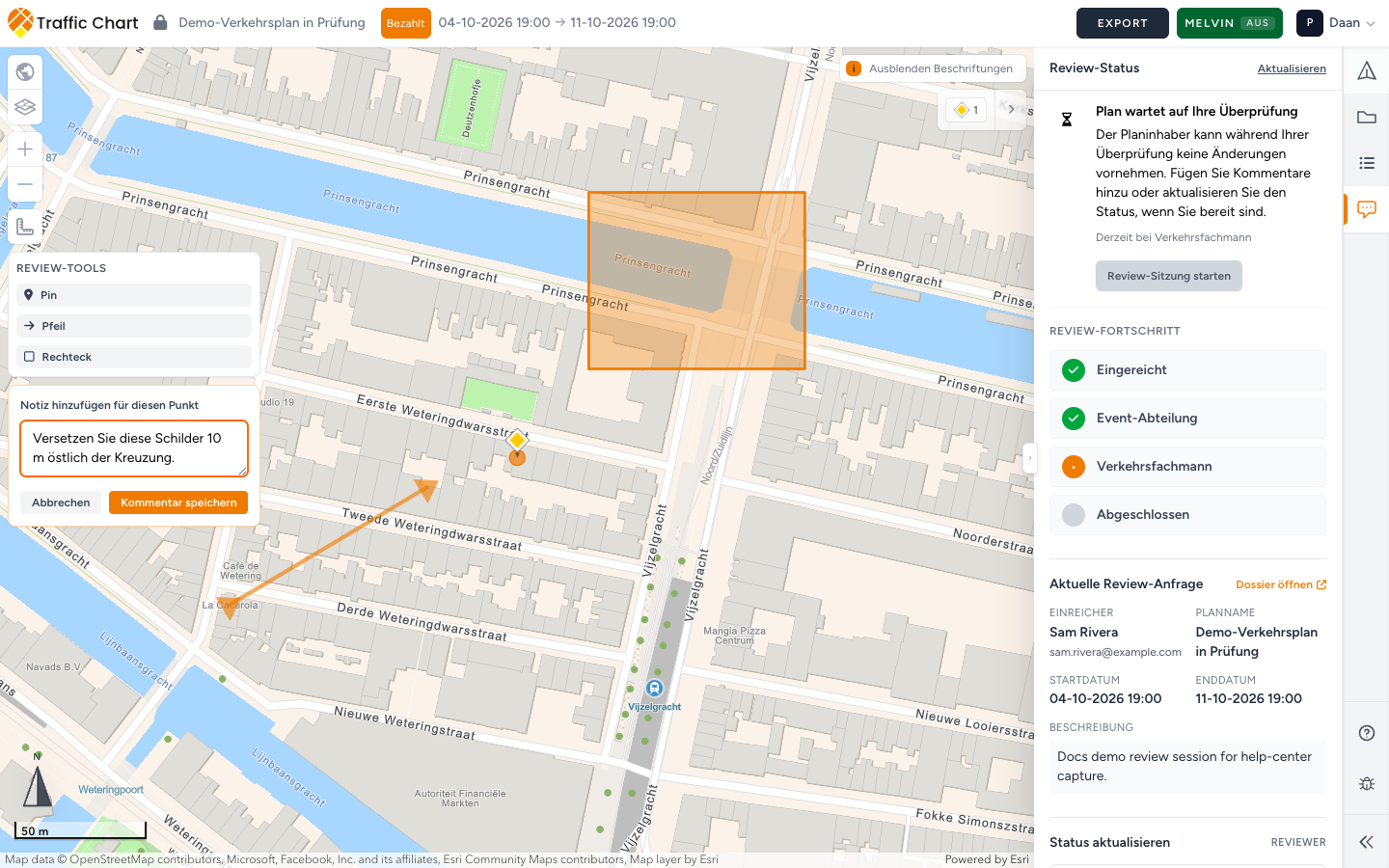
- Prüfen Sie, ob links Review-Tools stehen.
- Klicken Sie auf Pin, Pfeil oder Rechteck.
- Klicken oder zeichnen Sie auf der Karte.
- Überschrift: Notiz hinzufügen für diesen Punkt, Notiz hinzufügen für diesen Pfeil oder Notiz hinzufügen für diesen Bereich.
- Beispieltext: Was muss hier geändert werden?
- Kommentar speichern (oder Speichern...). Abbrechen verwirft den Entwurf.
Meldung Kommentar hinzugefügt. Fehler Kommentar konnte nicht hinzugefügt werden. Bei einer nicht unterstützten Form: Nicht unterstützter Geometrietyp für Review-Kommentar.
Nennen Sie einen Ort und eine Handlung („den Stapel in der Seitenstraße 10 m nach Osten versetzen“), nicht nur „korrigieren“. Platzieren Sie Kommentare, bevor Sie Änderungen angefordert setzen.
Text hinzufügen, Linie hinzufügen, Rechteck hinzufügen, Kreis hinzufügen und Texte im Eventplan sind Zeichnungen. Sie erscheinen nicht unter Nachrichten von der Kommune. Beschriftungen für das Team bleiben in der Zeichnung. Kommentare der Prüfung gehören zu dieser Anfrage.
So sieht ein gutes Ergebnis aus
- Veranstalter haben auf Review-Sitzung starten gewartet und nicht nach Pin gesucht.
- Eventpläne haben mindestens ein Eventobjekt auf dem echten Gelände.
- Kommentare des Verkehrsexperten stehen am Problem, mit einem Satz, den der Eigentümer umsetzen kann.
- Nach Änderungen angefordert hat der Eigentümer denselben Plan bearbeitet und Zur Review senden genutzt.
- Plan genehmigt wurde als Sperre der Zeichnung verstanden, nicht als Genehmigung im Briefkasten.
- Text hinzufügen wurde nie als Ersatz für die Review-Tools genutzt.
Wenn Sie nicht weiterkommen
| Situation | Was Sie versuchen können |
|---|---|
| Kein Zur Review senden bei einem neuen Plan | So vorgesehen. Warten Sie auf die Gemeinde |
| Eventobjekte platzieren, um eine Überprüfung zu starten | Mindestens ein Eventobjekt platzieren. Bereiche, Linien und Text zählen nicht |
| Keine Review-Tools | Sie sind nicht der zugewiesene Verkehrsfachmann in einem offenen Schritt Eingereicht |
| Der Plan lässt sich nicht bearbeiten | Mein Plan ist für die Prüfung gesperrt |
| Der Verkehrsfachmann hat Feedback hinterlassen. Die Event-Abteilung leitet es weiter. | Auf Feedback an Einreicher weiterleiten warten |
| Sie brauchten nur einen Link | Einen Plan teilen und die schreibgeschützte Ansicht |
Schreiben Sie nur an customer@traffic-chart.com, wenn der Zugriff für Ihr Konto falsch aussieht. Nennen Sie die URL des Plans.