
Die Materialliste ist die Packliste eines Verkehrsplans: welche Schilder, wie viele, und wie sie an einem Pfosten sitzen. Postenanweisungen sind die Anweisungen für Verkehrshelfer an diesen Posten. Beides schreiben Sie im Editor und nehmen es beim Export von Dateien auf.
Nutzen Sie diese Seite, wenn Auftragnehmer, Gemeinde oder Team eine Liste, eine Excel-Datei oder ein Blatt mit Anweisungen verlangen. Solange Sie die ersten Schilder platzieren oder die Gemeinde nur mit einem Freigabelink (Teilbarer Link) arbeitet, brauchen Sie sie nicht.
Über einen Freigabelink sieht man Posten auf der Karte, kann aber keine Anweisungen tippen. Mitglieder einer Organisation, die nicht Zugewiesener Bearbeiter sind, haben ebenfalls nur Lesezugriff.
Diese Seite behandelt die Listen. Exportrechtecke und Jetzt exportieren stehen in Verkehrspläne exportieren und drucken. Namen von Kombinationsschildern legen Sie in Kombinationsschilder fest.
Ein typisches Paket von Acme Events für Berlin: ein PDF Detail je Kreuzung, eine Übersicht XL mit Pro, eine Materialliste als PDF für den Auftragnehmer, optional Excel und Postenanweisungen, wenn Verkehrshelfer im Plan stehen.
Die Listen beim Export einschalten
Klicken Sie auf Export. Der Bildschirm heißt Wie möchten Sie Ihre Karte exportieren?
Teilbarer Link ist die EMPFEHLUNG. Er hängt kein Material-PDF an. Die aktuelle Karte ist das Dokument.
Dateien exportieren ist der Weg zur Datei. Warnung: Nur empfohlen, wenn eine Gemeinde oder ein Dritter dies ausdrücklich verlangt. Die einzige Schaltfläche heißt Weiter zum Export und öffnet die Seitenleiste Exportkarten.
Alle Optionen zur Datei stehen in dieser Seitenleiste:
| Schalter | Was Sie bekommen |
|---|---|
| Kartenseiten | PDF-Seiten je Exportkarte |
| Legende hinzufügen | Eine Erklärung Ihrer Linien und Flächen: Legende des Verkehrsplans |
| Materialliste | Dann PDF und/oder Excel |
| Postenanweisungen | Zusätzliche PDF-Seiten mit den Anweisungen |
Postenanweisungen erscheint nur, wenn der Katalog dieses Landes Postenschilder hat. Sonst fehlt der Schalter.
Mindestens ein Dokument muss eingeschaltet sein: Kartenseiten, Legende, Material als PDF oder Excel, oder Postenanweisungen.
Ist Materialliste an, erscheinen zwei Schaltflächen: Material PDF (Text PDF) und Material Excel (Text Excel).
Sie können Materialien oder Postenanweisungen ohne Kartenseiten exportieren. Ein Rechteck brauchen Sie meist trotzdem, damit Excel die Spalte Zeichnung füllen kann.
Der Fortschritt nennt die zusätzliche Arbeit: Materialliste hinzufügen, Excel erstellen, Postenanweisungen hinzufügen. Zeilen heißen Materialliste, Materialliste Excel und Postanweisungen, mit Materialliste erstellen, Excel-Datei erstellen und Postanweisungen erstellen. Lassen Sie den Tab offen.
Dauert es lange: Dies dauert länger als gewöhnlich. Eine langsame Netzwerkverbindung kann Kartenkacheln und Layer verzögern. Bitte lassen Sie dieses Fenster geöffnet, während der Export abgeschlossen wird. Bei langsamen Layern: Einige Kartenlayer haben länger als erwartet zum Laden gebraucht. Der Export ist möglicherweise unvollständig; bitte prüfen Sie die PDF vor der Verwendung. Fehler: Beim Erstellen des Exports ist ein Fehler aufgetreten. / Export fehlgeschlagen. Der Export schlägt fehl oder ist leer.
Material als PDF
Für eine Zählung auf dem Bildschirm öffnen Sie Elemente → Verkehrszeichen. Diese Übersicht zählt den ganzen Plan, auch Bulk-Platzierungen. Unterschiedlich aussehende Kombinationsschilder haben eigene Zeilen. Sie ersetzt das Material-PDF nicht und fügt der PDF-Legende keine Schilder hinzu. Legende des Verkehrsplans.
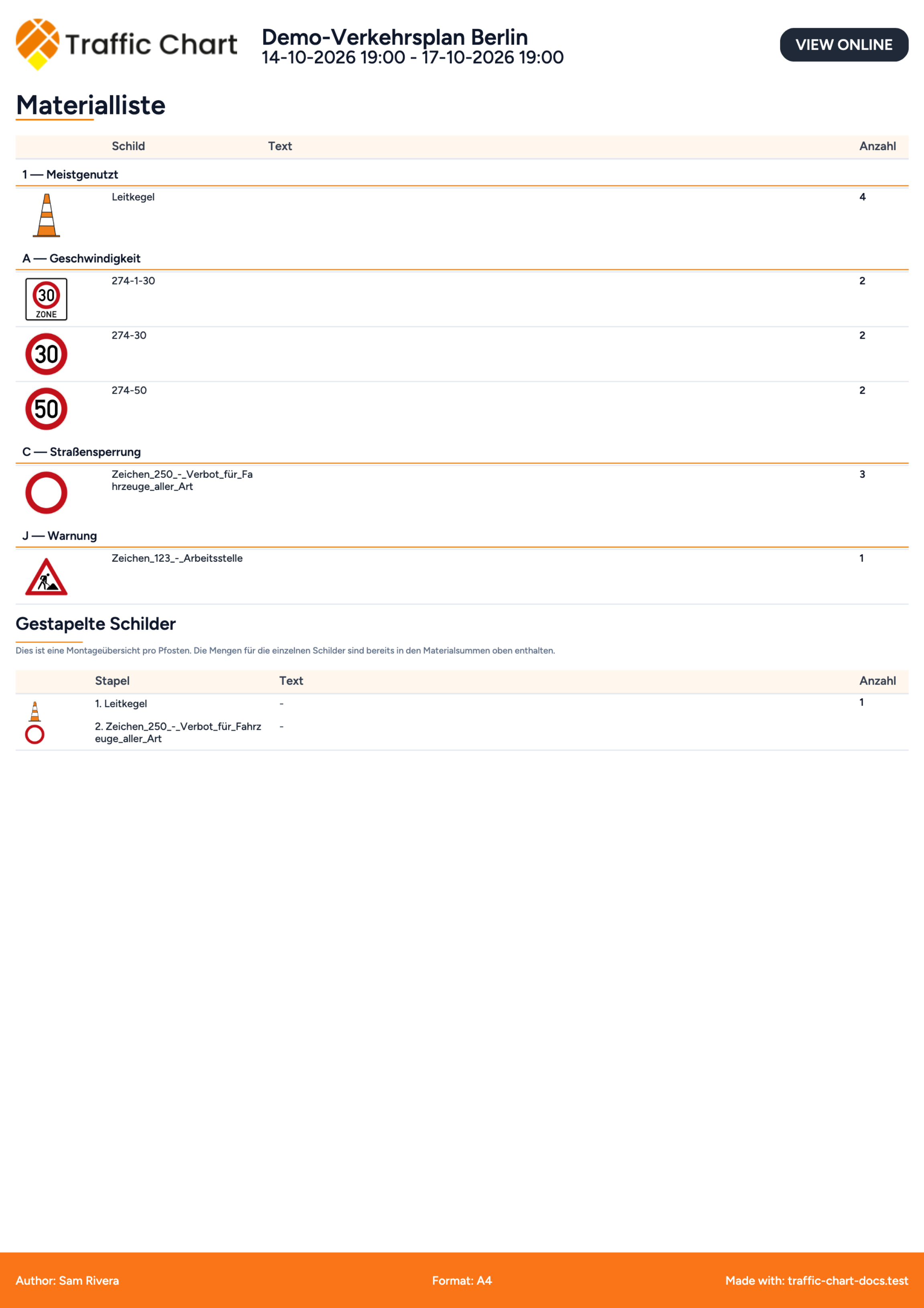
Der Titel des PDFs lautet Materialliste. Leeres Dokument: Keine Materialien gefunden.
Die Spalten der Haupttabelle:
| Spalte | Inhalt |
|---|---|
| (Vorschau) | Bild des Schilds |
| Schild | Katalogcode oder der Name des Kombinationsschilds |
| Text | Aufschrift und Label: plus das Kennzeichen, wenn ein Stapel eine Beschriftung hat |
| Anzahl | Wie viele dieses Schilds |
Die Zeilen sind nach Katalogkategorie gruppiert, zum Beispiel W - Baustelle oder EV - Veranstaltungen. Nicht zugeordnete Elemente stehen unter Sonstiges. Beschriftungen kann als eigene Gruppe erscheinen. Fehlt ein Code, steht dort Schild. Ein Kennzeichen in Text beginnt mit **Label: **. Hat eine Beschriftungszeile kein Bild, zeigt die Vorschau LBL.
Das Material-PDF ist immer A4 hochkant, auch wenn Ihre Kartenseiten A3 quer sind. Es hat denselben Kopf wie die Kartenseiten (Titel, Daten, Logo). Prüfen Sie die letzten Seiten des Downloads.
Kombinationsschilder nutzen den Name aus Schild bearbeiten (So wird es in der Materialliste angezeigt.). Der Standardname ist Kombinationsschild. Das Format, etwa 130 x 90, gehört in der Liste zum Schild. Kombinationsschilder.
Bulk-Linien erscheinen nicht als ein Schild je Leitkegel. Excel vermerkt sie als Bulk-Platzierung, Anzahl: 24 (die Menge dieser Linie) unter Bemerkung.
Postenschilder fehlen in den Materialsummen. Sie gehören zu den Postenanweisungen.
Gestapelte Schilder
Nach den Summen kann ein zweiter Block folgen: Gestapelte Schilder.
Hinweis unter der Überschrift: Dies ist eine Montageübersicht pro Pfosten. Die Mengen für die einzelnen Schilder sind bereits in den Materialsummen oben enthalten.
Bestellen Sie diese Schilder nicht doppelt. Anzahl unter Gestapelte Schilder gibt an, wie oft diese Montagekombination vorkommt, nicht zusätzlichen Bedarf.
Spalten der Tabelle:
| Spalte | Inhalt |
|---|---|
| (Vorschau) | Schilder in der Reihenfolge am Pfosten |
| Stapel | Nummerierte Codes an diesem Pfosten |
| Text | Aufschriften dieser Schilder |
| Anzahl | Wie viele gleiche Stapel |
Ein Demo-Verkehrsplan mit drei gleichen Stapeln aus Schild plus Zusatzschild zeigt unter Gestapelte Schilder Anzahl 3, und dieselben Schilder sind schon in den Summen oben gezählt.
Standorte mit einem Schild brauchen den Block nicht. Schalten Sie beim Zeichnen die Schilder-Stapelung ein (Aktivieren Schilder-Stapelung), wenn zwei Schilder einen Pfosten teilen. Sonst behandelt die Liste sie als zwei Pfosten. Mit Schildern arbeiten.
Material als Excel (Pro)
Excel ist ein Pro-Format. Beschreibung: Laden Sie die Materialliste als Excel-Datei mit Gesamttab und einem Tab pro Zeichnung herunter.
In einem bearbeitbaren Plan gilt: Nicht gespeicherte Änderungen werden gespeichert, bevor Excel erstellt wird. Ein schreibgeschützter Export nutzt den gespeicherten Plan.
Der Titel der Arbeitsmappe lautet Materialliste - Demo-Verkehrsplan (der Planname).
Zeile 2 enthält neben dem Plantitel Online-Plan, einen Link zur öffentlichen URL des Verkehrsplans.
Tabs
| Tab | Inhalt |
|---|---|
| Gesamt | Jede Zeile des Plans |
| 1, 2, 3, … | Zeilen, deren Koordinaten in dieser Exportkarte liegen (Karte 1, Karte 2, …) |
Für eine brauchbare Spalte Zeichnung brauchen Sie mindestens eine Exportkarte. Ohne: Erstellen Sie zuerst eine Exportkarte.
Leeres Blatt: Keine Materialien gefunden.
Spalten
| Spalte | Inhalt |
|---|---|
| Zeichnung | Nummern der Exportkarten, durch Komma getrennt, wenn ein Schild in mehreren Rechtecken liegt |
| Straße | Straße aus der Adresse des Standorts |
| Verkehrsschild | Katalogcode oder Name des Kombinationsschilds |
| Aufschrift | Schildtext oder Kopfzeile und Textzeilen des Kombinationsschilds |
| Veranstaltung | Der Plantitel (zum Beispiel Demo-Verkehrsplan) |
| Bemerkung | Beschriftung für das Team, Format des Kombinationsschilds oder Bulk-Platzierung, Anzahl: 24 |
Meldungen zu Pro und Anmeldung
Excel zeigt das Kennzeichen Pro, wenn Sie es nicht nutzen können.
| Meldung | Wann |
|---|---|
| Dies ist eine Pro-Funktion. | Ihr Konto kann Material nicht als Excel exportieren. Der Tooltip der Schaltfläche wiederholt Pro-Funktion |
| Melden Sie sich an und speichern Sie den Plan, bevor Sie Excel exportieren. | Gast, ungespeicherter Plan oder noch keine Plan-ID |
| Erstellen Sie zuerst eine Exportkarte. | Excel braucht ein Rechteck |
| Excel-Export ist für diesen Plan nicht verfügbar. | Für diesen Plan lässt sich die Datei nicht erstellen |
| Excel konnte nicht exportiert werden. Bitte versuchen Sie es erneut. | Meldung nach einem fehlgeschlagenen Download |
| Excel wird vorbereitet... | Status, während die Datei entsteht |
| Excel erstellen / Excel-Datei erstellen | Zeilen im Fortschritt |
Die Zahlung für unbegrenzte Schilder (Bezahlt) schaltet Excel nicht frei. Das tut die Berechtigung für Organisation oder Pro. Funktion für mein Konto nicht verfügbar.
Schlägt Excel nach Jetzt exportieren fehl, versuchen Sie es erneut, dann Der Export schlägt fehl oder ist leer. Material PDF können Sie trotzdem senden.
Excel ist eine Tabelle mit Zeilen, kein Bild des Schilds. Vorschauen von Kombinationsschildern stehen im PDF der Materialliste. Nutzen Sie beides, wenn der Auftragnehmer nach Bildern packt und die Gemeinde eine Tabelle möchte.
Ein Schild in zwei Exportrechtecken steht auf beiden nummerierten Tabs und einmal unter Gesamt. Zeichnung nennt dann beide Nummern, zum Beispiel 1,2. Das ist keine doppelte Bestellung: es zeigt, auf welchen Seiten das Schild steht.
Postenanweisungen im Editor
Öffnen Sie Posten in der rechten Seitenleiste (bei Verkehrsobjekte). Der Titel des Bereichs lautet Postenanweisung. Untertitel: Verwalte Person und Anweisungen pro Posten.
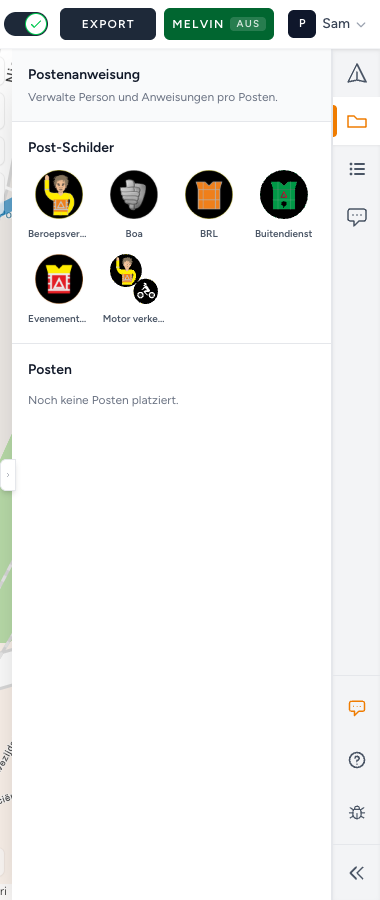
Hat dieses Land keine Postenschilder im Katalog, ist Posten eventuell ausgeblendet, ebenso der Schalter Postenanweisungen im Export.
Der Bereich hat zwei Blöcke.
Post-Schilder
Post-Schilder ist der Katalog der Postenschilder dieses Landes. Klicken Sie auf eines und dann auf die Karte, wie bei jedem anderen Schild.
Leer: Keine Post-Schilder für dieses Land verfügbar. Ändern Sie Land, wenn Sie für Arbeiten in Deutschland versehentlich einen anderen Katalog geöffnet haben.
Posten
Posten führt jeden platzierten Posten auf, in der Reihenfolge, in der das Team sie besuchen soll.
Leer: Noch keine Posten platziert. Platzieren Sie zuerst ein Postenschild.
Jeder Eintrag:
| Element | Wirkung |
|---|---|
| Code und Beschreibung | Welches Postenschild es ist |
| Adresse und Koordinaten | Straße, Hausnummer, Postleitzahl, Stadt, dann Breiten- und Längengrad |
| Zum Posten | Verschiebt die Karte zu diesem Standort und lässt eine Markierung aufleuchten |
| Orange Zahl plus Posten | Reihenfolge des Besuchs (1, 2, 3, …) |
| Posten nach oben verschieben | Tauscht mit dem vorherigen Posten |
| Posten nach unten verschieben | Tauscht mit dem nächsten Posten |
| Postname (Label) | Kennzeichen für das Team an diesem Stapel. Beispieltext Postnamen hinzufügen... |
| Anweisungen | Freitext. Beispieltext Füge Anweisungen für diesen Posten hinzu... |
Posten nach oben verschieben / Posten nach unten verschieben sind an den Enden der Liste deaktiviert, ebenso ohne Bearbeitungsrechte.
Postname (Label) ist dieselbe Beschriftung wie unter Details (höchstens 20 Zeichen). Zu lang: Es sind nur 20 Zeichen erlaubt. Ein leeres Feld entfernt die Beschriftung.
Anweisungen ist der Text für den Verkehrshelfer, zum Beispiel „Straße ab 06:00 Uhr sperren. Funkkanal 2. Treffpunkt mit dem Ordner von Acme Events an der Laderampe.“
Bei einem ausgewählten Postenschild unter Details sehen Sie eventuell auch Postenanweisungen verwalten? Postenanweisungen öffnen. Das springt zu diesem Bereich und hebt den Eintrag hervor.
Meldungen, wenn der Bereich nicht lädt oder speichert: Postenanweisungen konnten nicht geladen werden, Postenanweisungen konnten nicht gespeichert werden. Versuchen Sie erneut Speichern und laden Sie dann den Plan neu.
Schreiben Sie Anweisungen in der Sprache des Teams. Das PDF übersetzt sie nicht. Leere Anweisungen werden trotzdem exportiert: die Spalte zeigt einen Strich. Ein leerer Postname ebenfalls.
Ein Posten für Verkehrshelfer ist ein Katalogschild, das als Posten gekennzeichnet ist, kein Kombinationsschild und keine Bulk-Linie. Stapeln Sie zwei Postenschilder nur an einem Pfosten, wenn das Team dort wirklich als Einheit steht.
PDF der Postenanweisungen und der Link zu Google Maps
Schalten Sie unter Exportkarten Postenanweisungen ein. Dann Jetzt exportieren.
Der Titel des PDFs lautet Postenanweisungen. Leere Seite: Keine Postenanweisungen gefunden. Füllen Sie Anweisungen aus, bevor das PDF an das Team geht.
Spalten im PDF:
| Spalte | Inhalt |
|---|---|
| Posten | Nummer des Besuchs, Schildcode, Adresse, Koordinaten |
| Postname | Der Postname (Label) |
| Anweisungen | Der Anweisungstext |
| Karte | In Maps öffnen, wenn es Koordinaten gibt, sonst ein Strich |
In Maps öffnen ist ein Link zu Google Maps für diese Koordinaten. Teams öffnen ihn auf dem Telefon aus dem PDF. In der App heißt diese Art Link Google Maps, im PDF steht In Maps öffnen. Am Eintrag im Editor gibt es keine eigene Schaltfläche Google Maps: Zum Posten zentriert Ihre Karte, die Spalte Karte im PDF ist für andere.
Fehlen Koordinaten, steht unter Karte ein Strich. Platzieren Sie den Posten auf der Karte, warten Sie auf Automatisches Speichern: gespeichert und exportieren Sie erneut.
Fortschritt beim Export: Postenanweisungen hinzufügen / Postanweisungen erstellen.
Die Schalter zum Aufnehmen im Überblick
Sie können die Listen anhängen, ohne jede Kartenseite zu drucken. Die meisten Pakete enthalten aber alle drei.
- Speichern Sie oder warten Sie auf Automatisches Speichern: gespeichert.
- Export → Weiter zum Export.
- Kartenseiten, wenn Sie Zeichnungen brauchen.
- Materialliste, dann PDF und (mit Pro) Excel.
- Postenanweisungen, wenn Sie Postenschilder platziert und Anweisungen geschrieben haben.
- Legende hinzufügen, wenn die Zeichnungen eine Erklärung brauchen.
- Prüfen Sie die Schaltflächen Material PDF und Material Excel.
- Zeichnen Sie mindestens eine Karte Detail oder XL, wenn Excel oder Kartenseiten an sind (Noch keine Exportkarten. Verwenden Sie unten „Neue Karte zeichnen“, um eine Detail- oder XL-Karte hinzuzufügen.).
- Jetzt exportieren.
Im schreibgeschützten Export lassen sich keine neuen Rechtecke zeichnen. Text der leeren Liste: Diesem Plan wurden noch keine Exportkarten hinzugefügt.
Materialien aus einem geteilten oder schreibgeschützten Plan
Auch wer einen Plan nur ansehen kann, kann die Materialliste des gespeicherten Verkehrsplans als PDF exportieren. Öffnen Sie Export → Dateien exportieren → Weiter zum Export, schalten Sie Materialliste und PDF ein und wählen Sie Jetzt exportieren. Schalten Sie Kartenseiten aus, wenn Sie nur die Liste brauchen.
Die Liste enthält Schilderbilder, Katalogkategorien, eigenen Schildtext und Beschriftungen aus dem gespeicherten Plan, auch für Kombinationsschilder und Bulk-Schilder.
Neue Exportrechtecke oder geänderte Anweisungen sind dann nicht möglich. Gespeicherte Kartenseiten lassen sich exportieren. Braucht das Paket andere Rechtecke oder neue Anweisungen, bitten Sie den zugewiesenen Bearbeiter, sie zuerst zu speichern.
Excel verlangt weiterhin ein angemeldetes Konto mit Pro- oder Organisationsberechtigung und einen gespeicherten Plan mit Exportkarten. Ein öffentlicher Freigabelink gewährt das nicht.
So sieht ein gutes Ergebnis aus
Anzahl in der Materialliste passt zur Karte. Gestapelte Schilder ist nur eine Montageübersicht. In Excel decken Gesamt und Tab 1 die Übersichtskarte ab. Kombinationsschilder zeigen Ihren Name, nicht fünf gleiche Zeilen Kombinationsschild. Die Reihenfolge 1…n der Postenanweisungen passt zur Route, jeder Eintrag hat Anweisungen, und In Maps öffnen funktioniert aus dem PDF.
Sie haben die Dateien geöffnet, bevor Sie sie gemailt haben.
Gehen Sie vor dem ersten Einsatz der Saison ein Paket durch: zwei normale Schilder, ein Kombinationsschild mit eigenem Name, eine Bulk-Linie und zwei Postenschilder mit Anweisungen. Exportieren Sie mit Kartenseiten, Materialliste (PDF und mit Pro Excel) und Postenanweisungen. Prüfen Sie Anzahl, den Hinweis zu Gestapelte Schilder, Gesamt plus Tab 1 und In Maps öffnen.
Wenn Sie nicht weiterkommen
| Situation | Wohin Sie gehen |
|---|---|
| Excel gesperrt, Kennzeichen Pro | Funktion für mein Konto nicht verfügbar |
| Melden Sie sich an und speichern Sie den Plan, bevor Sie Excel exportieren. | Anmelden, Speichern, erneut versuchen |
| Erstellen Sie zuerst eine Exportkarte. | Ein Rechteck Detail oder XL zeichnen |
| Excel konnte nicht exportiert werden. Bitte versuchen Sie es erneut. | Erneut versuchen, dann Der Export schlägt fehl oder ist leer |
| Keine Post-Schilder für dieses Land verfügbar. | Land prüfen |
| Noch keine Posten platziert. | Ein Postenschild platzieren, dann Anweisungen schreiben |
| Keine Postenanweisungen gefunden / Keine Materialien gefunden | Die Schalter erst einschalten, wenn es Inhalt gibt |
| Anweisungen lassen sich nicht tippen | Ich kann einen Plan nicht öffnen oder bearbeiten |