
Neben Verkehrsschildern zeichnen Sie auf der Karte, importieren eine Route, messen und stellen die Skala: der gesamten Zeichnung ein. Diese Werkzeuge helfen bei Umleitungen, Arbeitsbereichen und Notizen. Zeichnungen erscheinen in einem PDF nur, wenn sie innerhalb einer Exportkarte liegen. Eine Linie außerhalb des Rechtecks Detail oder XL wird nicht gedruckt.
Nutzen Sie diese Seite, wenn Sie Linien, Zonen, GPX oder eine Entfernung brauchen. Überspringen Sie diese Seite für Schilderkataloge oder Melvin.
Sie müssen bearbeiten können. Die Zeichenwerkzeuge sind ausgeblendet bei Plan ist schreibgeschützt, Plan wird geprüft oder Plan ist genehmigt und gesperrt.
Zeichenwerkzeuge
Links im Editor (im Bearbeitungsmodus, nicht schreibgeschützt), unter Adresse suchen:
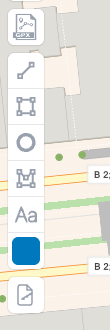
| Werkzeug | Verwendung |
|---|---|
| GPX importieren | Eine .gpx-Datei von Ihrem Computer laden |
| Linie hinzufügen | Routen und Grenzen. Zusätzliche Schaltflächen legen die Pfeilrichtung der Linie fest |
| Rechteck hinzufügen | Rechteckige Zonen |
| Kreis hinzufügen | Runde Zonen |
| Form hinzufügen | Freie Polygone |
| Text hinzufügen | Notizen auf der Karte |
| Farbe auswählen | Palette für neue Zeichnungen. Tooltip: Zeichenfarbe auswählen |
Klicken Sie Punkte, um zu zeichnen. Beenden Sie die Linie oder Form, wie die Karte es vorgibt (Doppelklick beendet eine Linie). Zeichnen Sie innerhalb des Bereichs, den Sie später mit einer Exportkarte einrahmen, wenn die Zeichnung gedruckt werden soll.
Linie hinzufügen und die Richtung
Klicken Sie auf Linie hinzufügen. Solange das Werkzeug aktiv ist (oder nachdem Sie eine Linie ausgewählt haben), erscheinen rechts daneben drei zusätzliche Schaltflächen:
- Pfeil nach links: die Linie zeigt rückwärts
- Einfache waagerechte Linie: kein Pfeil
- Pfeil nach rechts: die Linie zeigt vorwärts
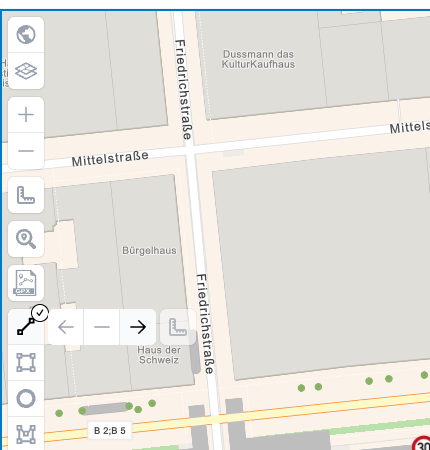
Wählen Sie die Richtung vor oder während des Zeichnens. Eine Umleitung braucht meist einen Pfeil. Der Umriss eines Arbeitsbereichs braucht meist die einfache Linie.
Die Schaltfläche mit dem Lineal daneben heißt Messung umschalten. Sie zeigt oder verbirgt die Länge dieser Linie auf der Karte. Dieselbe Schaltfläche Messung umschalten erscheint bei einem ausgewählten Objekt aus Rechteck hinzufügen, Kreis hinzufügen oder Form hinzufügen.
Wählen Sie Linie hinzufügen, klicken Sie entlang der Straße und beenden Sie mit einem Doppelklick. Die Längenangabe aktualisiert sich beim Zeichnen.
Rechteck hinzufügen, Kreis hinzufügen, Form hinzufügen, Text hinzufügen
Rechteck hinzufügen: klicken Sie zwei Ecken. Für einen Baustellenbereich oder einen gesperrten Straßenabschnitt.
Kreis hinzufügen: klicken Sie den Mittelpunkt, dann den Radius. Für einen Puffer um eine Kreuzung.
Form hinzufügen: klicken Sie ein freies Polygon und schließen Sie es, wie die Karte es vorgibt. Für ein unregelmäßiges Gelände.
Text hinzufügen: klicken Sie auf die Karte und tippen Sie. Das ist eine Kartennotiz, keine Beschriftung eines Verkehrsschilds und kein Pin aus Kommentare. Beschriftungen gehören zum Stapel. Anmerkungen der Prüfung stehen unter Kommentare.
Klicken Sie erneut auf dasselbe Werkzeug, um das Zeichnen zu beenden.
Zeichenfarben
- Öffnen Sie die Zeichenwerkzeuge und klicken Sie auf Farbe auswählen (Tooltip Zeichenfarbe auswählen).
- Wählen Sie eine benannte Farbe. Beim Zeigen auf ein Farbfeld steht dort Rot Farbe auswählen (oder der Name aus der Palette). Der Tooltip des gewählten Farbfelds lautet Ausgewählte Farbe Rot. Farbmenü umschalten.
- Zeichnen Sie die nächste Linie, Form oder den nächsten Text.
- Ändern Sie die Farbe für das folgende Objekt erneut.
Nutzen Sie einheitliche Farben für Rettungswege und öffentliche Routen. Die Namen stammen aus der Farbliste des Produkts. Die Farbe gilt für neue Zeichnungen: ändern Sie die Werkzeugfarbe, bevor Sie das nächste Objekt zeichnen.
Eine GPX-Route importieren
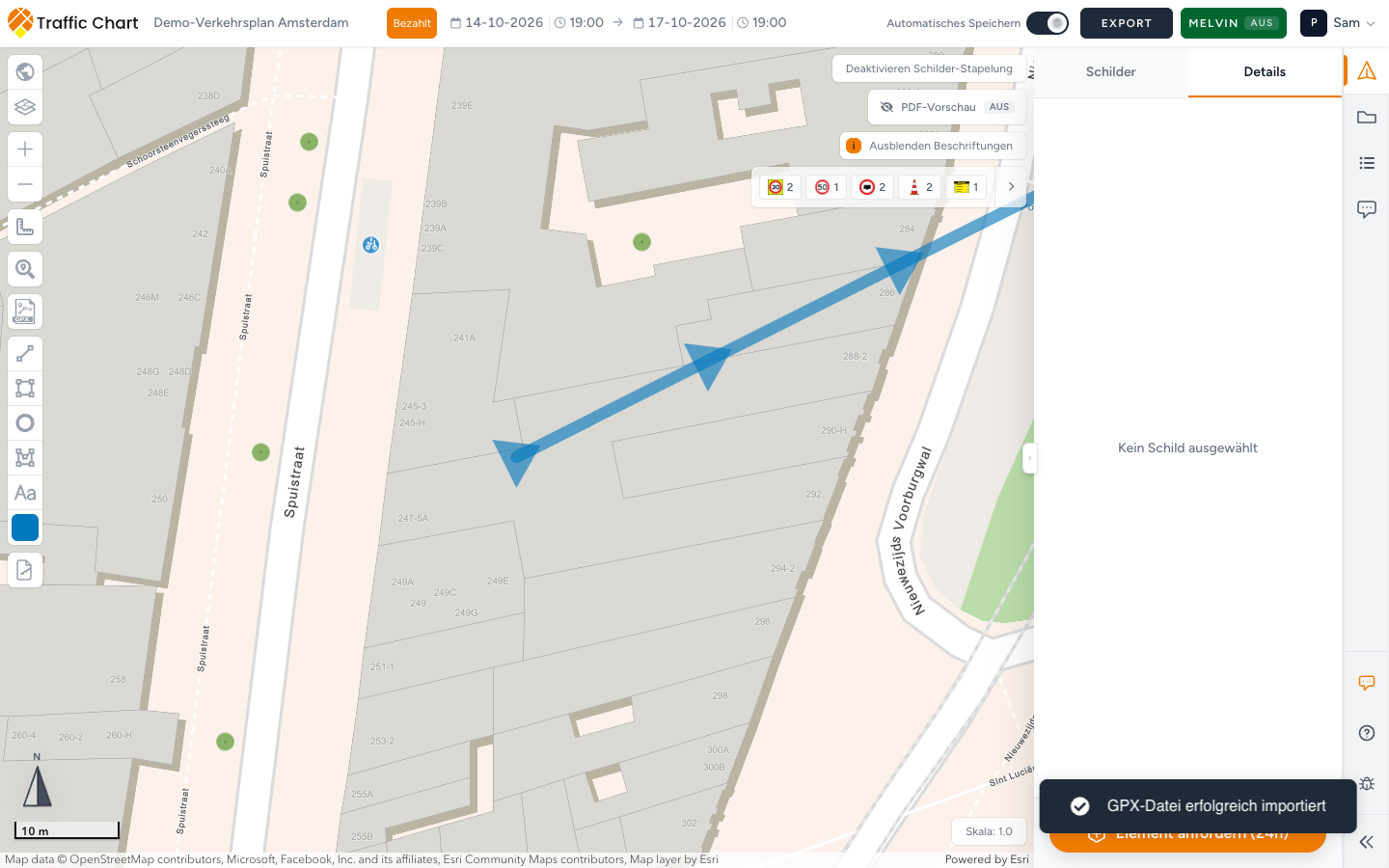
- Klicken Sie auf GPX importieren.
- Wählen Sie eine
.gpx-Datei von Ihrem Computer. - Warten Sie auf GPX-Datei erfolgreich importiert oder GPX-Datei konnte nicht importiert werden.
- Die Route steht unter Ebenen & Objekte → GPX-Importe. Die Zeile heißt GPX-Route.
- Speichern Sie den Plan (Automatisches Speichern oder Speichern). Meldung bei Erfolg: Verkehrsplan gespeichert.
Nutzen Sie GPX für aufgezeichnete Umleitungen, Radrouten oder Geländegrenzen. Schlägt der Import fehl, versuchen Sie eine einfachere Datei mit einem einzigen Track oder zeichnen Sie mit Linie hinzufügen. Ein fehlgeschlagener Import ändert den Plan nicht.
Ebenen & Objekte für Zeichnungen
Öffnen Sie links Ebenen & Objekte (über den Zeichenwerkzeugen). Die Gruppen, die Sie hier brauchen:
| Gruppe | Was sie enthält |
|---|---|
| Linien & Formen | Linien, Rechtecke, Kreise, Polygone |
| Textfelder | Notizen aus Text hinzufügen |
| GPX-Importe | Importierte Tracks (GPX-Route) |
Verkehrszeichen und Massenplatzierung stehen im selben Bereich. Das sind keine Zeichnungen.
Bei einer Ebene: Ebene sperren / Ebene entsperren. Bei einer Zeile: Objekt sperren / Objekt entsperren und Zum Objekt zoomen. Leerer Bereich: Keine Objekte gefunden. Ein gesperrtes Objekt bewegt sich nicht, bis Sie Objekt entsperren wählen. Ein Klick auf eine gesperrte Zeichnung kann Diese Ebene ist gesperrt melden.
Nutzen Sie Zum Objekt zoomen, wenn ein GPX-Track oder eine kleine Textnotiz nach dem Verschieben der Karte schwer zu finden ist.
Messwerkzeug
Messungen prüfen Entfernung und Fläche auf dem Bildschirm. Sie sind keine dauerhafte Zeichnung. Zonen, die exportiert werden sollen, zeichnen Sie mit Rechteck hinzufügen, Kreis hinzufügen oder Form hinzufügen.
- Öffnen Sie das Messwerkzeug.
- Wählen Sie Linie messen oder Fläche messen.
- Klicken Sie Punkte auf der Karte.
- Lesen Sie Gesamt an der Messung ab.
- Messung löschen, wenn Sie fertig sind.
Zoomen Sie für genaue Klicks an Kreuzungen hinein. Linie messen ist ein Pfad, Fläche messen ein geschlossenes Polygon. Keines von beiden erscheint im PDF.
Gezeichnete Formen können ihre eigene Größe zeigen. Nach der Auswahl einer Linie oder Form heißt die Schaltfläche mit dem Lineal Messung umschalten. Diese Angabe gehört wirklich zum Objekt. Trotzdem gilt: nur Geometrie innerhalb einer Exportkarte wird gedruckt.
Öffnen Sie das Messwerkzeug, wählen Sie Linie messen und klicken Sie entlang der Route. Gesamt aktualisiert sich mit jedem Punkt.
Die Maße eines Objekts sind aktuell. Sie werden neu berechnet, wenn Sie einen Punkt ziehen. Eine Linie zeigt ihre Länge. Ein Rechteck, ein Kreis oder eine Form zeigt die Fläche, ein Rechteck außerdem seine beiden Seitenlängen. Das beantwortet „Wie lang ist diese Sperrung?“ oder „Wie groß ist der Baustellenbereich?“, ohne den Plan zu verlassen.
Ein Rechteck über den Arbeiten zeigt seine Fläche und beide Seiten. Eine freie Form zeigt ihre Fläche.
Schalten Sie eine Angabe mit Messung umschalten aus, wenn die Zahl die Karte überlädt. Das Objekt behält seine Größe, nur die Angabe wird ausgeblendet.
Skala
Skala: (unten rechts) bestimmt, wie groß Schilder und Zeichnungen im Verhältnis zur Karte erscheinen. Standard ist 1.0. Niedrigere Werte verkleinern Objekte, damit mehr auf Exportseiten Detail passt. Der Schieberegler reicht von 0.1 bis 1.0.
Adresssuche, Zoom und dieser Schieberegler zusammen: Adresse suchen, zoomen und Skala.
- Klicken Sie auf Skala: und bewegen Sie den Schieberegler.
- Erscheint der Dialog zur Bestätigung (in der deutschen App mit dem Titel bestätigen), lesen Sie ihn. Text: Um optimale Ergebnisse mit der neuen Skala (0.5) zu gewährleisten, werden Ihre Detail-Exportkarten zurückgesetzt und müssen neu definiert werden. Mit der Skalenfunktion haben Sie mehr Kontrolle über die Größe von Objekten wie Linien und Verkehrszeichen. (die Zahl ist die gewählte Skala).
- Hinweise in diesem Dialog: Die Standardeinstellung ist 1,0. Wenn Sie den Maßstab verringern (z. B. auf 0,5), werden alle Objekte verkleinert und Detail-Exportkarten müssen neu gezeichnet werden. Dadurch bleiben Verkehrszeichen beim Exportieren oder Drucken lesbar. Und: PDF-Vorschau- und XL-Karten bleiben erhalten, weil ihre Skalierung auf der ausgewählten Exportkarte basiert.
- Bestätigen nur, wenn Sie die Rechtecke Detail neu zeichnen wollen. Abbrechen behält die vorherige Skala.
- Die Skalierung kann nicht geändert werden, während die PDF-Vorschau aktiv ist. Stellen Sie zuerst die PDF-Vorschau auf Aus. PDF-Vorschau.
Stellen Sie die Skala am besten ein, bevor Sie viele Karten Detail festlegen. Prüfen Sie nach einer Änderung den Ausschnitt des Exports und die Schildergröße im PDF.
Koordinaten und Adresse
Wählen Sie einen Schildstapel und öffnen Sie Details. Koordinaten nennt Breitengrad und Längengrad. Adresse zeigt die ermittelte Straße, wenn die App eine hat.
Nutzen Sie Adresse suchen (Tippen, um Adresse zu suchen), um auf der Karte zu springen. Nutzen Sie Koordinaten, wenn jemand einen genauen Punkt verlangt.
Zeichnungen haben keine Zeile Adresse. Brauchen Sie einen beschrifteten Punkt für ein Team, platzieren Sie ein Schild oder einen Posten für Verkehrshelfer statt nur Text hinzufügen.
Was gedruckt wird
Zeichnungen, GPX und Textnotizen werden nur auf Kartenseiten gedruckt und nur dort, wo sie in einem Exportrechteck (Detail oder XL) liegen. Eine Umleitungslinie, die knapp außerhalb von Karte 1 endet, fehlt auf dieser Seite.
Sie erscheinen nicht in der Materialliste. Sie erscheinen nicht in den Postenanweisungen. Der Wert Gesamt einer Messung wird nie gedruckt.
Zeichnen Sie die Exportkarte nach der Zeichnung oder zeichnen Sie das Rechteck neu, sodass die Zeichnung darin liegt. Verkehrspläne exportieren und drucken.
So sieht ein gutes Ergebnis aus
Umleitungslinien liegen auf der Fahrbahn, nicht in Gärten. Die Farben sind einheitlich. Das GPX passt zur geplanten Route. Skala: ist eingestellt, bevor Sie viele Karten Detail zeichnen. Messungen, die Sie für eine Entscheidung brauchten, sind gelöscht und überladen den Bildschirm nicht. Unter Ebenen & Objekte führt Zum Objekt zoomen zu jeder Zeichnung, die Ihnen wichtig ist.
Wenn Sie nicht weiterkommen
| Situation | Was Sie versuchen können |
|---|---|
| Zeichenwerkzeuge fehlen | Der Plan ist schreibgeschützt, Sie sind im Modus Export oder nicht der zugewiesene Bearbeiter: Ich kann einen Plan nicht öffnen oder bearbeiten |
| GPX-Datei konnte nicht importiert werden | Einfachere Datei oder Linie hinzufügen |
| Skala: ausgegraut | PDF-Vorschau auf Aus. Tooltip: Die Skalierung kann nicht geändert werden, während die PDF-Vorschau aktiv ist. |
| Zeichnung fehlt im PDF | Sie liegt außerhalb des Exportrechtecks: Verkehrspläne exportieren und drucken |
| Keine Objekte gefunden | Sie haben noch nichts gezeichnet, oder die Ebene ist nach dem Löschen leer |
| Diese Ebene ist gesperrt | Ebene entsperren oder Objekt entsperren |