
Die Karte ist mehr als ein Hintergrund. Sie wechseln Grundkarten, schalten niederländische Datenebenen ein, wo es sie gibt, und aktivieren Melvin, wenn die Daten des Plans gesetzt sind. Maßgeblich bleiben Ihre platzierten Schilder. Ebenen sind Kontext: Hydranten, Kästen, Kanalisation, Einrichtungen, Hitze, Hektometerpunkte, vorhandene NDW-Schilder und GRB für Flandern.
Melvin und die Datenebenen gibt es derzeit nur für Pläne in den Niederlanden, GRB nur für Belgien. In einem deutschen Plan wählen Sie hier die Grundkarte.
Nutzen Sie diese Seite für Luftbilder, niederländische Baustellen, Katasterdaten oder eine Grundkarte für Flandern. Überspringen Sie diese Seite, wenn Sie Schilder platzieren oder exportieren wollen.
Die Abdeckung ist nicht flächendeckend. Leere Ebenen liegen meist an Zoom, Land oder Daten, nicht an einem defekten Plan. Fehlende Ebenendaten hindern Sie nicht am Zeichnen.
Arbeiten Sie in einem niederländischen Demo-Verkehrsplan in dieser Reihenfolge: Land einstellen, Start und Ende ausfüllen (Datum und hh:mm auf jeder Seite), mit Adresse suchen nach Utrecht, eine klare Grundkarte wählen, dann nur die Extras aktivieren, die Sie auf dem Papier wirklich nutzen. In einem belgischen Plan nutzen Sie GRB (Flandern) als Grundkarte. Eventpläne haben eine kürzere Liste unter Karte auswählen: Kartenebenen und Hydranten im Eventplan.
Karte auswählen
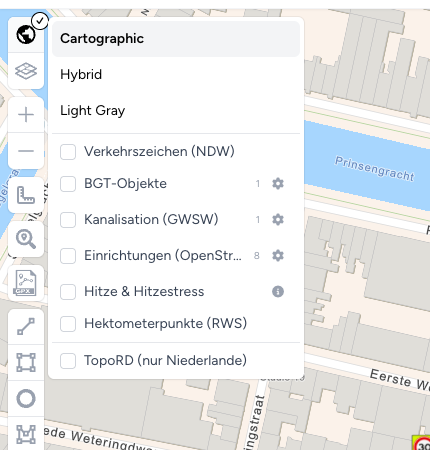
- Öffnen Sie links Karte auswählen (Symbol mit Weltkarte).
- Wählen Sie eine Grundkarte. Übliche Stile: Cartographic, Hybrid, Light Gray. Hat ein Stil keinen Titel, steht dort Karte.
- In einem belgischen Plan steht hier auch GRB (Flandern). Das ist eine Referenzkarte für Flandern, keine niederländische Ebene.
Die Grundkarte bestimmt den Kontext auf dem Bildschirm und meist das Aussehen der exportierten Kartenseiten. Wählen Sie vor dem Export eine klare Grundkarte. Der Wechsel kann einen Moment dauern.
Ist das Land des Plans nicht Belgien, ist GRB (Flandern) ausgeblendet. Hatten Sie GRB gewählt und stellen den Plan auf die Niederlande um, fällt die Karte auf Cartographic zurück.
Die optionalen Kontrollkästchen stehen unter den Stilen. Sie erscheinen nur, wenn das Land des Plans die Niederlande ist.
Ebenen und Objekte
Öffnen Sie Ebenen & Objekte, um alles zu sehen, was im Plan gezeichnet ist, nach Typ gruppiert. So finden Sie ein Objekt, das Sie auf einer vollen Karte nicht anklicken können, und prüfen vor dem Export, was eine Ebene beiträgt.
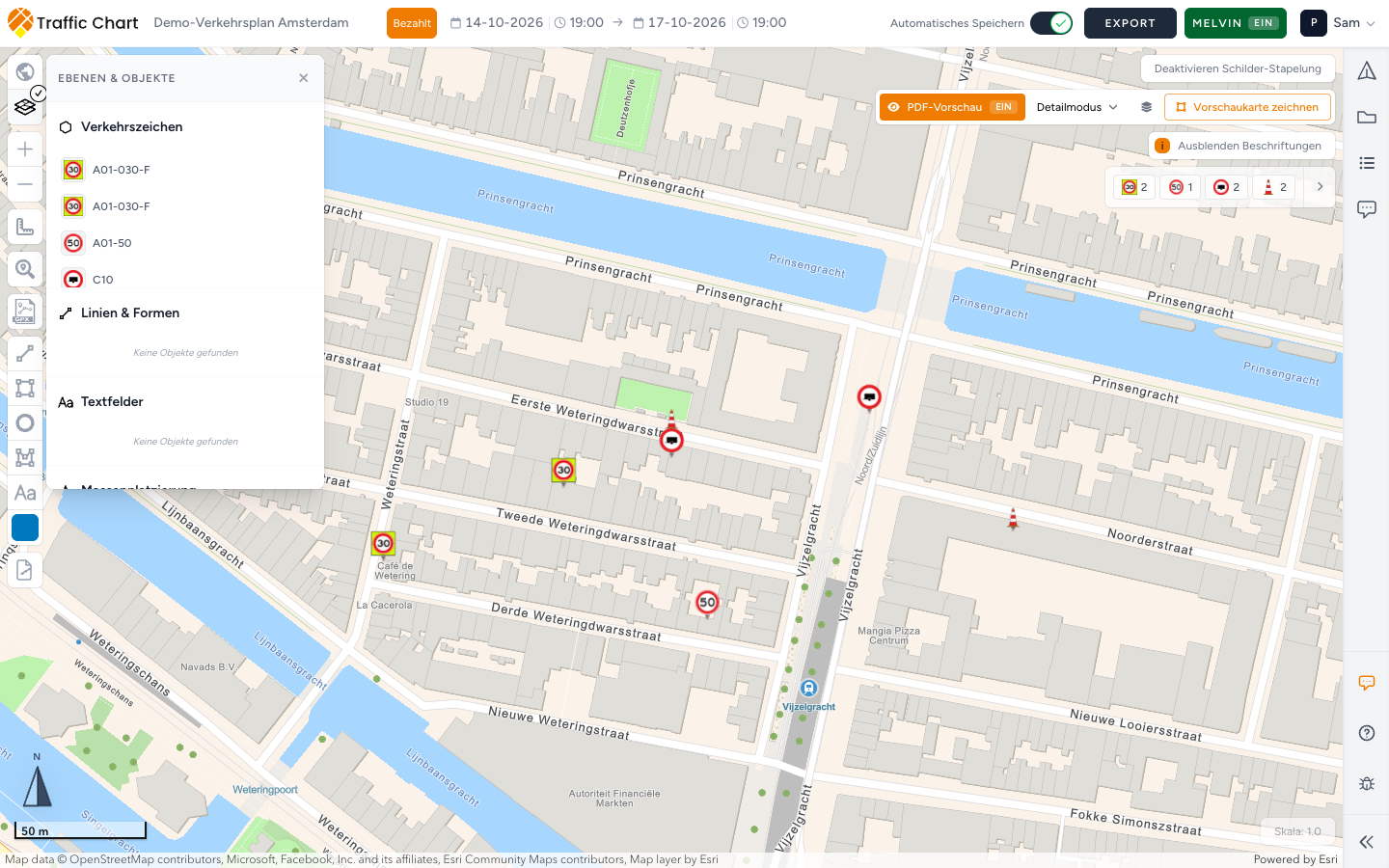
Gesperrte Zeilen zeigen Diese Ebene ist gesperrt. Ein Klick auf ein gesperrtes Objekt kann dasselbe melden. Entsperren Sie zuerst die Zeile.
Melvin
Der Schalter steht in der oberen Leiste des Editors, rechts von Export. Dort steht Melvin mit dem Zustand Aus oder Ein. Der Tooltip lautet Melvin anzeigen. Es ist eine Ebene mit Baustellen in den Niederlanden und erscheint nur in niederländischen Plänen.

Melvin braucht vollständige Daten. Bis beide ausgefüllt sind, bleibt der Schalter deaktiviert, mit dem Tooltip Geben Sie ein Datum ein, um diese Option zu verwenden.
- Stellen Sie Start und Ende ein (Datum und hh:mm auf jeder Seite). Der Start muss vor dem Ende liegen.
- Verschieben Sie die Karte zu einem Ort in den Niederlanden.
- Klicken Sie auf den Schalter. Er wechselt von Melvin Aus zu Melvin Ein.
- Was Sie sehen, ist Kontext. Platzieren Sie Ihre eigenen Schilder. Melvin fügt weder Ihrem Katalog noch Ihrer Materialliste etwas hinzu.
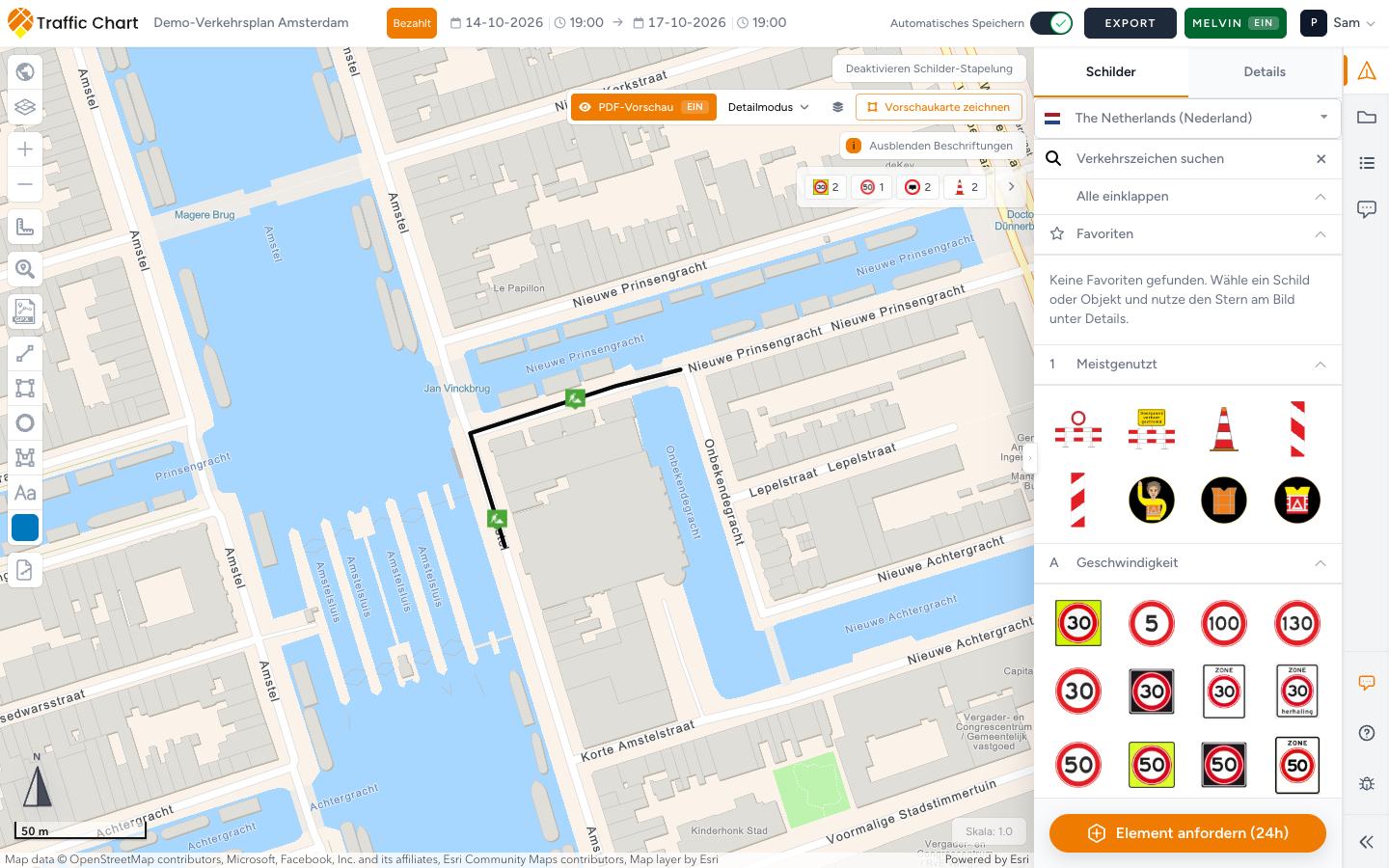
Ihre eigenen Schilder bleiben, wie Sie sie platziert haben. Die Ebene liegt darunter.
Eine leere Ebene kann richtig sein: keine Baustellen für diese Zeit und diesen Ort. Das ist kein defekter Plan.
Erscheint nach dem Einschalten nichts Brauchbares: Melvin oder Kartenebenen werden nicht angezeigt.
Verkehrszeichen (NDW)
Kontrollkästchen unter Karte auswählen, nur Niederlande: Verkehrszeichen (NDW).
Das sind Daten vorhandener Schilder aus der nationalen Datenbank, nicht Ihr Katalog. Zoomen Sie hinein, wenn die Ebene leer aussieht. NDW-Schilder zählen nicht zum kostenlosen Schilderlimit und stehen nicht in der Materialliste.
So sehen Sie, was schon an der Straße steht, bevor Sie ein temporäres Schild ergänzen. Schalten Sie die Ebene vor dem Export aus, wenn die Symbole das PDF überladen.
BGT-Objekte
BGT-Objekte sind großmaßstäbliche topografische Objekte der Niederlande (Hydranten, Kästen, Masten und Ähnliches). Die Zahl neben dem Namen zeigt, wie viele Objekttypen gewählt sind. Das Kontrollkästchen kann einen Zwischenzustand zeigen, wenn nur einige Typen an sind.
Sichtbar ab etwa Maßstab 1:50.000. Weiter herausgezoomt lautet der Hinweis Weiter hineinzoomen, um BGT-Objekte anzuzeigen.
BGT-Objekte konfigurieren
- Aktivieren Sie BGT-Objekte.
- Öffnen Sie BGT-Objekte konfigurieren (Zahnrad).
- Der Titel des Bereichs lautet BGT-Objekte.
- Ebene sichtbar stellt die ganze Ebene auf Aktiviert oder Deaktiviert.
- Aktivieren Sie Typen in den drei Gruppen unten. Alle auswählen / Alle löschen / Fertig.
- Der Pfeil zurück schließt den Bereich und führt zu Karte auswählen.
Klicken Sie auf ein BGT-Symbol für ein Popup: Typ, Status, Datenhalter, Identifikation.
BGT gibt nicht an, ob ein Container unterirdisch ist. Dieser Hinweis steht bei Container.
Notfall und Sicherheit
| Objekt | Wann Sie es nutzen |
|---|---|
| Hydranten | Sie brauchen Hydranten für Zufahrten oder Parkverbote |
| Kameras | Kameramasten oder Kästen, die einen Standort beeinflussen |
Kanalisation und Versorgung
| Objekt | Wann Sie es nutzen |
|---|---|
| Inspektions- und Kanalschächte | Schachtdeckel in Fahrbahn oder Gehweg |
| Kanalschränke | Kanalkästen am Straßenrand |
| Entwässerungsschächte | Sammelpunkte der Entwässerung |
| Wasserleitungsschächte | Zugang zur Wasserleitung |
| Gasschächte | Schächte des Gasnetzes |
| Stromkästen | Verteilerkästen |
| Pumpen | Pumpen im öffentlichen Raum |
Verkehr und öffentlicher Raum
| Objekt | Wann Sie es nutzen |
|---|---|
| Container | Straßencontainer. Ob unterirdisch oder nicht, steht nicht in BGT |
| Höhenerkennung | Geräte zur Höhenerkennung |
| Ampelmasten | Ampelmasten (nicht Ihre temporären Schilder) |
| Absperrpfosten | Herausnehmbare oder feste Pfosten |
| Schranken | Schranken |
| Haltestellenmasten | Haltestellenmasten |
| Straßenmarkierungen | Erfasste Markierungen |
Schalten Sie nur ein, was die Arbeiten brauchen. Eine volle Auswahl ist auf einer Exportseite der Amsterdamer Innenstadt unlesbar.
Ein praktischer Standard für Utrecht ist Hydranten, Stromkästen und Absperrpfosten. An Kreuzungen dazu Ampelmasten und Haltestellenmasten. Lassen Sie Straßenmarkierungen und Kameras aus, wenn es nicht genau darum geht.
Diese Bezeichnungen zeigt BGT-Objekte konfigurieren. Übersetzungen gibt es auch für Sirenen und Notrufsäulen, aber diese Typen stehen nicht in der Liste.
Weitere niederländische Ebenen
Weiterhin unter Karte auswählen, weiterhin nur Niederlande. Jede Zeile kann eine kleine Zahl gewählter Typen zeigen. Konfigurierbare Ebenen öffnen einen Bereich mit Ebene sichtbar (Aktiviert / Deaktiviert), Alle auswählen, Alle löschen und Fertig wie bei BGT.
Kanalisation (GWSW)
Kanalisation (GWSW): Inspektionsschächte, Leitungen, Pumpen und Verwandtes. Hinweis: Wöchentlich aktualisiert; sichtbar bis Maßstab 1:10.000, Abdeckung variiert je Gemeinde. Quellenangabe: Quelle: Stichting RIONED und Esri Nederland. Die Verfügbarkeit variiert je Gemeinde.
Zoomen Sie näher als etwa 1:10.000. Eine Gemeinde ohne veröffentlichtes GWSW sieht leer aus.
Wählbar sind:
| Objekt | Was es ist |
|---|---|
| Inspektionsschächte | Inspektionsschächte |
| Kanalschächte | Kanalschächte |
| Überläufe | Überlaufschächte |
| Einleitungsstellen | Einleitungsschächte |
| Pumpen | Pumpen der Kanalisation |
| Abwasserleitungen | Leitungen (als Linien gezeichnet) |
GWSW und BGT enthalten beide Schächte und Pumpen. Es sind verschiedene Datensätze, Überschneidungen sind normal. Für Deckel in der Fahrbahn reicht meist Inspektions- und Kanalschächte unter BGT. Nutzen Sie GWSW, wenn die Gemeinde das Kanalnetz mit Abwasserleitungen verlangt.
Einrichtungen (OpenStreetMap)
Einrichtungen (OpenStreetMap): Punkte aus OpenStreetMap. Hinweis: Täglich aktualisiert; Vollständigkeit abhängig von OSM-Beiträgen. Quellenangabe: © OpenStreetMap contributors, powered by Esri Nederland.
Sichtbar bis etwa Maßstab 1:50.000. Die Daten stammen von Freiwilligen. Ein AED an der Straße kann hier fehlen.
Wählbar sind:
| Objekt | Was es ist |
|---|---|
| AEDs | Defibrillatoren |
| Öffentliche Toiletten | Öffentliche Toiletten |
| Trinkwasserstellen | Trinkwasserhähne |
| Parkplätze | Parkflächen |
| Fahrradabstellplätze | Fahrradabstellplätze |
| Bushaltestellen | Bushaltestellen |
| Ladestationen | Laden von E-Fahrzeugen |
| Ampeln | Ampeln |
Hitze & Hitzestress
Hitze & Hitzestress ist keine Typliste, sondern eine modellierte Ebene: Gefühlte Temperatur (Hitzestress).
Es ist kein aktuelles Thermometer. Öffnen Sie Informationen zur Hitzestresskarte:
Diese Modellkarte zeigt die gefühlte Temperatur an einem extrem heißen Sommernachmittag auf Grundlage der räumlichen Situation von 2022. Sie macht sichtbar, wo Bebauung, Versiegelung, wenig Wind und fehlender Schatten den Hitzestress verstärken. Es handelt sich nicht um eine aktuelle Temperaturmessung; lokale Ergebnisse sind indikativ.
Quelle: Quelle: Klimaateffectatlas, Nelen & Schuurmans. Datenstand: April 2025; Kartenversion: 2022.
Nutzen Sie sie als Kontext für Komfort oder Schatten, nicht als Wettervorhersage für das Startdatum des Demo-Verkehrsplans.
Schalten Sie Hitze & Hitzestress vor einem PDF für Auftragnehmer aus. Die Farbfläche stört die Schilderfarben.
Hektometerpunkte (RWS)
Hektometerpunkte (RWS): Hektometertafeln von Rijkswaterstaat an Fernstraßen. Nur ein- und ausschaltbar. Sichtbar ab etwa 1:24.000, Beschriftungen (Kilometer + Seite) ab etwa 1:10.000.
Fällt der Dienst beim Aktivieren aus: The Rijkswaterstaat layer is temporarily unavailable. Quellenangabe: Bron: Rijkswaterstaat, Nationaal Wegen Bestand (NWB).
TopoRD (nur Niederlande)
Ebenfalls unter Karte auswählen, nur Niederlande: TopoRD (nur Niederlande).
Das ist ein zusätzlicher topografischer Hintergrund. Liegt die Kartenmitte außerhalb der Niederlande: Nur verfügbar, wenn das Kartenzentrum in den Niederlanden liegt.
Verschieben Sie die Karte in die Niederlande, wenn Sie ihn brauchen. Er ersetzt Ihren Schilderkatalog nicht.
GRB (Flandern)
GRB (Flandern) ist eine Grundkarte für belgische Pläne, neben Cartographic und Hybrid. Es ist kein Kontrollkästchen unter den niederländischen Extras.
- Stellen Sie das Land des Plans auf Belgien.
- Öffnen Sie Karte auswählen.
- Wählen Sie GRB (Flandern).
- Arbeiten Sie in Flandern. Die Abdeckung umfasst nicht ganz Belgien.
Fehlt GRB (Flandern), ist das Land des Plans nicht Belgien.
GRB erscheint in einem belgischen Plan eventuell erst nach einem Moment in der Liste. Öffnen Sie das Menü erneut. Lädt der Dienst nicht, bleiben Sie bei Cartographic oder Hybrid und platzieren Sie weiter Schilder. Ihr Plan ist auch ohne GRB gültig.
In einem geteilten oder schreibgeschützten belgischen Plan wechselt der Hintergrund nicht automatisch zu GRB. Öffnen Sie Karte auswählen und wählen Sie GRB (Flandern) selbst. Das ändert Ihren Hintergrund, nicht den gespeicherten Plan.
Unterstützende Ebenen in der Legende
BGT-Objekte und die unterstützenden Ebenen bekommen keine eigene Seite im PDF. Eingeschaltete Ebenen können auf den Kartenseiten erscheinen, auch Hektometerbeschriftungen. Prüfen Sie die Datei in der geplanten Druckgröße.
Um sie auf dem Papier zu erklären, öffnen Sie Elemente → PDF-Legende, klicken Sie auf Eintrag hinzufügen und wählen Sie sie unter Kartendaten. Legende des Verkehrsplans.
Kartendaten bietet die Typen an, die Sie in jeder eingeschalteten Ebene gewählt haben, zum Beispiel Hydranten. Anders als Ihre eigenen Linien und Flächen werden sie nicht automatisch hinzugefügt. So bleibt eine Ebene, die Sie nur zur Kontrolle genutzt haben, aus der gedruckten Legende heraus.
Auf dem Bildschirm haben Sie schon die Konfiguration und bei BGT die Felder Typ, Status, Datenhalter, Identifikation im Popup.
Ebenen & Objekte
Die zweite Schaltfläche der Leiste ist Ebenen & Objekte. Diese Liste ist Ihre Zeichnung, nicht NDW oder BGT.
Typische Gruppen: Verkehrszeichen, Linien & Formen, Textfelder, Massenplatzierung, GPX-Importe.
In leeren Gruppen ist noch nichts gezeichnet: Keine Objekte gefunden.
| Aktion | Zweck |
|---|---|
| Ebene sperren / Ebene entsperren | Versehentliche Änderungen an einer ganzen Gruppe verhindern |
| Objekt sperren / Objekt entsperren | Ein einzelnes Element schützen |
| Zum Objekt zoomen | Die Karte auf dieses Objekt zentrieren |
Stapel können einen Code plus (+2) zeigen, wenn mehr Schilder am selben Pfosten sitzen, und eine Adresszeile, wenn es eine gibt. Standardnamen: Schild, Form, Textfeld, Bulk-Linie (12 Schilder) (die Zahl ist die Menge dieser Linie), GPX-Route.
Sperren Sie Grundzeichnungen, bevor Sie viele Schilder platzieren. Diese Ebene ist gesperrt erscheint, wenn Sie ein gesperrtes Element bearbeiten wollen.
Über Ebenen & Objekte finden Sie auch einen Stapel, der unter BGT-Symbolen liegt. Zum Objekt zoomen, dann BGT ausschalten, wenn die Hydranten stören.
Zoom und Maßstab im Überblick
| Ebene | Hinweis zu Zoom und Maßstab |
|---|---|
| BGT-Objekte | Weiter hineinzoomen, um BGT-Objekte anzuzeigen. (~1:50.000) |
| Kanalisation (GWSW) | Sichtbar bis ~1:10.000 |
| Einrichtungen (OpenStreetMap) | Sichtbar bis ~1:50.000 |
| Hektometerpunkte (RWS) | Ebene ~1:24.000, Beschriftungen näher (~1:10.000) |
| Verkehrszeichen (NDW) | Hineinzoomen. Leer heißt oft: zu weit weg |
| TopoRD (nur Niederlande) | Kartenmitte muss in den Niederlanden liegen |
| Melvin | Braucht Start und Ende (Datum und Uhrzeit) |
| GRB (Flandern) | Belgischer Plan, Ort in Flandern |
Keine dieser Ebenen ersetzt Ihren Schilderkatalog. Schalten Sie vor dem Export aus, was Sie nicht brauchen.
So sieht ein gutes Ergebnis aus
Die Grundkarte ist auf Straßenniveau lesbar. Melvin ist nur an, solange Sie den Kontext brauchen. BGT-Objekte ist auf Hydranten und Stromkästen (oder Ihre Typen) eingestellt, nicht auf alle sechzehn. GWSW oder OSM ist nur an, wenn die Gemeinde es verlangt. Ebenen & Objekte findet jeden wichtigen Stapel. Muss das PDF eine Ebene erklären, steht sie in der Legende unter Kartendaten, mit einer verständlichen Bezeichnung.
Wenn Sie nicht weiterkommen
| Symptom | Versuchen Sie das |
|---|---|
| Melvin ausgegraut | Start und Ende ausfüllen, auch hh:mm. Tooltip: Geben Sie ein Datum ein, um diese Option zu verwenden. |
| NDW, BGT, GWSW, OSM, Hitze, Hektometer oder TopoRD fehlen | Das Land des Plans ist nicht die Niederlande |
| GRB (Flandern) fehlt | Das Land des Plans ist nicht Belgien |
| Ebene leer | Hineinzoomen, Kartenmitte prüfen |
| Weiter hineinzoomen, um BGT-Objekte anzuzeigen. | Hineinzoomen |
| The Rijkswaterstaat layer is temporarily unavailable. | Später erneut versuchen, weiterzeichnen |
| Warnung bei TopoRD (nur Niederlande) | Kartenmitte in die Niederlande verschieben |
| Diese Ebene ist gesperrt | Ebene entsperren / Objekt entsperren unter Ebenen & Objekte |
| Hydranten leer (älterer Hinweis) | Hineinzoomen. Älterer Text: Weiter hineinzoomen, um Hydranten anzuzeigen. |
Vollständige Checkliste: Melvin oder Kartenebenen werden nicht angezeigt.