
Die linke Seite eines Eventeditors liefert Kontext zur Karte: Grundkarte, niederländische Ebenen, Ihre platzierte Ausstattung und ein Lineal. Maßgeblich bleiben Objekte, Bereiche, Linien und Routen und Text hinzufügen. Ebenen fügen dem Katalog keine Eventausstattung hinzu.
Die Datenebenen und Melvin gibt es derzeit nur für Pläne in den Niederlanden. In einem deutschen Eventplan nutzen Sie hier die Grundkarte, Ebenen und das Messwerkzeug.
Nutzen Sie diese Seite für Luftbilder, vorhandene Straßenschilder, Hydranten auf einem niederländischen Gelände oder das Sperren einer schon gezeichneten Ebene. Überspringen Sie diese Seite, wenn Sie den Plan erstellen oder ein PDF exportieren wollen. Zuerst erstellen: Handbuch für Eventpläne. Zeichnen: Eventobjekte, Bereiche und Routen.
Die vollständige niederländische Liste unter BGT-Objekte konfigurieren steht nicht hier, sondern im Artikel für Verkehrspläne Kartenebenen und Melvin. Eine Eventkarte behält die Abkürzung für Hydranten.
Wann Sie das brauchen
Auf einer niederländischen Festivalwiese, wenn Löschwasser oder vorhandene Straßenschilder wichtig sind, oder wenn Ebenen der schnellste Weg zu einem schon platzierten Toilettenblock ist.
Nicht, solange die Karte weiß ist. Warten Sie Kartenumgebung wird geöffnet... ab. Endet es nie: Die Karte lädt nicht oder bleibt leer.
Niederländische Eventpläne haben Melvin in der oberen Leiste. Es zeigt Baustellen im Zeitraum der Veranstaltung und platziert keine Eventobjekte oder Routen.
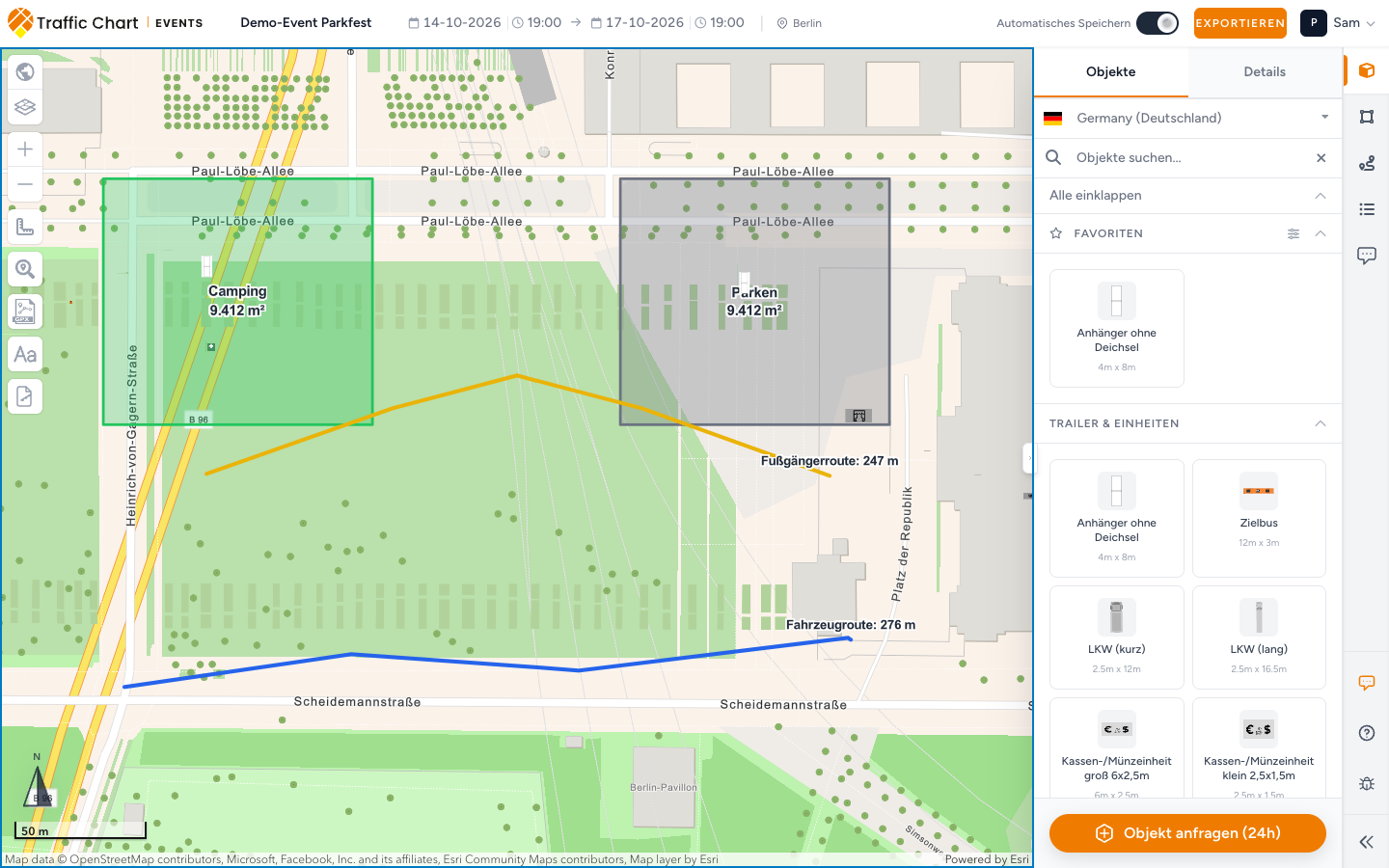
Werkzeuge links (Bearbeitungsmodus)
Warten Sie, bis die Karte bereit ist. Ein zu früher Klick kann Karte ist noch nicht bereit melden.
Von oben nach unten:
- Karte auswählen (Symbol mit Weltkarte). Hat ein Stil keinen Titel, steht dort Karte.
- Ebenen: Ihre platzierten Eventinhalte.
- Vergrößern / Verkleinern.
- Messwerkzeug: dasselbe Lineal wie in Verkehrsplänen.
- Adresse suchen.
- Text hinzufügen: das Element Aa. Kein Tab der Seitenleiste.
- GPX importieren: holt eine aufgezeichnete Route nach Linien und Routen. Eine GPX-Route in einen Eventplan importieren.
- Review-Tools: nur für den zugewiesenen Verkehrsfachmann in einer offenen Sitzung. Kein Zeichenwerkzeug.
Ist der Plan gesperrt, bleibt das Zeichnen aus: Dieser Eventplan ist gesperrt und kann nicht bearbeitet werden. Verschieben, Zoomen und das Lesen von Kommentare gehen weiterhin.
Karte auswählen
- Klicken Sie auf Karte auswählen.
- Wählen Sie eine Grundkarte. Übliche Stile: Cartographic, Hybrid, Light Gray. Stile ohne Titel zeigen Karte.
- Warten Sie, bis die Kacheln geladen sind. Der Wechsel kann einen Moment dauern.
Die Grundkarte bestimmt den Kontext auf dem Bildschirm und meist das Aussehen des PDFs. Wählen Sie vor Einen Eventplan exportieren einen klaren Stil.
Belgische Eventkarten können auch GRB (Flandern) als Referenzkarte für Flandern aufführen. Die niederländischen Kontrollkästchen bleiben ausgeblendet, wenn die Karte kein niederländischer Plan ist.
Niederländische Ebenen (nur Niederlande)
Diese Kontrollkästchen stehen unter den Stilen. Sie erscheinen, wenn die Eventkarte in den Niederlanden liegt.
NDW-Schilder
Vorhandene Straßenschilder aus der nationalen Datenbank. Nicht Ihre Eventausstattung. Keine Kachel aus Objekte.
Aktivieren Sie NDW-Schilder, um zu sehen, was schon an den Masten rund um das Gelände hängt. Zoomen Sie hinein, wenn die Ebene leer aussieht. Schalten Sie sie vor dem Export aus, wenn die Symbole das PDF überladen.
NDW-Schilder werden keine Objekte. Sie zählen nicht als Objekte für die Prüfung. Sie stehen in keiner Materialliste (der Export eines Eventplans hat keine Materialliste für Verkehrsschilder).
Hydranten (BGT)
Die Abkürzung für Hydranten im Eventplan. Aktivieren Sie Hydranten (BGT), wenn Sie Hydranten für Zufahrt, Parken oder eine Einweisung der Ordner brauchen.
Herausgezoomt lautet der Hinweis Weiter hineinzoomen, um Hydranten anzuzeigen. Zoomen Sie, bis er verschwindet. Leer bei großem Abstand ist zu erwarten.
Das ist kein Nachweis für den Brandschutz und nicht die ganze Liste der BGT-Typen. Kästen, Schächte, Kameras und der Rest stehen in Verkehrsplänen unter BGT-Objekte / BGT-Objekte konfigurieren. Brauchen Sie diese Typen, öffnen Sie einen Verkehrsplan für dieselben Straßen in Utrecht: Kartenebenen und Melvin.
TopoRD (nur Niederlande)
Eine topografische Ebene. Aktivieren Sie TopoRD (nur Niederlande), wenn Sie mehr Kontext zum niederländischen Gelände wollen.
Liegt die Kartenmitte nicht in den Niederlanden, lautet der Hinweis Nur verfügbar, wenn das Kartenzentrum in den Niederlanden liegt. Verschieben Sie die Karte zum echten Gelände.
Ebenen (Ihre Inhalte)
Klicken Sie auf Ebenen. Der Titel des Bereichs lautet Ebenen.
Abschnitte:
- Event-Objekte
- Event-Bereiche
- Linien und Routen
- Objektreihen
- Texte
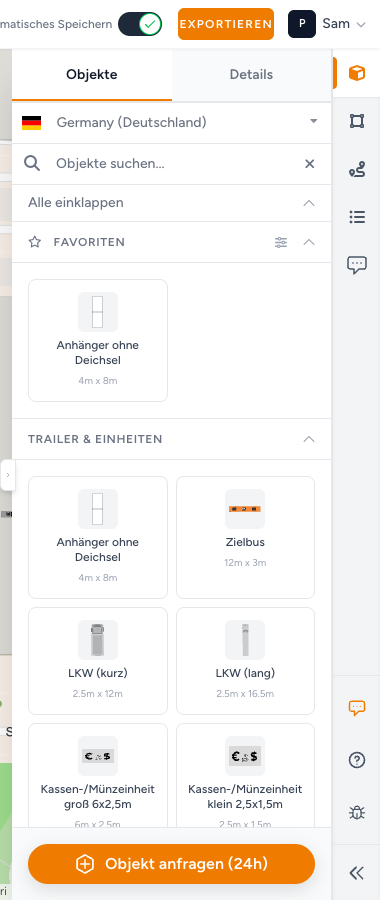
Eine Zeile ohne Namen heißt Objekt, Bereich, Linie, Objektreihe oder Text. Leerer Abschnitt: Keine Elemente in dieser Ebene. Reihen aus Objekte entlang einer Linie platzieren stehen unter Objektreihen, nicht unter Event-Objekte. Eine Reihe von Eventobjekten platzieren.
In der Kopfzeile eines Abschnitts:
| Element | Wirkung |
|---|---|
| Beschriftungen anzeigen / Beschriftungen ausblenden | Kennzeichen für das Team im ganzen Abschnitt (Texte hat diesen Schalter nicht) |
| Gesamte Ebene sperren / Gesamte Ebene entsperren | Sperrt oder entsperrt jedes Element des Abschnitts |
In einer Zeile:
| Element | Wirkung |
|---|---|
| Hineinzoomen auf | Springt auf der Karte zu diesem Element und öffnet Details |
| Element sperren / Element entsperren | Sperrt ein Objekt, einen Bereich, eine Linie oder einen Text |
Ein gesperrtes Element lässt sich nicht ziehen. Entsperren Sie es, bevor Sie einen Generator um 2 m versetzen.
Ebenen führt auf, was Sie schon platziert haben. Neue Ausstattung platzieren Sie über Objekte, Bereiche, Linien und Routen oder Text hinzufügen.
Zeichnen und messen (auf derselben Karte)
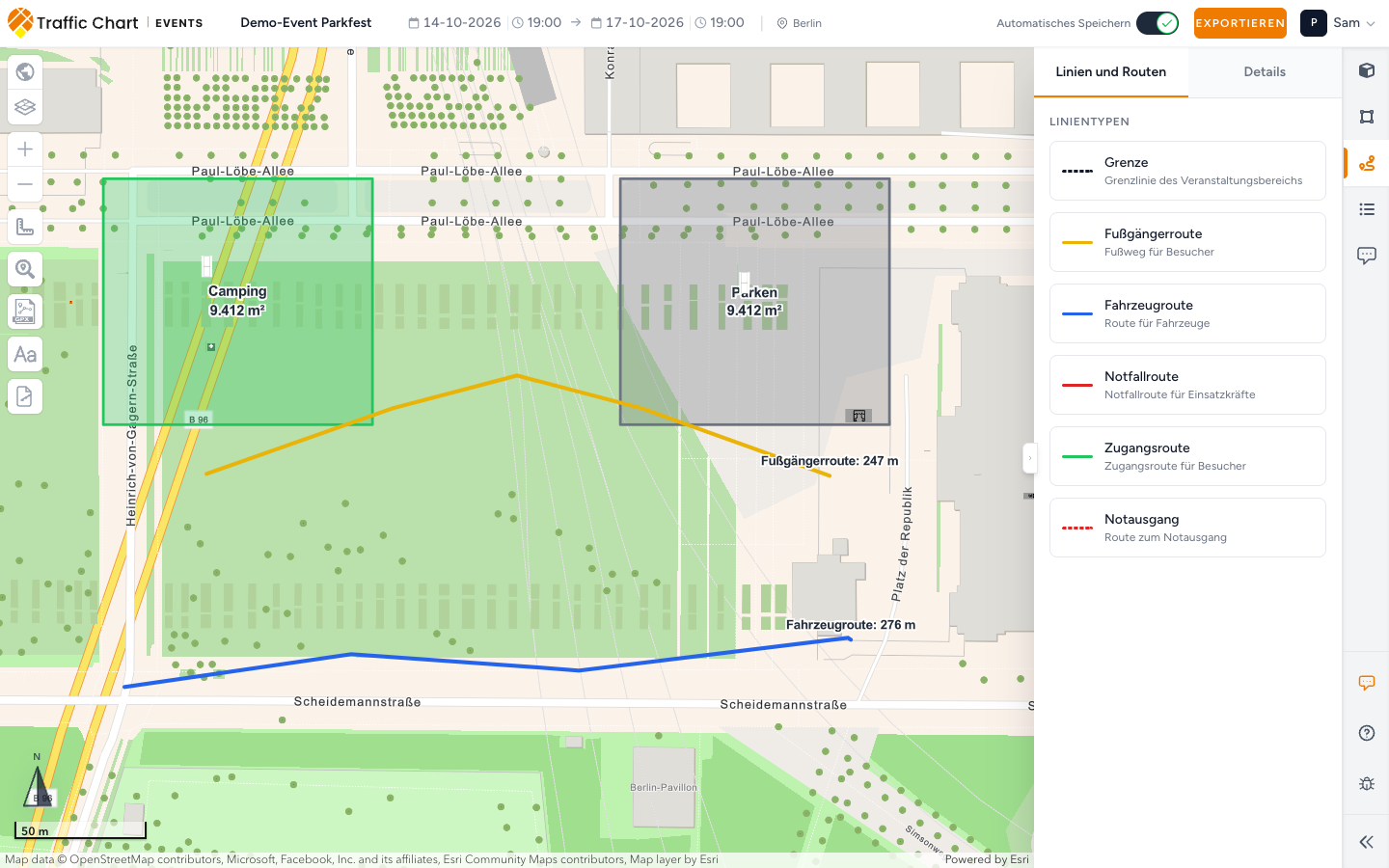
Das Messwerkzeug ist dasselbe wie in einem Verkehrsplan. Öffnen Sie es für Linie messen oder Fläche messen. Messung löschen entfernt das Lineal. Gesamt ist die laufende Länge oder Fläche. Messungen sind eine Kontrolle, keine Exportseite.
Zeichnen auf einer Eventkarte:
- Bereiche: Bereich zeichnen (Polygon), Bereich zeichnen (Rechteck), Bereich zeichnen (Kreis). Im Editor beginnen Sie unter Bereiche, wählen als Form Polygon, Rechteck oder Kreis und dann einen Bereichstyp.
- Linien: Linie zeichnen. Wählen Sie einen Typ unter Linien und Routen (Grenze, Fußgängerroute, Fahrzeugroute, Notfallroute, Zugangsroute, Notausgang).
- Beschriftungen: Text hinzufügen links.
- Richtung einer Linie: Richtung: rückwärts, Keine Richtung, Richtung: vorwärts. Unter Details heißen die Schaltflächen Zurück, Keine, Vorwärts.
Alles zu Feldern, Farben und Größen: Eventobjekte, Bereiche und Routen.
An platzierten Event-Objekte ordnet die Prüfung in der App eine Gemeinde zu. Bereiche, Linien und Text zählen nicht. Steht unter Kommentare Eventobjekte platzieren, um eine Überprüfung zu starten, setzen Sie mindestens ein Objekt auf das echte Gelände.
Melvin in niederländischen Eventplänen
- Stellen Sie Start und Ende mit Datum und Uhrzeit ein. Das Ende muss nach dem Start liegen.
- Verschieben Sie die Karte zu dem niederländischen Ort, den Sie prüfen wollen.
- Klicken Sie in der oberen Leiste auf Melvin Aus, um es auf Ein zu stellen. Bei unvollständigen Daten bleibt die Schaltfläche deaktiviert, mit Geben Sie ein Datum ein, um diese Option zu verwenden.
- Baustellen sind Kontext für Zufahrten. Ihre eigenen Routen und Objekte zeichnen Sie getrennt.
Melvin erscheint nur in niederländischen Plänen. Die Schaltfläche ist im Bearbeitungsmodus mit gültigem Zeitraum aktiv. Eine leere Ebene kann bedeuten, dass es für Ort und Zeitraum keine Baustellen gibt. Melvin oder Kartenebenen werden nicht angezeigt.
Der Export braucht weiterhin einen Exportbereich
Karte auswählen und Ebenen erzeugen kein PDF. Exportieren ist eine Schaltfläche der oberen Leiste. Sie zeichnen weiterhin einen Exportbereich und wählen ein Papierformat.
Leere Seitenleiste des Exports: Zeichne einen Exportbereich und wähle dann das Papierformat für die PDF-Seite. Schritte: Einen Eventplan exportieren.
Hydranten und NDW-Schilder werden gedruckt, wenn sie beim Erfassen der Seite an sind. Schalten Sie Ebenen aus, die Sie nicht auf dem Papier wollen.
So sieht ein gutes Ergebnis aus
Sie haben auf die Karte gewartet. Karte auswählen zeigt eine lesbare Grundkarte. Auf einem niederländischen Gelände ist Hydranten (BGT) erst an, nachdem Sie weit genug hineingezoomt haben. NDW-Schilder ist aus, wenn es die Zeichnung überladen hat. Ebenen führt jeden Generator und jede Route auf, mit Element sperren für Ausstattung, die nicht verrutschen darf. Text hinzufügen dient der Wegweisung, nicht als Kommentar der Prüfung. Sie haben einen Exportbereich gezeichnet, bevor Sie ein PDF brauchten.
Wenn Sie nicht weiterkommen
| Situation | Was Sie versuchen können |
|---|---|
| Karte ist noch nicht bereit | Warten, dann erneut versuchen. Die Karte lädt nicht oder bleibt leer |
| Weiter hineinzoomen, um Hydranten anzuzeigen. | Hineinzoomen. Die Ebene ist nicht defekt |
| Nur verfügbar, wenn das Kartenzentrum in den Niederlanden liegt. | Die Karte für TopoRD (nur Niederlande) in die Niederlande verschieben |
| Keine NDW-Schilder / Hydranten / TopoRD | Die Karte ist kein niederländischer Eventplan. So vorgesehen |
| Keine Elemente in dieser Ebene. | Sie haben diesen Typ noch nicht platziert. Öffnen Sie Objekte / Bereiche / Linien und Routen / Text hinzufügen |
| Dieser Eventplan ist gesperrt und kann nicht bearbeitet werden. | Sperre durch die Prüfung. Karte auswählen können Sie weiterhin zum Ansehen nutzen |
| Kein Schalter Melvin | Prüfen Sie das Land des Plans. Er erscheint nur in niederländischen Plänen. Unvollständige Daten oder der Exportmodus deaktivieren ihn. |
| Das PDF hat keine Karte | Sie haben keinen Exportbereich gezeichnet. Einen Eventplan exportieren |