
Unter Einstellungen halten Sie Identität, Sprache, Branding und Sicherheit in Ordnung. Öffnen Sie die Seite angemeldet über das Kontomenü (Ihre Initialen und Ihr Vorname). Der Seitentitel lautet Einstellungen.
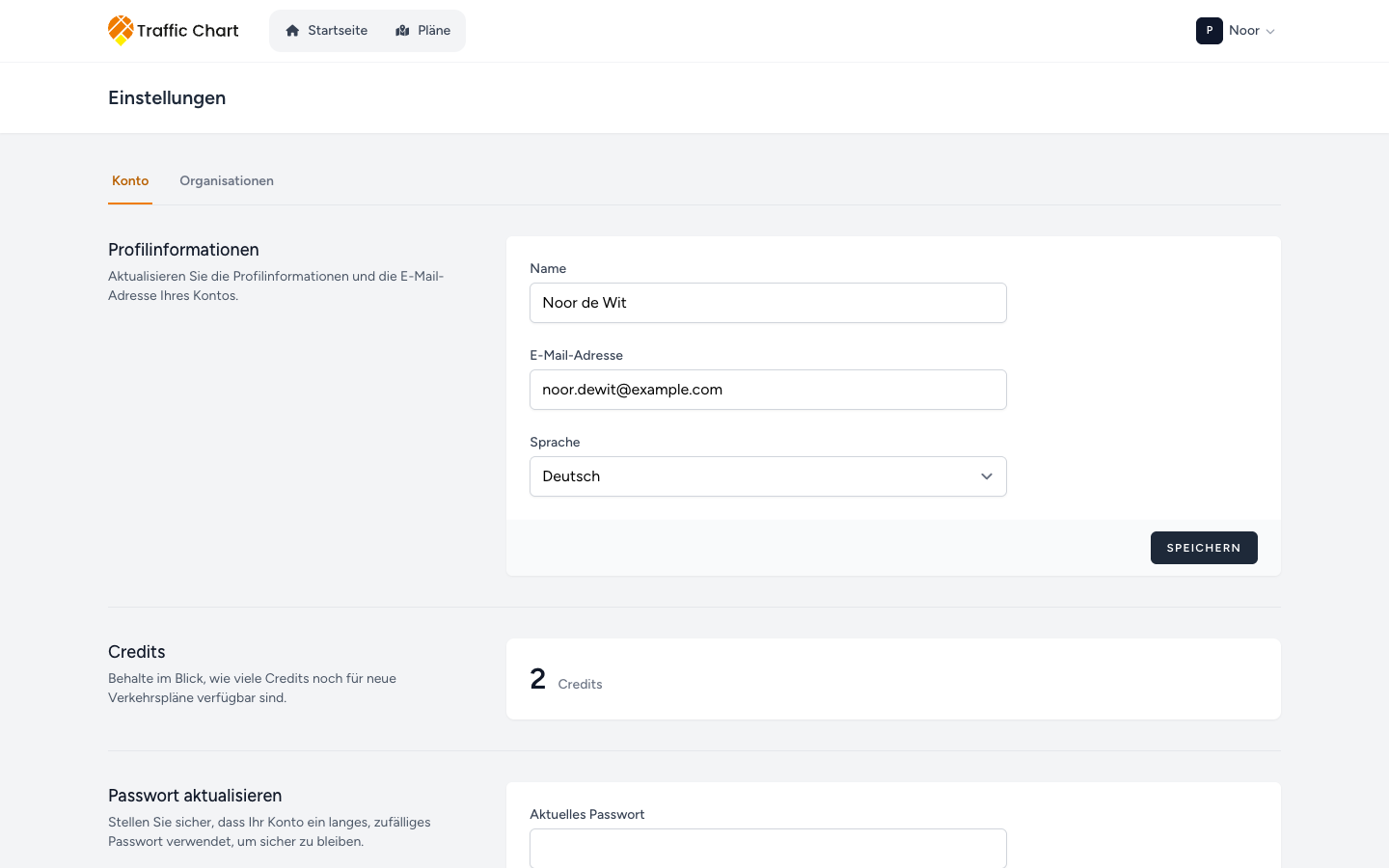
Einstellungen hat zwei Tabs: Konto (diese Seite) und Organisationen. Teammitglieder, Einladungen und die Abrechnung der Organisation stehen unter Organisationen: Organisationen und Mitglieder. Gehören Sie keinem Team an, kann Organisationen deaktiviert aussehen: Sie sind kein Mitglied einer Organisation.
Registrierung und erste Anmeldung: Konto einrichten und Hilfe finden und Erste Anmeldung und Einrichtung des Kontos. Probleme mit der Bestätigungs-E-Mail: Probleme mit E-Mail-Bestätigung und Anmeldung.
Arbeiten Sie von oben nach unten. Abschnitte, die Sie nicht nutzen dürfen, sind ausgeblendet, nicht ausgegraut.
Profilinformationen
Titel: Profilinformationen. Beschreibung: Aktualisieren Sie die Profilinformationen und die E-Mail-Adresse Ihres Kontos.
Foto
Bezeichnung: Foto. Neues Foto auswählen öffnet die Dateiauswahl. Eine runde Vorschau ersetzt das aktuelle Bild. Foto entfernen erscheint, sobald ein Foto gespeichert ist.
Name und E-Mail-Adresse
Name und E-Mail-Adresse sind Pflichtfelder.
Ist die Adresse nicht bestätigt: Ihre E-Mail-Adresse ist nicht verifiziert. Dann Klicken Sie hier, um die Bestätigungs-E-Mail erneut zu senden. Nach dem Klick: Ein neuer Bestätigungslink wurde an Ihre E-Mail-Adresse gesendet.
Ändern Sie E-Mail-Adresse, müssen Sie die neue Adresse bestätigen, bevor Einladungen und manche Abrechnungs-E-Mails sie als Ihre behandeln. Einladungen einer Organisation sind an das eingeladene Postfach gebunden: Einer Organisation beitreten.
Sprache
Sprache: Englisch, Niederländisch, Deutsch, Französisch.
Speichern. Erfolg: Gespeichert.
Lässt sich das Sprachpaket nicht laden: Wir konnten die Anwendungssprache nicht wechseln. Deine Einstellung wurde gespeichert, aber die Oberfläche bleibt in der vorherigen Sprache. Laden Sie die Seite neu. Dieses Hilfecenter gibt es auf Englisch, Niederländisch und Deutsch.
Credits
Nur bei manchen persönlichen Konten sichtbar. Bei manchen Konten mit Organisationsrolle und bei Admin-Konten absichtlich ausgeblendet.
Titel: Credits. Beschreibung: Behalte im Blick, wie viele Credits noch für neue Verkehrspläne verfügbar sind. Die große Zahl ist das Guthaben, das Wort lautet Credit oder Credits.
Das ist Ihr persönliches Guthaben. Die Credits der Organisation Acme Events verwalten Sie nicht hier. Einlösen und kaufen: Abrechnung, kostenlose Nutzung und Credits und Bezahlen oder einen Credit einlösen.
Firmenlogo
Sichtbar bei Organisationskonten (und Admins). Bei einem typischen persönlichen Veranstalterkonto ausgeblendet.
Titel: Firmenlogo. Beschreibung: Aktualisieren Sie Ihr Firmenlogo. Die Dateien dürfen nicht größer als 1 MB sein.
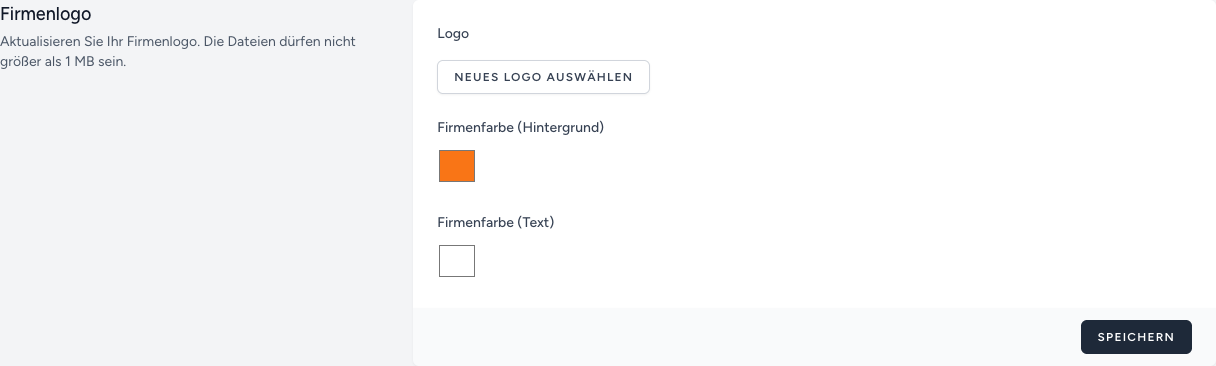
- Logo: Neues Logo auswählen. Vorschau Aktuelles Logo / Neues Logo.
- Ist die Datei zu groß: Das Logo darf nicht größer als 1 MB sein. Wählen Sie eine andere Datei.
- Firmenfarbe (Hintergrund) und Firmenfarbe (Text): Farbwähler für Präsentation und Exporte.
- Speichern oder Logo entfernen, wenn eines gespeichert ist.
Logos können in der Präsentation eines Plans und in Exporten erscheinen. Sie ändern nicht, wem Demo-Verkehrsplan gehört.
Passwort aktualisieren
Titel: Passwort aktualisieren. Beschreibung: Stellen Sie sicher, dass Ihr Konto ein langes, zufälliges Passwort verwendet, um sicher zu bleiben.
Felder: Aktuelles Passwort, Neues Passwort, Passwort bestätigen. Speichern → Gespeichert.
Schlägt die Anmeldung nach einer Änderung weiter fehl, nutzen Sie Passwort vergessen? unter Anmelden.
Passkeys
Titel: Passkeys. Beschreibung: Melden Sie sich mit Ihrem Fingerabdruck, Gesicht oder Geräte-PIN anstelle eines Passworts an.
Der Browser unterstützt keine Passkeys
Der ganze Abschnitt schrumpft auf einen Satz: Ihr Browser unterstützt keine Passkeys.
Nutzen Sie Passwort und schalten Sie wenn möglich die Zwei-Faktor-Authentifizierung ein. Versuchen Sie eine aktuelle Desktop-Version von Chrome, Edge oder Safari, wenn Sie Passkeys erwartet haben. Erzwingen lässt sich das nicht.
Der Browser unterstützt Passkeys
Die Überschrift lautet entweder Sie haben noch keine Passkeys eingerichtet. oder Sie haben Passkeys aktiviert.
Anleitung: Mit einem eingerichteten Passkey können Sie sich per Fingerabdruck, Gesichtserkennung oder PIN authentifizieren. Kein Passwort erforderlich.
Passkey hinzufügen zeigt:
- Gerätename: Beispieltext z.B. MacBook Pro, iPhone 15. Die App schlägt einen Namen vor (Windows PC, Mac, iPhone, …). Ändern Sie ihn in etwas, das Sie wiedererkennen.
- Passkey registrieren: zuerst Passwort bestätigen (For your security, please confirm your password to continue., Feld Passwort, Bestätigen / Abbrechen), dann die Passkey-Abfrage des Browsers.
- Abbrechen schließt das Formular.
Jeder gespeicherte Passkey zeigt den Namen, Hinzugefügt am 21. August 2026, dann Zuletzt verwendet 21. August 2026 oder Noch nie verwendet. Entfernen (erneut mit Passwortbestätigung) löscht das Gerät.
Mögliche Fehler:
- Dieses Gerät ist bereits als Passkey registriert.
- Die Passkey-Registrierung wurde abgebrochen.
- Beim Registrieren Ihres Passkeys ist ein Fehler aufgetreten.
Unter Anmelden erscheint Mit Passkey anmelden, sobald mindestens ein Passkey existiert. Schlägt es fehl: Anmeldung mit Passkey fehlgeschlagen. Bitte versuchen Sie es erneut oder verwenden Sie Ihr Passwort.
Fügen Sie auf einem gemeinsam genutzten Computer keinen Passkey hinzu, den Sie nicht kontrollieren. Entfernen Sie ihn in Einstellungen, bevor Sie gehen.
Zwei-Faktor-Authentifizierung
Titel: Zwei-Faktor-Authentifizierung. Beschreibung: Erhöhen Sie die Sicherheit Ihres Kontos durch die Zwei-Faktor-Authentifizierung.
Statusüberschriften:
- Sie haben die Zwei-Faktor-Authentifizierung nicht aktiviert.
- Beenden Sie die Aktivierung der Zwei-Faktor-Authentifizierung.
- Sie Haben die Zwei-Faktor-Authentifizierung aktiviert.
Anleitung: Wenn die Zwei-Faktor-Authentifizierung aktiviert ist, werden Sie während der Authentifizierung zur Eingabe eines sicheren, zufälligen Tokens aufgefordert. Sie können diesen Token über die Google Authenticator-Anwendung auf Ihrem Smartphone abrufen. Jede TOTP-App, die einen QR-Code scannen kann, funktioniert.
Sensible Schaltflächen öffnen zuerst Passwort bestätigen.
Aktivieren
- Aktivieren. Bestätigen Sie Ihr Passwort.
- Scannen Sie den QR-Code. Text dazu: Um die Zwei-Faktor-Authentifizierung zu aktivieren, scannen Sie den folgenden QR-Code mit der Authentifizierungs-App Ihres Smartphones oder geben Sie den Einrichtungsschlüssel ein und geben Sie den generierten OTP-Code ein.
- Setup-Schlüssel: steht neben dem QR-Code, falls Sie nicht scannen können.
- Feld Code: das Einmalpasswort aus der App.
- Bestätigen.
Abbrechen in diesem letzten Schritt schaltet 2FA wieder aus.
Ist 2FA bereits aktiv und Sie zeigen den QR-Code erneut an: Die Zwei-Faktor-Authentifizierung ist jetzt aktiviert. Scannen Sie den folgenden QR-Code mit der Authentifizierungs-App Ihres Smartphones oder geben Sie den Einrichtungsschlüssel ein.
Wiederherstellungscodes (sofort erledigen)
Sobald 2FA aktiv ist, zeigt die Seite:
Speichern Sie diese Wiederherstellungscodes in einem sicheren Passwort-Manager. Sie können verwendet werden, um den Zugriff auf Ihr Konto wiederherzustellen, wenn Sie Ihr Gerät für die Zwei-Faktor-Authentifizierung verlieren.
Darunter steht eine Liste von Einmalcodes. Kopieren Sie sie, bevor Sie Einstellungen schließen. Bewahren Sie sie auch offline auf, nicht nur im Passwort-Manager. Jeder Code funktioniert einmal.
Später:
- Wiederherstellungscodes anzeigen: Passwort bestätigen, dann erscheint die Liste erneut (wenn sie ausgeblendet ist).
- Wiederherstellungscodes neu generieren: Passwort bestätigen, dann eine neue Liste. Alte Codes funktionieren nicht mehr, sobald die neuen erscheinen. Aktualisieren Sie den Passwort-Manager im selben Zug.
Verlieren Sie das Telefon und die Codes, kann der Support die alten Codes nicht auslesen. Sie sind dann ausgesperrt.
Deaktivieren
Deaktivieren (rote Schaltfläche) mit Passwortbestätigung. Der Status kehrt zurück zu Sie haben die Zwei-Faktor-Authentifizierung nicht aktiviert.
Bei der Anmeldung
Browsertitel Zwei-Faktor-Bestätigung.
- Authenticator: Bitte bestätigen Sie den Zugriff auf Ihr Konto, indem Sie den von Ihrer Authentifizierungsanwendung bereitgestellten Authentifizierungscode eingeben. Klicken Sie auf Anmelden.
- Einen Wiederherstellungscode verwenden wechselt zu Bitte bestätigen Sie den Zugriff auf Ihr Konto, indem Sie einen Ihrer Notfall-Wiederherstellungscodes eingeben. Feld Wiederherstellungscode.
- Einen Authentifizierungscode verwenden wechselt zurück.
Werden Codes abgelehnt, prüfen Sie die Uhr des Telefons (Zeitabweichung) und versuchen Sie den nächsten Wiederherstellungscode. Erzeugen Sie keine neuen Wiederherstellungscodes von einem zweiten Gerät, bevor Sie Einstellungen erreichen.
Browsersitzungen
Titel: Browsersitzungen. Beschreibung: Verwalten und melden Sie sich von Ihren aktiven Sitzungen auf anderen Browsern und Geräten ab.
Zusammenfassung: Falls erforderlich, können Sie sich von allen anderen Browsersitzungen auf allen Ihren Geräten abmelden. Einige Ihrer letzten Sitzungen sind unten aufgeführt; diese Liste ist jedoch möglicherweise nicht vollständig. Wenn Sie glauben, dass Ihr Konto kompromittiert wurde, sollten Sie auch Ihr Passwort aktualisieren.
Jede Zeile zeigt Plattform und Browser (oder Unbekannt), die IP-Adresse und entweder Dieses Gerät oder Zuletzt aktiv vor 1 Stunde (die relative Zeit, die die App angibt).
Andere Browsersitzungen abmelden
Die Schaltfläche öffnet einen Dialog mit demselben Titel Andere Browsersitzungen abmelden.
Text: Bitte geben Sie Ihr Passwort ein, um zu bestätigen, dass Sie sich von Ihren anderen Browsersitzungen auf allen Ihren Geräten abmelden möchten.
Beispieltext im Feld: Passwort. Unten: Abbrechen oder zum Bestätigen erneut Andere Browsersitzungen abmelden.
Erfolg neben der Schaltfläche: Erledigt. Dieses Gerät bleibt angemeldet. Die anderen aufgeführten Sitzungen enden. Nutzen Sie das nach einem gemeinsam genutzten Computer oder wenn Sie eine Plattform sehen, die Ihnen nicht gehört.
Danach Passwort aktualisieren, wenn das Konto missbraucht worden sein könnte.
Konto löschen
Titel: Konto löschen. Beschreibung: Lösche dein Konto dauerhaft.
Warnung: Sobald Ihr Konto gelöscht ist, werden alle darin enthaltenen Ressourcen und Daten dauerhaft gelöscht. Bevor Sie Ihr Konto löschen, laden Sie bitte alle Daten und Informationen herunter, die Sie behalten möchten.
Konto löschen öffnet den Dialog. Titel Konto löschen. Text: Sind Sie sicher, dass Sie Ihr Konto löschen möchten? Sobald Ihr Konto gelöscht ist, werden alle darin enthaltenen Ressourcen und Daten dauerhaft gelöscht. Bitte geben Sie Ihr Passwort ein, um zu bestätigen, dass Sie Ihr Konto dauerhaft löschen möchten. Beispieltext Passwort. Abbrechen oder Konto löschen.
Exportieren Sie zuerst PDFs von Demo-Verkehrsplan (und allem anderen, was Sie brauchen). Pläne der Organisation bleiben bei Acme Events. Sie gehören nicht Ihnen und gehen nicht mit. Der letzte Eigentümer mit dem Kennzeichen Geschützt kann das Team nicht verlassen, indem er sein Konto löscht, solange es keinen anderen Eigentümer gibt.
Sicherheitsgewohnheiten, die wirklich helfen
- Schalten Sie die Zwei-Faktor-Authentifizierung ein, speichern Sie die Wiederherstellungscodes und fügen Sie dann einen Passkey auf einem eigenen Gerät hinzu.
- Andere Browsersitzungen abmelden nach einem öffentlichen PC.
- Registrieren Sie keinen Passkey auf einem Gerät, das Sie zurückgeben.
- Steht dort Ihr Browser unterstützt keine Passkeys., ist 2FA nicht automatisch aktiv: schalten Sie es getrennt ein.
- Halten Sie E-Mail-Adresse bestätigt. Unbestätigte Adressen blockieren Einladung annehmen und manche E-Mails.
Die Historie eines Arbeitsbereichs für Eigentümer und Administratoren ist Aktivität in der Organisation, nicht dieser Tab Konto. Aktivität der Organisation.