
Diese Seite bringt Sie zu einem PDF, das heruntergeladen wird und Ihre Zeichnung zeigt.
Nutzen Sie sie, wenn Jetzt exportieren oder PDF exportieren fehlschlägt, die Datei leer ist oder auf Seiten Schilder fehlen. Kartenseiten brauchen ein Exportrechteck. Ein PDF eines Verkehrsplans nur mit Legende oder Materialien braucht keine Kartenseiten.
Checkliste
- Prüfen Sie, welchen Export Sie brauchen. Geteilte Verkehrs- und Eventpläne erlauben PDF-Downloads ohne Anmeldung. Excel und das Senden von Export-Feedback brauchen eine Anmeldung: melden Sie sich an, wenn danach gefragt wird.
- Zeichnen Sie für Kartenseiten mindestens ein Exportrechteck:
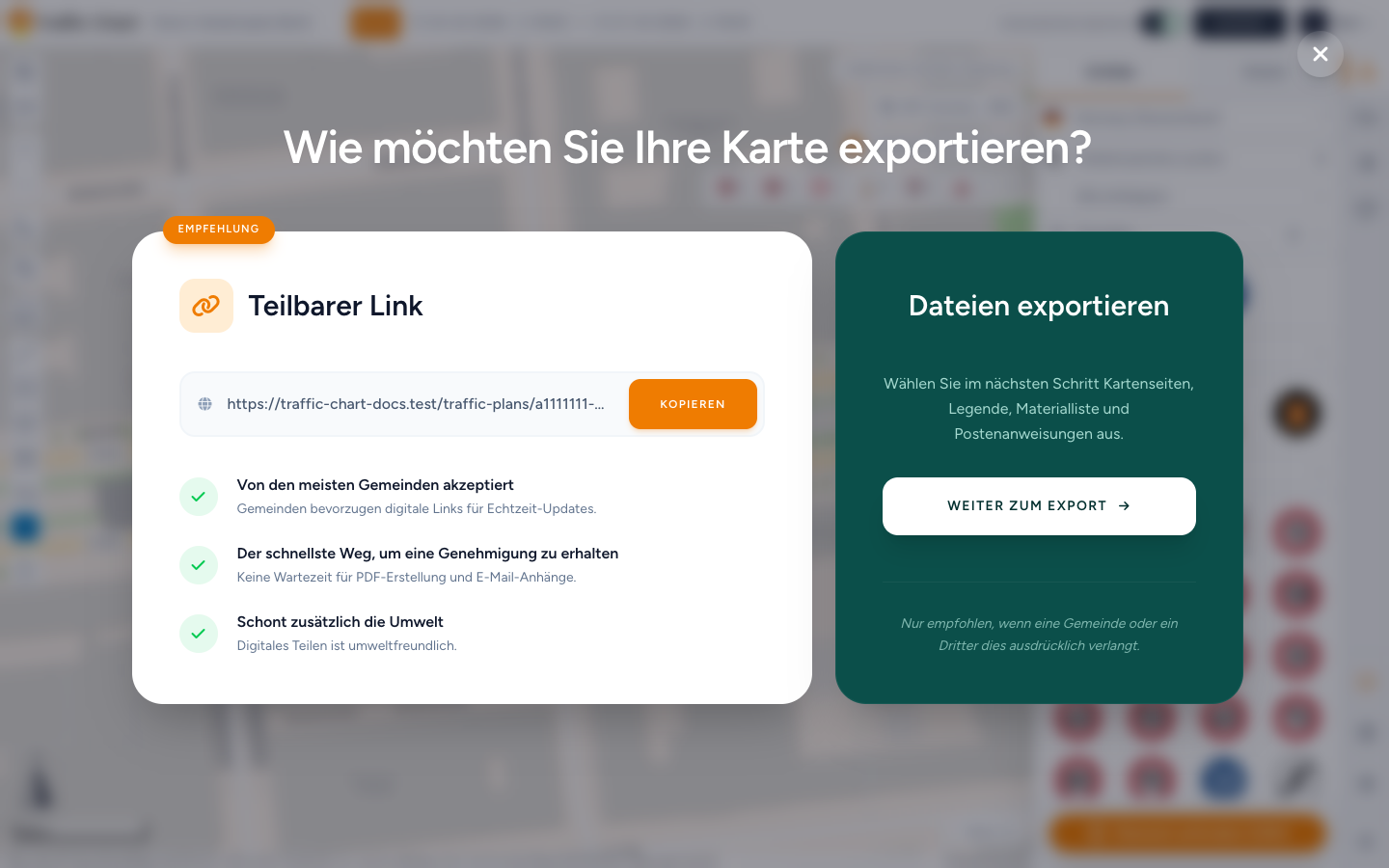
- Verkehrsplan: Export → Wie möchten Sie Ihre Karte exportieren? → Weiter zum Export. Neue Karte zeichnen → Detail (oder XL, wenn Ihr Konto es erlaubt). Leer: Noch keine Exportkarten. Export deaktiviert: Fügen Sie mindestens eine Exportkarte hinzu, um exportieren zu können.
- Eventplan: Exportieren, dann Bereich hinzufügen. Leere Liste: Zeichne einen Exportbereich und wähle dann das Papierformat für die PDF-Seite.
- Stellen Sie für diese Karte Papierformat und Ausrichtung ändern ein.
- Aktivieren Sie die gewünschten Extras: Kartenseiten, Legende hinzufügen, Materialliste, Postenanweisungen.
- Klicken Sie auf Jetzt exportieren (Verkehr) oder PDF exportieren (Event). Bleiben Sie auf der Seite, bis Download gestartet erscheint oder die Datei da ist. Schließen Sie den Tab nicht. Einen Export eines Verkehrsplans, der hängt oder mit den falschen Karten gestartet wurde, können Sie abbrechen: klicken Sie auf Export stoppen, bestätigen Sie Export stoppen, warten Sie auf Export gestoppt und starten Sie neu.
- Nutzen Sie eine aktuelle Version von Chrome, Edge oder Firefox auf dem Desktop. Erlauben Sie Downloads für diese Website.
- Schalten Sie Werbeblocker aus oder versuchen Sie ein privates Fenster.
Für ein PDF eines Verkehrsplans nur mit Legende schalten Sie Kartenseiten aus, lassen Legende hinzufügen an und prüfen, ob die gespeicherte Legende Einträge hat. Wer einen Plan nur ansehen kann, kann die Legende für den eigenen Export wählen, ohne den Plan zu ändern. PDFs von Eventplänen brauchen weiterhin einen Exportbereich mit Papierformat. Legende des Verkehrsplans und Einen Eventplan exportieren.
Karten XL und Excel herunterladen / Material Excel brauchen die Berechtigung für Pro oder Organisation. Sie sehen dann XL-Karten erfordern ein PRO-Konto. oder Dies ist eine Pro-Funktion. Excel braucht außerdem eine Anmeldung (Melden Sie sich an und speichern Sie den Plan, bevor Sie Excel exportieren.) und ein Rechteck (Erstellen Sie zuerst eine Exportkarte.). Die Zahlung für unbegrenzte Schilder in einem Plan schaltet beides nicht frei. Funktion für mein Konto nicht verfügbar.
Die Schritte des Exports verfolgen
Der Titel der Überlagerung lautet Verkehrsplan exportieren. Die Überschriften wechseln:
| Schritt | Bedeutung |
|---|---|
| Export wird erstellt | Die Arbeit hat begonnen |
| Seite erfassen | Die Kartenseite wird aufgenommen |
| Materialliste hinzufügen | Zusätzliche Seiten der Materialliste |
| Postenanweisungen hinzufügen | Zusätzliche Seiten der Postenanweisungen |
| Excel erstellen | Material Excel |
| Export wird abgeschlossen | Die Datei wird zusammengesetzt |
| Download wird gestartet / Download bereit | Der Browser sollte fragen |
| Download gestartet | Ihr Export ist fertig und der PDF-Download wurde gestartet. / Ihr Download wurde gestartet. |
Status der Zeilen sind Wartet, Fertig, Fehlgeschlagen. Detailzeilen sind Dokument vorbereiten, Seite vorbereiten, Seite anpassen, Karte ausrichten, Schilder skalieren, Layer laden, Bulk-Schilder laden, Bild einfügen, Kopfzeile einfügen, Maßstab und Labels, Seite speichern, Export abschließen.
Langsame Verbindung: Dies dauert länger als gewöhnlich. Eine langsame Netzwerkverbindung kann Kartenkacheln und Layer verzögern. Bitte lassen Sie dieses Fenster geöffnet, während der Export abgeschlossen wird.
Eingeschränkt: Einige Kartenlayer haben länger als erwartet zum Laden gebraucht. Der Export ist möglicherweise unvollständig; bitte prüfen Sie die PDF vor der Verwendung. Öffnen Sie trotzdem jede Seite.
Überschrift bei einem Fehler: Export fehlgeschlagen. Meldung: Beim Erstellen des Exports ist ein Fehler aufgetreten.
Bei Eventplänen reichen die Schritte von Export vorbereiten bis PDF erfolgreich exportiert. Lassen Sie den Tab genauso offen.
Export-Feedback
Nach einem Export fragt die App eventuell Wie lief der Export? Der Titel des Formulars lautet Export-Feedback.
- Nicht angemeldet: Export fehlgeschlagen Bitte stellen Sie sicher, dass Sie angemeldet sind.
- Angemeldet: Eingeloggt, aber weiterhin Probleme oder weiteres Feedback? Text: Bitte füllen Sie das untenstehende Formular aus, und wir sorgen dafür, dass Sie Ihren Export innerhalb von 24 Stunden per E-Mail erhalten. Beispieltext: Bitte geben Sie hier Ihr Feedback ein... Feedback senden. Erfolg: Feedback erfolgreich gesendet. Vielen Dank! / Feedback gesendet. Fehler: Feedback konnte nicht gesendet werden. Bitte versuchen Sie es erneut. Melden Sie sich an, um Export-Feedback zu senden., wenn die Sitzung abgelaufen ist.
Leeres oder unvollständiges PDF
- Legen Sie das Rechteck über die Schilder oder Objekte, um die es geht. Karten Detail haben eine Größengrenze, damit Schilder lesbar bleiben. Hinweis: Diese Detailkarte hat die maximale Größe erreicht. Wechseln Sie zu XL-Karte, wenn Sie eine größere Karte exportieren möchten.
- Schalten Sie schwere Ebenen wie Melvin oder Verkehrszeichen (NDW) vorübergehend aus und exportieren Sie erneut.
- Zeichnungen werden nur innerhalb des Rechtecks gedruckt. Zeichnen und messen.
- Nehmen Sie Materialliste und Postenanweisungen nur auf, wenn Sie diese Seiten brauchen. Leere Materialien: Keine Materialien gefunden. Leere Posten: Keine Postenanweisungen gefunden.
- Vergrößern Sie bei Eventplänen den Exportbereich, damit Objekte nicht abgeschnitten werden.
- Starten Sie kein PDF, solange Kartenumgebung wird geöffnet... noch zu sehen ist.
- Ein fehlgeschlagenes Vorschaubild eines Kombinationsschilds stoppt nicht mehr das ganze PDF. Prüfen Sie die Materialseiten: ein Schilderbild kann fehlen, obwohl die Datei heruntergeladen wurde. Wird es für die Übergabe gebraucht, versuchen Sie es erneut oder kontaktieren Sie den Support mit dem Link zum Plan.
So sieht ein gutes Ergebnis aus
Der Browser lädt ein PDF herunter. Die Kartenseiten zeigen die Grundkarte und Ihre Zeichnungen im Rechteck. Öffnen Sie jede Seite, bevor Sie es senden. Nutzen Sie lieber den Freigabelink (Teilbarer Link) (EMPFEHLUNG), wenn ein aktueller Link reicht.
Wenn es weiterhin nicht geht
Nutzen Sie Export-Feedback, wenn das Formular nach einem Fehler erscheint. Schreiben Sie an customer@traffic-chart.com mit dem Link zum Plan, dem Browser und der Uhrzeit.
Die vollständigen Wege: Verkehrspläne exportieren und drucken und Einen Eventplan exportieren. Support kontaktieren.