
Finden Sie die Arbeiten auf der Karte, zoomen Sie, bis ein Klick für ein Schild genau sitzt, und stellen Sie Skala: so ein, dass Objekte in lesbarer Größe gedruckt werden. Diese Seite behandelt Adresse suchen, Vergrößern / Verkleinern, Verschieben, Skala: und Koordinaten.
Nutzen Sie sie, wenn Demo-Verkehrsplan in der falschen Stadt öffnet, Schilder in einem Export Detail riesig aussehen oder der Schieberegler der Skala grau ist. Überspringen Sie diese Seite, wenn Sie ein Schild aus dem Katalog wählen wollen.
Auf die Karte warten
Der Editor öffnet sich im Vollbild. Eine Überlagerung zeigt Kartenumgebung wird geöffnet... und Geografische Daten & Verkehrszeichen werden geladen.
Warten Sie, bis diese Überlagerung verschwunden ist und die Straßenkacheln sichtbar sind. Suchen Sie nicht und platzieren Sie keine Schilder auf einem weißen Rechteck.
Bleibt die Karte leer: Die Karte lädt nicht oder bleibt leer.
Adresse suchen
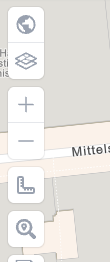
Adresse suchen steht in der linken Werkzeugleiste (Lupe).
- Klicken Sie auf Adresse suchen.
- Das Feld erscheint mit dem Beispieltext Tippen, um Adresse zu suchen.
- Geben Sie eine Straße, einen Ort oder eine vollständige Adresse ein, zum Beispiel eine Kreuzung in Berlin oder einen Veranstaltungsort in Hamburg.
- Drücken Sie die Eingabetaste.
Die Karte springt zum ersten gefundenen Ergebnis. Eine eigene Suchschaltfläche gibt es nicht. Die Eingabetaste startet die Suche und schließt das Feld.
Versuchen Sie eine vollständigere Adresse, wenn nichts Brauchbares erscheint: Straße, Hausnummer, Stadt, Land. Alexanderplatz, Berlin ist besser als Alexanderplatz. Postleitzahl plus Stadt funktioniert oft, wenn der Spitzname eines Veranstaltungsorts es nicht tut.
Land oder Adresse
Land im Plan lädt den Schilderkatalog. Die Adresssuche findet einen Ort auf der Weltkarte. Das sind nicht dieselben Einstellungen.
Eine österreichische Straße wird auch mit einem deutschen Katalog gefunden. Sie platzieren dann deutsche Schilder auf einer österreichischen Straße. Ist der Katalog falsch, ändern Sie das Land oben unter Schilder, statt in Verkehrszeichen suchen zu suchen. Falsches Land oder fehlende Verkehrsschilder.
Prüfen Sie, ob Land zum Gebiet passt, in dem Sie suchen, bevor Sie viele Schilder zeichnen.
Zoomen und verschieben
Linke Leiste, unter Ebenen & Objekte:
- Vergrößern
- Verkleinern
Außerdem:
- Das Mausrad zoomt.
- Auf dem Trackpad zoomen Sie durch Spreizen oder Scrollen.
- Ziehen Sie am Hintergrund (nicht an einem ausgewählten Schild), um zu verschieben.
Zoomen Sie hinein, bis Sie ein Schild genau auf einer Fahrspur platzieren können. Halten Sie die Arbeiten nahe der Mitte der Ansicht, bevor Sie Exportkarten zeichnen, damit die PDF-Seiten die Straße zeigen und kein Feld.
Wer einen Plan nur ansehen kann (Freigabelink oder nicht der zugewiesene Bearbeiter), kann weiterhin verschieben und zoomen. Skala: lässt sich dann nicht ändern.
Zoom bestimmt, wie viel Karte Sie sehen. Skala: bestimmt, wie groß Ihre Schilder und Zeichnungen auf dieser Karte sind. Hineinzoomen verkleinert kein Schild für den Druck. Eine niedrigere Skala: schon.
Manche niederländischen Ebenen erscheinen erst, wenn Sie nah genug sind. Sie sehen dann vielleicht Weiter hineinzoomen, um BGT-Objekte anzuzeigen. oder Weiter hineinzoomen, um Hydranten anzuzeigen. Diese Hinweise kommen von der Ebene, die Suche ist nicht defekt. Kartenebenen und Melvin.
Skala
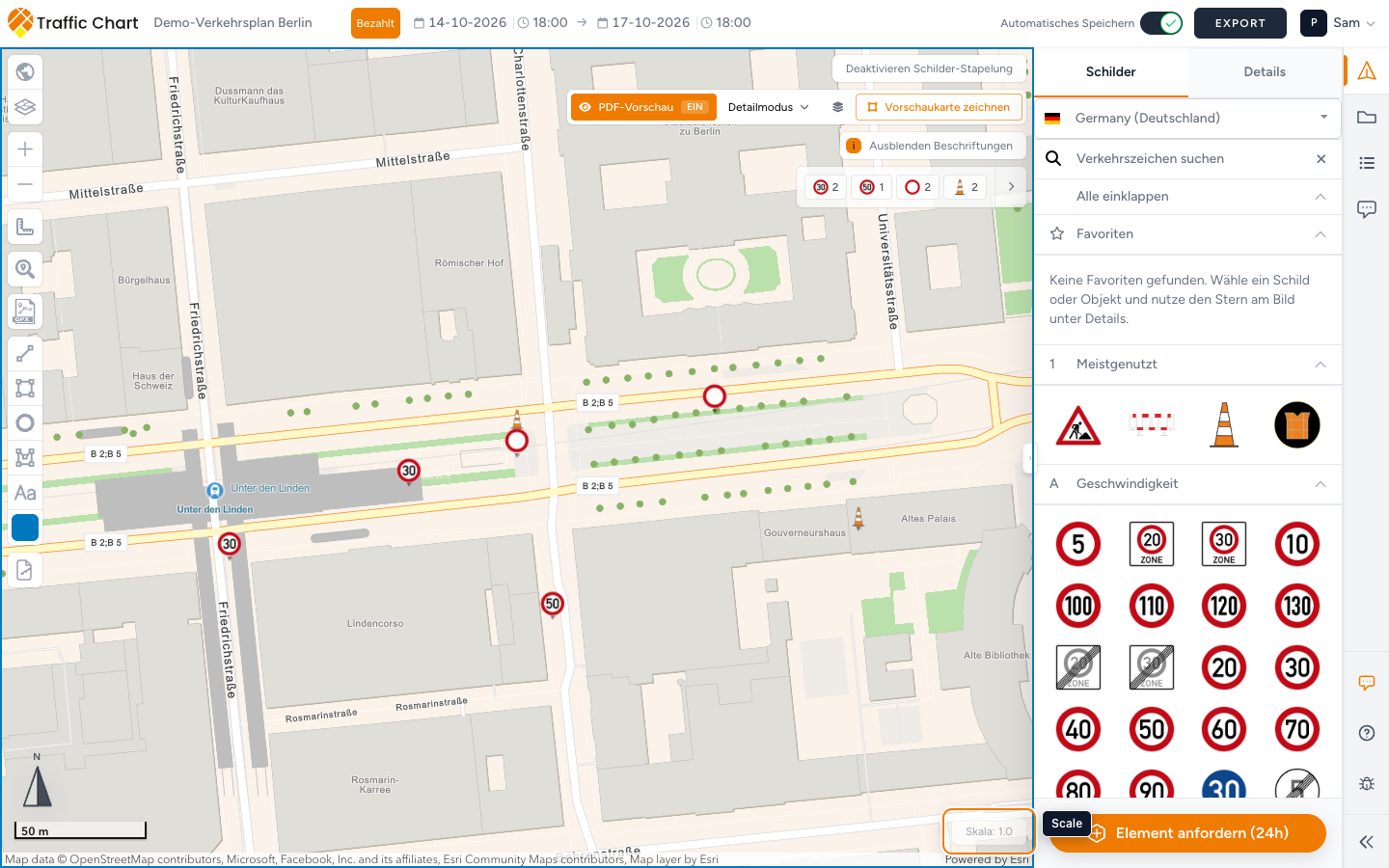
Skala: steht unten rechts auf der Karte.
Standard 1.0. Der Schieberegler reicht von 0.1 bis 1.0 in Schritten von 0.1. Über 1.0 kommen Sie nicht. Niedrigere Werte verkleinern Objekte.
Klicken Sie auf Skala:, um den Schieberegler zu öffnen. Bewegen Sie ihn und lassen Sie los.
Eine niedrigere Skala verkleinert Schilder, Linien und Zeichnungen im Verhältnis zur Grundkarte. Nutzen Sie 0.5, wenn bei einem langen Straßenzug mehr Objekte auf eine Exportseite Detail passen müssen, ohne die ganze Kreuzung zu verdecken.
1.0 ist der Standard für eine einzelne Kreuzung, die schon passt.
Stellen Sie die Skala ein, bevor Sie viele Exportrechtecke Detail festlegen. Nach einer Änderung werden diese Rechtecke eventuell gelöscht (siehe Bestätigung unten). Prüfen Sie Ausschnitt und Schildergröße erneut unter Export.
Zeichenwerkzeuge und Messen sind ein eigenes Thema: Zeichnen und messen.
Die PDF-Vorschau sperrt den Schieberegler
Solange die PDF-Vorschau auf Ein steht, lässt sich die Skala nicht ändern. Zeigen Sie mit der Maus auf das Element: Die Skalierung kann nicht geändert werden, während die PDF-Vorschau aktiv ist.
- Stellen Sie die PDF-Vorschau auf Aus.
- Ändern Sie Skala:.
- Stellen Sie die Vorschau wieder auf Ein, wenn Sie die Probe auf Papier noch brauchen.
Die PDF-Vorschau ist ein Pro-Werkzeug. Wer für unbegrenzte Schilder bezahlt (Bezahlt), schaltet sie damit nicht frei. Die Vorschau selbst: PDF-Vorschau.
Änderung der Skala bestätigen
Hat der Plan schon Exportkarten Detail, öffnet eine Änderung der Skala einen Dialog zur Bestätigung. In der deutschen App trägt er den Titel bestätigen.
Text, mit dem gewählten Wert (Beispiel 0.5):
Um optimale Ergebnisse mit der neuen Skala (0.5) zu gewährleisten, werden Ihre Detail-Exportkarten zurückgesetzt und müssen neu definiert werden. Mit der Skalenfunktion haben Sie mehr Kontrolle über die Größe von Objekten wie Linien und Verkehrszeichen.
Hinweise:
- Die Standardeinstellung ist 1,0. Wenn Sie den Maßstab verringern (z. B. auf 0,5), werden alle Objekte verkleinert und Detail-Exportkarten müssen neu gezeichnet werden. Dadurch bleiben Verkehrszeichen beim Exportieren oder Drucken lesbar.
- PDF-Vorschau- und XL-Karten bleiben erhalten, weil ihre Skalierung auf der ausgewählten Exportkarte basiert.
Schaltflächen: Bestätigen und Abbrechen.
Bestätigen wendet 0.5 (oder Ihren Wert) an und löscht die Rechtecke Detail. Sie zeichnen diese Karten neu. Karten XL und der Ausschnitt der PDF-Vorschau bleiben.
Abbrechen behält die vorherige Skala. Der Schieberegler schließt sich.
Gibt es keine Karten Detail, erscheint der Dialog nicht. Die neue Skala gilt sofort.
Öffnen Sie nach einer bestätigten Änderung Export und zeichnen Sie die Karten Detail neu, bevor Sie ein PDF senden. Verkehrspläne exportieren und drucken.
Koordinaten und Adresse
Wählen Sie einen Schildstapel aus. Öffnen Sie Verkehrsobjekte → Details.
Koordinaten: Breitengrad und Längengrad.
Adresse zeigt die ermittelte Straße, wenn die App eine hat.
Nutzen Sie Adresse suchen, um auf der Karte zu springen. Nutzen Sie Breitengrad / Längengrad, wenn ein Auftragnehmer einen genauen Punkt verlangt. Leere Details: Kein Schild ausgewählt. Einen Breitengrad einzutippen verschiebt die Karte nicht so, wie Adresse suchen es tut.
Beispiel
Sam Rivera öffnet Demo-Verkehrsplan für Berlin.
- Warten, bis Kartenumgebung wird geöffnet... verschwunden ist und Kacheln zu sehen sind.
- Adresse suchen, die Straße der Arbeiten in Tippen, um Adresse zu suchen eingeben, Eingabetaste.
- Vergrößern, bis eine Kreuzung die Ansicht füllt.
- Skala: steht auf 1.0. Der Straßenzug ist lang, also wählt Sam 0.5.
- Der Dialog bestätigen erscheint, weil es schon Karten Detail gibt. Sam liest, dass diese Karten zurückgesetzt werden, klickt auf Bestätigen und zeichnet sie neu.
- Ein Auftragnehmer fragt nach einem Punkt. Sam wählt den Stapel, öffnet Details und kopiert Breitengrad und Längengrad.
Hätte Sam die PDF-Vorschau auf Ein gelassen, bliebe der Schieberegler grau, mit Die Skalierung kann nicht geändert werden, während die PDF-Vorschau aktiv ist.
Ein praktischer Ablauf
- Warten, bis Kartenumgebung wird geöffnet... verschwunden ist.
- Adresse suchen → Tippen, um Adresse zu suchen → Eingabetaste.
- Vergrößern, bis der Standort eines Pfostens eindeutig ist.
- Skala: einstellen (oft 1.0 lassen, 0.5 für einen langen Straßenzug), bevor Sie viele Karten Detail anlegen.
- Schilder platzieren.
- Durch Ziehen am Hintergrund verschieben, um benachbarte Kreuzungen zu prüfen.
So sieht ein gutes Ergebnis aus
Die Karte zeigt die Arbeiten in Berlin (oder Hamburg), nicht eine Standardstadt, die Sie nie gewählt haben. Kacheln sind sichtbar. Schilder stehen auf der Fahrbahn in einer Größe, die im PDF noch lesbar ist. Skala: passt zum geplanten Export. Die PDF-Vorschau steht auf Aus, wenn Sie den Schieberegler bewegen müssen. Details zeigt Breitengrad und Längengrad eines ausgewählten Stapels.
Wenn Sie nicht weiterkommen
| Situation | Was Sie versuchen können |
|---|---|
| Die Überlagerung verschwindet nie, oder die Karte ist weiß | Die Karte lädt nicht oder bleibt leer |
| Die Suche springt zur richtigen Straße, die Schilder sind falsch | Falsches Land: Falsches Land oder fehlende Verkehrsschilder |
| Die Skalierung kann nicht geändert werden, während die PDF-Vorschau aktiv ist. | PDF-Vorschau auf Aus |
| Der Dialog bestätigen hat Sie überrascht | Abbrechen, wenn Sie die Karten Detail noch nicht neu zeichnen können |
| Verschieben geht nicht oder Werkzeuge fehlen | Schreibgeschützt oder gesperrt: Ich kann einen Plan nicht öffnen oder bearbeiten |
| Sie brauchen die Probe auf Papier, nicht die Objektgröße | PDF-Vorschau |