
Sie sind immer eine Person mit dem Arbeitsbereich Persönlich. Eine Organisation ist ein eigener Arbeitsbereich für ein Team. Traffic Chart legt die Organisation an, Sie treten ihr per Einladung bei. Eine Schaltfläche Create organization gibt es in der App nicht.
Einladungs-E-Mail, Acme Events beitreten, annehmen oder ablehnen und Invite member: Einer Organisation beitreten. Diese Seite beschreibt, was danach kommt: Rollen, Geschützt, Aktivität, Bearbeiter zuweisen, Verschieben oder Kopieren.
Persönlich oder Organisation
| Persönlich | Organisation | |
|---|---|---|
| Titel der Bibliothek | Meine Verkehrszeichenpläne | Verkehrszeichenpläne von Acme Events (die Planart plus der Name der Organisation, auf dem Tab steht Verkehrsplane) |
| Wer die Pläne sieht | Sie | Alle mit Zugriff auf diesen Arbeitsbereich |
| Wer bearbeiten kann | Sie (als Eigentümer dieser persönlichen Pläne) | Nur der zugewiesene Bearbeiter dieses Plans |
| Credits | Ihre persönlichen Credits (wenn unter Einstellungen angezeigt) | Das Guthaben der Organisation |
| Eventpläne | Abhängig von Ihrem Konto | Abhängig von diesem Arbeitsbereich (im Tab kann Für Acme Events nicht aktiviert. stehen) |
Pläne gehören zu einem Arbeitsbereich, nicht zu „wer auf Erstellen geklickt hat“. Festgehalten wird trotzdem, wer sie erstellt und geändert hat.
Arbeitsbereich wechseln
- Klicken Sie auf Ihre Initialen und Ihren Vornamen.
- Wählen Sie unter Arbeitsbereich wechseln Persönlich oder Acme Events.
- Das öffnet Pläne für diesen Arbeitsbereich.
Der zuletzt geöffnete Arbeitsbereich wird gemerkt. Neue Pläne von der Startseite landen dort. Ist Demo-Verkehrsplan „verschwunden“, sind Sie wahrscheinlich noch in Persönlich.
Das Symbol mit Schiebereglern neben Arbeitsbereich wechseln öffnet die Organisationseinstellungen.
Ist eine Zeile ausgegraut, sehen Sie den Grund: Dieser Arbeitsbereich ist derzeit nicht verfügbar., Ihre Mitgliedschaft ist gesperrt, Organisation gesperrt, Arbeitsbereich noch nicht aktiviert oder Organisation nicht verfügbar. Öffentliche Freigabelinks lassen sich weiter öffnen, der private Arbeitsbereich nicht. Arbeitsbereich nicht verfügbar oder nicht aktiviert.
Einstellungen: Konto oder Organisationen
Einstellungen → Konto ist Ihre Anmeldung, Sprache und Sicherheit.
Einstellungen → Organisationen (oder Organisationseinstellungen):
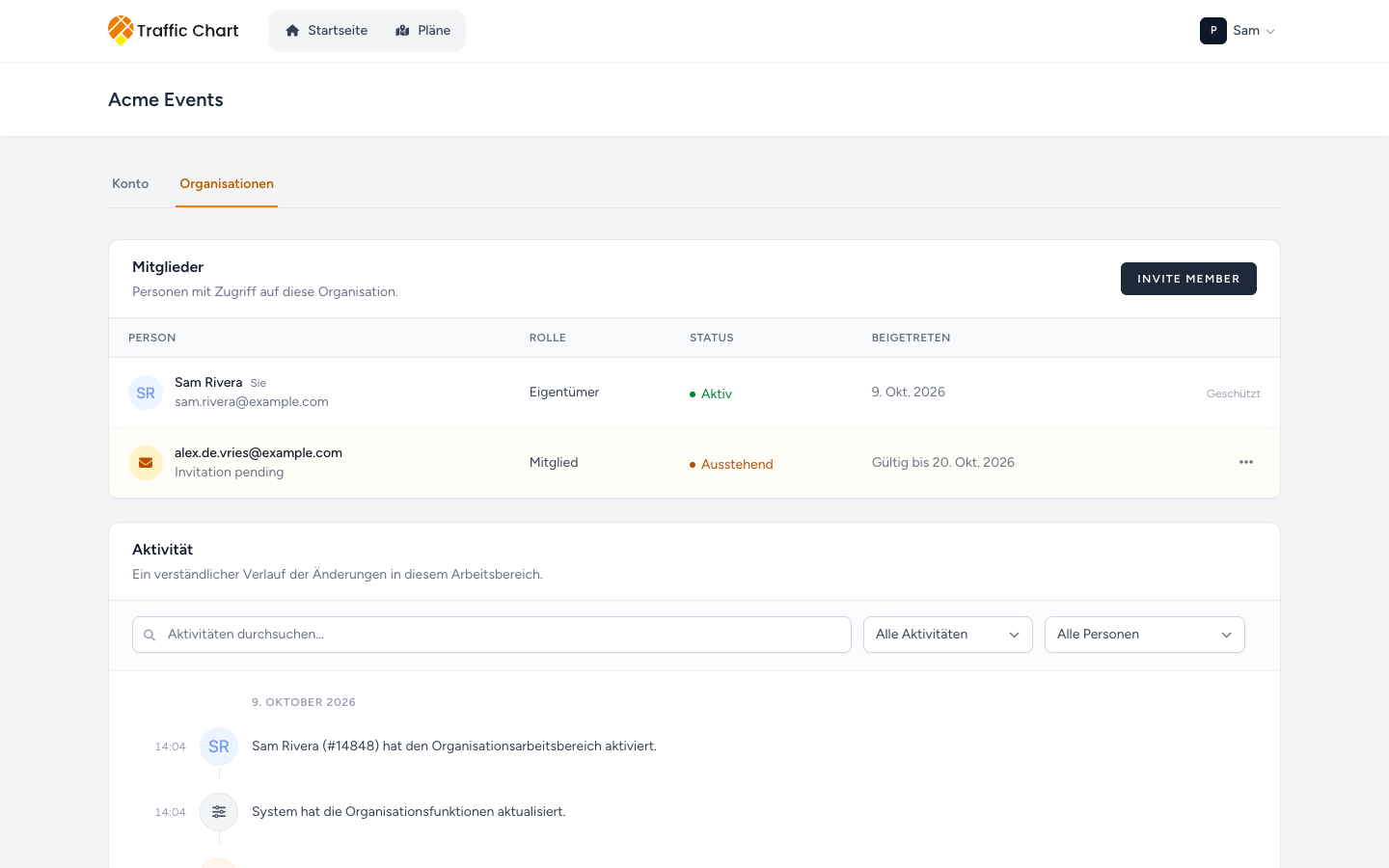
- Eine Organisation: Sie landen auf der Mitgliederseite dieser Organisation (Acme Events verwalten).
- Mehrere: eine Liste mit dem Titel Organisationen, mit Arbeitsbereich öffnen und, wenn Sie Eigentümer oder Administrator sind, Mitglieder & Zugriff.
- Keine: Noch keine Organisationen / Organisationen, denen Sie beitreten, werden hier angezeigt. Der Tab Organisationen kann deaktiviert aussehen: Sie sind kein Mitglied einer Organisation.
Wie Sie zu einer Organisation kommen
Ein Eigentümer oder Administrator sendet Invite member. Sie erhalten Einladung zu Acme Events. Öffnen Sie Einladung anzeigen, melden Sie sich mit der eingeladenen E-Mail-Adresse an oder wählen Sie Konto erstellen, bestätigen Sie die Adresse und wählen Sie Einladung annehmen. Dann Arbeitsbereich wechseln. Alle Fälle der Einladungsseite: Einer Organisation beitreten.
Rollen
Eine Manager-Rolle gibt es nicht. Eigentum wird nach dem Beitritt vergeben, nie über das Einladungsformular.
| Rolle | Typische Rechte |
|---|---|
| Eigentümer | Mitglieder und Administratoren einladen; Rolle ändern (auch jemanden zum Eigentümer machen); Personen sperren oder entfernen; Billing, wenn es angezeigt wird; Bearbeiter zuweisen. Der letzte aktive Eigentümer ist Geschützt. |
| Administrator | Nur Mitglieder einladen; nur Mitglieder sperren oder entfernen; Bearbeiter zuweisen; Billing, wenn es angezeigt wird. Kann keine anderen Administratoren einladen und kein Eigentum übertragen. |
| Mitglied | Alle Pläne der Organisation sehen; Pläne erstellen (Sie werden zugewiesener Bearbeiter); nur Pläne bearbeiten, die Ihnen zugewiesen sind; vorhandene Credits der Organisation für diese Pläne einlösen, wenn die Abrechnung es erlaubt. Keine Einladungen, keine Aktivität, kein Billing. |
Mitgliedertabelle
Acme Events verwalten öffnet sich mit Mitglieder: Personen mit Zugriff auf diese Organisation.
Spalten: Person, Rolle, Status, Beigetreten. Ausstehende Einladungen stehen in derselben Tabelle in gelben Zeilen (Invitation pending, Ausstehend, Gültig bis 28. Aug. 2026).
Ihre eigene Zeile ist mit Sie markiert. Das Zeilenmenü heißt Verwalten mit dem Namen der Person. Aktionen, die Sie nutzen dürfen:
- Rolle ändern: Dialog Rolle von Alex ändern. Wählen Sie Eigentümer, Administrator oder Mitglied. Hinweis: Nur Eigentümer können Eigentum oder Administratorzugriff vergeben. Speichern. Meldung Rolle aktualisiert.
- Zugriff sperren: Mitgliederzugriff sperren: Zugriff für Alex sperren? Der Organisationszugriff endet sofort, bis er wiederhergestellt wird. Dann Zugriff sperren. Meldung Mitgliederzugriff gesperrt. In Arbeitsbereich wechseln steht bei der Person Ihre Mitgliedschaft ist gesperrt.
- Zugriff wiederherstellen: in einer gesperrten Zeile. Meldung Mitgliederzugriff wiederhergestellt.
- Entfernen: Mitglied entfernen: Alex aus dieser Organisation entfernen? Die Person verliert sofort den Organisationszugriff. Meldung Mitglied entfernt. Die Pläne bleiben bei Acme Events.
- Organisation verlassen: Acme Events verlassen? Sie verlieren sofort den Zugriff, die Pläne bleiben jedoch Eigentum der Organisation. Meldung Sie haben die Organisation verlassen.
Invite member ist in Einer Organisation beitreten beschrieben: E-Mail-Adresse, Rolle, Einladung senden, dann Erneut senden / Widerrufen in der ausstehenden Zeile.
Geschützter letzter Eigentümer
Eine Organisation muss mindestens einen aktiven Eigentümer behalten.
In der Zeile dieser Person steht statt eines Menüs Geschützt. Beim Zeigen mit der Maus: Der letzte aktive Eigentümer kann nicht geändert oder entfernt werden.
Diese Person kann nicht:
- Organisation verlassen
- Rolle ändern weg von Eigentümer
- sich selbst Zugriff sperren
- sich selbst Entfernen
Ernennen Sie zuerst einen zweiten Eigentümer (Rolle ändern → Eigentümer → Speichern). Dann kann der erste Eigentümer gehen oder die Rolle abgeben. Bis dahin ist Geschützt kein Fehler.
Auch das Sperren des letzten Eigentümers ist blockiert. Stellen Sie einen Eigentümer wieder her oder fügen Sie einen hinzu, bevor Sie das Team umbauen.
Aktivität
Aktivität steht unter Mitglieder auf Acme Events verwalten. Eigentümer und Administratoren sehen sie. Mitglieder nicht.
Titel: Aktivität. Beschreibung: Ein verständlicher Verlauf der Änderungen in diesem Arbeitsbereich.
Leer: Noch keine Aktivität / Einladungen, Mitgliederänderungen, Pläne und Ordner erscheinen hier.
Gibt es einen Verlauf, sind die Zeilen nach Heute, Gestern oder einem Kalendertag gruppiert. Jede Zeile ist ein Satz, zum Beispiel:
- Sam Rivera hat Alex de Vries als Mitglied eingeladen.
- Alex hat die Einladung angenommen und ist dem Arbeitsbereich beigetreten.
- Alex hat Sam „Demo-Verkehrsplan“ zugewiesen.
- Alex hat „Demo-Verkehrsplan“ in den Arbeitsbereich übertragen.
- Alex hat den Ordner „Festival Berlin“ in den Arbeitsbereich übertragen (3 Pläne).
Als Handelnde können auch Traffic-Chart-Administrator, Ehemaliger Benutzer oder System dastehen.
Filter (sie wirken schon beim Tippen):
- Suche: Beispieltext Aktivitäten durchsuchen…
- Typ: Alle Aktivitäten, Mitglieder & Zugriff, Pläne, Ordner, Organisation
- Ausgeführt von: Alle Personen, dazu Personen, Traffic-Chart-Administrator, System, Ehemaliger Benutzer
- Filter löschen, wenn nichts passt (Keine Aktivität entspricht diesen Filtern.)
Unten: 25 von 80 Aktivitäten angezeigt (mit Ihren Zahlen), Ältere Aktivitäten laden und Pro Ladevorgang 10 / 25 / 50.
Nutzen Sie Aktivität, wenn jemand fragt „Wer hat Demo-Verkehrsplan verschoben?“ oder „Wer hat Alex eingeladen?“. Es ist keine Rechnung. Filter, leere Listen und alle Satzarten: Aktivität der Organisation.
Wer einen Plan bearbeiten kann (Bearbeiter zuweisen)
In Acme Events kann jeder mit Zugriff den Plan öffnen. Nur der zugewiesene Bearbeiter kann ihn ändern, duplizieren oder löschen. Andere Mitglieder sehen einen schreibgeschützten Editor. In der Bibliothek kann Bearbeiter: Sam stehen.
Erstellen Sie einen Plan in der Organisation, sind Sie der zugewiesene Bearbeiter.
Eigentümer und Administratoren nutzen das Menü des Plans → Bearbeiter zuweisen.
Titel des Dialogs: Bearbeiter für „Demo-Verkehrsplan“ zuweisen. Text: Wählen Sie das eine aktive Mitglied aus, das diesen Plan bearbeiten darf. Eigentümer und Administratoren können die Zuweisung später ändern.
Feld: Zugewiesener Bearbeiter, zunächst mit Bearbeiter auswählen. Nur Mitglieder mit dem Status Aktiv sind wählbar. Ist der aktuelle Bearbeiter gesperrt, steht er deaktiviert in der Liste als Sam (Mitgliedschaft inaktiv).
Zuweisung speichern (währenddessen: Wird gespeichert…). Meldung Bearbeiterzuweisung aktualisiert. Abbrechen lässt alles unverändert.
Ist der Bearbeiter gesperrt, bleibt der Plan bestehen, aber niemand kann ihn bearbeiten, bis jemand ihn neu zuweist. Wer die Organisation verlässt, löscht damit keine Pläne der Organisation.
Auch das Bezahlen und Guthaben verwenden erfordern Bearbeitungsrechte. Ein Eigentümer, der nicht Bearbeiter ist, kann für den Plan eines Kollegen nicht bezahlen. Erst neu zuweisen, dann bezahlen.
Fehlermeldung: Die Bearbeiterzuweisung konnte nicht aktualisiert werden.
Verschieben, Kopieren und Zuweisen im Detail: Verschieben, kopieren und einen Bearbeiter zuweisen.
Verschieben oder Kopieren (persönlicher Plan zu Acme Events)
Öffnen Sie in Persönlich unter Pläne das Menü des Plans → Zur Organisation verschieben.
Titel des Dialogs: „Demo-Verkehrsplan“ zur Organisation verschieben.
Gehören Sie mehreren Organisationen an, wählen Sie zuerst Zielorganisation: Organisation auswählen. Solange keine gewählt ist: Wählen Sie zuerst die Zielorganisation. Eine einzige Organisation ist vorausgewählt.
Dann Wie soll es übertragen werden?
Verschieben (Empfohlen)
Verlässt Ihren persönlichen Arbeitsbereich. Gleicher öffentlicher Link. Die Organisation wird Eigentümerin.
Schaltfläche: Plan verschieben (währenddessen: Wird verschoben…). Meldung Plan nach Acme Events verschoben.
Nutzen Sie das, wenn Acme Events die aktuelle URL besitzen soll, die Beteiligte schon haben.
Kopieren
Der Plan bleibt in Persönlich. Die Organisation erhält einen separaten Plan mit einem neuen öffentlichen Link.
Schaltfläche: Plan kopieren (Wird kopiert…). Meldung Plan nach Acme Events kopiert.
Nutzen Sie das, wenn Sie eine Version für das Team und ein privates Original wollen. Die beiden Pläne entwickeln sich auseinander.
In Prüfung: Verschieben nicht möglich
Läuft für den Plan eine Prüfung durch die Gemeinde, ist Verschieben deaktiviert. Der Hinweis lautet In Prüfung — Verschieben nicht möglich: Pläne mit aktiver kommunaler Prüfung bleiben in Persönlich. Sie können diesen Plan weiterhin in eine Organisation kopieren, wenn Sie eine separate Version benötigen.
Verschieben geht erst, wenn die Prüfung beendet ist. Kopieren ist weiterhin erlaubt.
Einen Plan der Organisation können Sie nicht zurück nach Persönlich oder von Acme Events in eine andere Organisation verschieben.
Fehler: Der Plan konnte nicht in diese Organisation verschoben werden. / Der Plan konnte nicht in diese Organisation kopiert werden.
Ordner: Zur Organisation verschieben
Bei einem Ordner in Persönlich kann Zur Organisation verschieben nur verschieben (kein Kopieren).
Titel: Ordner „Festival Berlin“ verschieben. Text: Verschieben Sie diesen Ordner und seine Pläne in einen Organisationsarbeitsbereich. Die Ordnerstruktur wird dort neu angelegt.
Eine Übersicht zählt Werden verschoben, Unterordner, Bleiben persönlich.
Pläne in Prüfung bleiben in Persönlich: Pläne in Prüfung bleiben persönlich. Kopieren Sie diese einzeln, wenn Sie Versionen für die Organisation brauchen.
- Leerer Ordner: Dieser Ordner enthält keine Pläne. Die Ordnerstruktur wird trotzdem in die Organisation verschoben. Ordner verschieben bleibt möglich.
- Alle Pläne in Prüfung: Jeder Plan in diesem Ordner ist in Prüfung, daher kann nichts verschoben werden. Kopieren Sie einzelne Pläne, wenn Sie Organisationsversionen benötigen. Ordner verschieben bleibt deaktiviert.
Meldungen: 4 Pläne nach Acme Events verschoben, Ordner nach Acme Events verschoben oder 4 Pläne nach Acme Events verschoben. 2 blieben in Persönlich (in Prüfung).
Credits und Abrechnung
Mitglieder lösen Credits ein, die die Organisation schon hat. Pakete kaufen oder die Zahlung starten kann ein Eigentümer, ein Administrator oder der Inhaber des Abrechnungskontos, und nur für einen Plan, den diese Person bearbeiten kann.
Die Seite Billing der Organisation ist für Eigentümer und Administratoren, wenn diese Organisation Billing tatsächlich anzeigt. Sehen Sie Billing nicht, wickelt Traffic Chart die Credits für Ihr Team vielleicht noch auf dem älteren Weg ab. Gehen Sie nicht davon aus, dass es einen Paketkatalog gibt.
Details: Abrechnung, kostenlose Nutzung und Credits, Bezahlen oder einen Credit einlösen, Abrechnung der Organisation.
Wenn ein Plan oder Arbeitsbereich fehlt
- Arbeitsbereich wechseln.
- Pläne öffnen (nicht nur die Startseite: sie zeigt aktuelle Pläne des aktuellen Arbeitsbereichs).
- In einer Organisation prüfen, ob Sie der zugewiesene Bearbeiter sind, wenn Sie bearbeiten wollten.
- Eventpläne haben einen eigenen Tab.
Mehr: Mein Plan steht nicht in der Liste, Ich kann einen Plan nicht öffnen oder bearbeiten und Arbeitsbereich nicht verfügbar oder nicht aktiviert.