
Mit dieser Seite beginnen Sie einen Eventplan, öffnen ihn später wieder und verstehen den Editor. Objekte, Zonen, Routen und Beschriftungen zu zeichnen ist ein eigenes Thema: Eventobjekte, Bereiche und Routen.
Ein Eventplan ist ein Lageplan des Geländes. Er ist nicht der offizielle Katalog der Verkehrsschilder.
Wann Sie das brauchen
Nutzen Sie einen Veranstaltungsplan (in diesem Hilfecenter: Eventplan) für das Gelände selbst: Zelte, Zäune, Besucherströme, Notausgänge, Camping, Parken.
Nutzen Sie einen Verkehrsplan, wenn Sie den Schilderkatalog, Umleitungen, Materiallisten oder Postenanweisungen brauchen. Viele Veranstaltungen brauchen beides: Eventplan für die Wiese, Verkehrsplan für die Zufahrtsstraßen.
Platzieren Sie nur Verkehrsschilder, brauchen Sie diese Seite nicht. Beginnen Sie stattdessen mit Ihre ersten Pläne.
Zugriff und Kosten
Eventpläne werden nicht in Credits berechnet. Ihr Arbeitsbereich muss sie trotzdem erlauben.
Unter Pläne heißen die Tabs Verkehrsplane und Eventpläne.
Sind Eventpläne für diesen Arbeitsbereich aus, ist Eventpläne ausgegraut. Die Zeile unter den Tabs nennt den Grund. In Ihrem persönlichen Arbeitsbereich steht dort Für Persönlich nicht aktiviert. In einer Organisation steht der Name des Arbeitsbereichs, zum Beispiel Für Acme Events nicht aktiviert.
Das ist eine Einstellung des Arbeitsbereichs, keine Grenze der Abrechnung. Arbeitsbereich nicht verfügbar oder nicht aktiviert.
Sie können hier keinen Eventplan erstellen, bis ein Administrator sie aktiviert. Schreiben Sie an customer@traffic-chart.com, wenn der falsche Arbeitsbereich blockiert ist.
Sehen Sie den Tab Eventpläne gar nicht, enthält dieses Konto keine Eventpläne.
Ein neuer Plan entsteht in dem Arbeitsbereich, in dem Sie gerade sind. Prüfen Sie zuerst Arbeitsbereich wechseln. Persönlich ist Ihre eigene Bibliothek. Der Arbeitsbereich einer Organisation ist der gemeinsame.
Einen Eventplan erstellen
Von der Startseite:
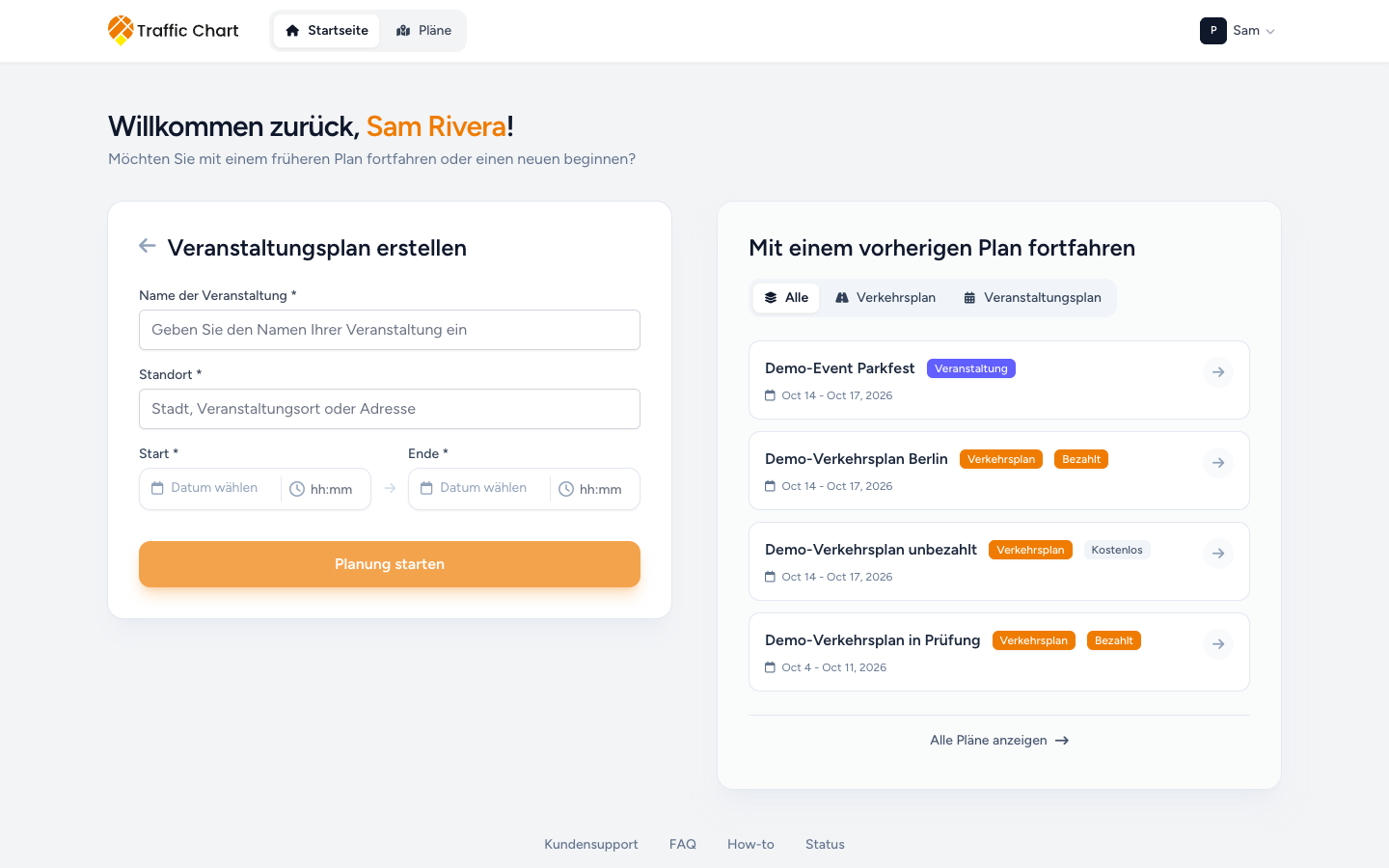
- Wählen Sie unter Was möchten Sie erstellen? Veranstaltungsplan (Organisieren Sie Veranstaltungsorte und Anlagen.).
- Der Titel des Formulars lautet Veranstaltungsplan erstellen.
- Geben Sie Name der Veranstaltung ein (Beispieltext Geben Sie den Namen Ihrer Veranstaltung ein).
- Geben Sie Standort ein (Beispieltext Stadt, Veranstaltungsort oder Adresse).
- Stellen Sie Start * und Ende * ein. Jede Seite besteht aus zwei Feldern: Datum wählen (Kalender) und hh:mm (Uhr). Für Screenreader: Startdatum wählen, Startzeit wählen, Enddatum wählen, Endzeit wählen. Fehlt die Uhrzeit: Geben Sie eine Startzeit ein. / Ergänzen Sie das Startdatum um eine Uhrzeit. (oder die Meldungen für das Ende). Das Ende muss nach dem Start liegen: Das Enddatum muss nach dem Startdatum liegen.
- Klicken Sie auf Planung starten.
Aus der Bibliothek:
- Öffnen Sie Pläne.
- Öffnen Sie Eventpläne.
- Klicken Sie auf Neuer Eventplan.
- Füllen Sie dasselbe Formular aus.
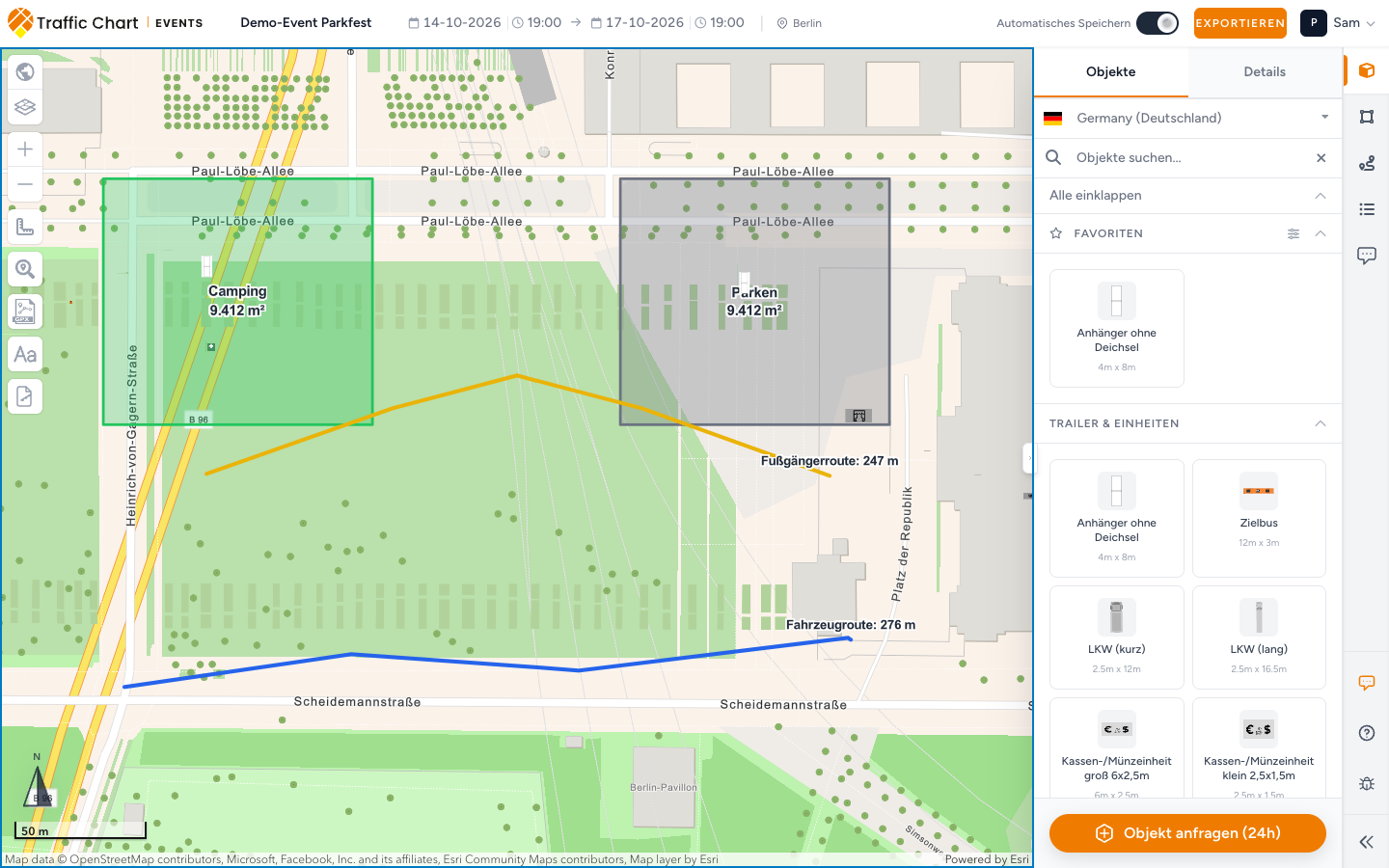
Der Editor öffnet sich im Vollbild. Warten Sie, bis die Karte bereit ist. Platzieren Sie während des Ladebildschirms keine Objekte.
Einen Plan später wiederfinden
Pläne → Eventpläne ist die Bibliothek.
Titel in Persönlich: Meine Veranstaltungspläne. Untertitel: Erstelle und verwalte deine Eventlayout-Pläne. In einer Organisation nennt der Titel die Eventpläne und den Namen der Organisation, zum Beispiel Veranstaltungspläne von Acme Events. Untertitel dort: Veranstaltungspläne, die für alle Personen mit Zugriff auf diesen Arbeitsbereich freigegeben sind.
Suchen Sie mit Suchen. Beispieltext: Eventpläne oder Ordner suchen. Suche ohne Treffer: Keine passenden Eventpläne oder Ordner gefunden. Leerer Ordner: Hier gibt es noch keine Eventpläne oder Ordner. Beim ersten Mal: Noch keine Eventpläne. Erstelle deinen ersten!
Spalten der Tabelle: Name, Aktualisiert, Eventdatum, Aktionen.
Öffnen Sie eine Zeile mit Öffnen. Das Menü des Plans (Aktionen für diesen Plan) enthält auch Link kopieren, In Ordner verschieben, Duplizieren und Löschen. Das Löschen fragt Möchtest du diesen Eventplan wirklich löschen? Das ist endgültig.
Nutzen Sie Neuer Ordner, um Arbeit zu gruppieren. Persönliche Bibliotheken nutzen Ordner, Bibliotheken von Organisationen Geteilte Ordner. Zu den Aktionen eines Ordners gehören Umbenennen, Ordner verschieben und Löschen (der Ordner muss leer sein). Eine Ebene nach oben führt zum übergeordneten Ordner. Die ganze Bibliothek: Ordner, Suche und die Bibliothek der Pläne. Jedes Element, jeder Dialog und jede Meldung der Eventbibliothek: Eventpläne finden und ordnen. Einen Plan als Link senden: Einen Eventplan teilen.
Ein Plan in Prüfung durch die Gemeinde lässt sich nicht aus Persönlich in eine Organisation verschieben. Der Titel im Dialog lautet In Prüfung — Verschieben nicht möglich. Kopieren bleibt erlaubt. Siehe Prüfung für Veranstalter.
Der Editor für Eventpläne
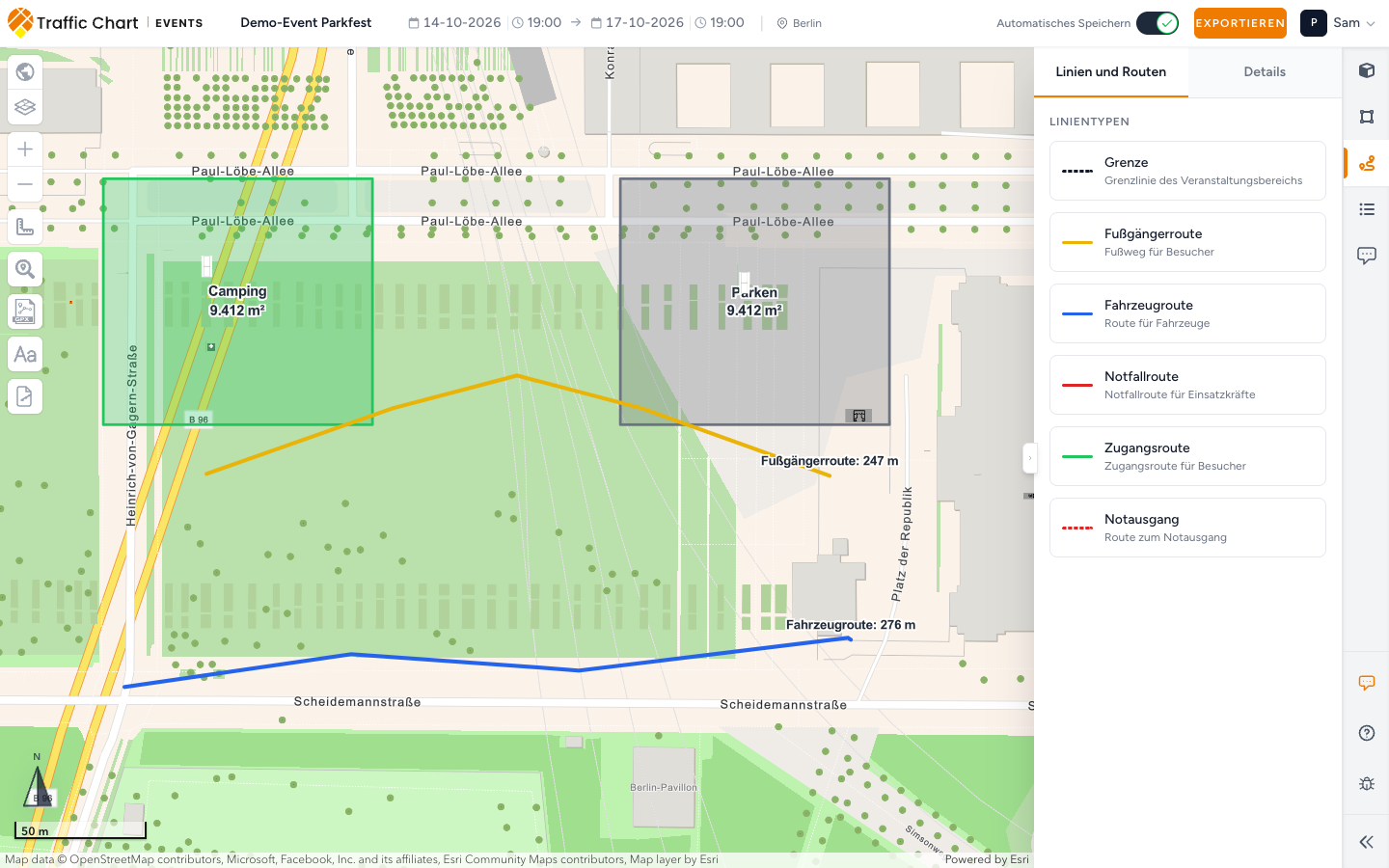
Das Video unten öffnet Objekte, dann Bereiche (Polygon, Rechteck, Kreis und die Bereichstypen), dann Linien und Routen.
Obere Leiste: Name der Veranstaltung, Start und Ende als getrennte Felder für Datum und Uhrzeit, Standort, dann Automatisches Speichern oder Speichern, dann Exportieren. Ausgefüllte Datumsschaltflächen heißen Startdatum ändern / Enddatum ändern mit dem aktuellen Wert, die Uhrzeiten Startzeit ändern / Endzeit ändern.
Auf Speichern steht währenddessen Speichern.... Meldung bei Erfolg: Eventplan gespeichert. Fehler: Eventplan konnte nicht gespeichert werden. Ist Automatisches Speichern an, warten Sie auf Automatisches Speichern: gespeichert, bevor Sie den Tab schließen. Weitere Zustände: Automatisches Speichern ist deaktiviert, Automatisches Speichern: speichert, Automatisches Speichern: nicht gespeicherte Änderungen.
Exportieren ist eine Schaltfläche der oberen Leiste, kein Modul der Seitenleiste. Der ganze Weg zum PDF: Einen Eventplan exportieren.
Titel, Daten und Ort
Die obere Leiste enthält die drei Angaben, die jede gedruckte Seite und jeder geteilte Link zeigt: den Namen der Veranstaltung, ihre Daten und den Ort.

- Name. Klicken Sie auf den Namen, um den Plan umzubenennen. Ein Plan ohne Namen zeigt Unbenannter Eventplan.
- Start und Ende. Jeweils ein Datum und eine Uhrzeit, dieselben Felder wie unter Veranstaltungsplan erstellen. Das Ende muss nach dem Start liegen: Das Enddatum muss nach dem Startdatum liegen. Jede Meldung zu Datum und Uhrzeit: Titel, Daten, Bezahlt und automatisches Speichern.
- Standort. Klicken Sie darauf, um ihn zu ändern (Beispieltext Ort...). Ohne Angabe zeigt die Leiste Kein Ort. Es ist eine Bezeichnung für den Plan. Eine Änderung verschiebt die Karte nicht.
Automatisches Speichern sichert alle drei. In einem gesperrten Plan lassen sie sich nicht ändern: Dieser Eventplan ist gesperrt und kann nicht bearbeitet werden. Über einen geteilten Link und in der schreibgeschützten Ansicht sind sie sichtbar, aber nicht bearbeitbar.
Fünf Module, und was kein Modul ist
Die rechte Seitenleiste hat fünf Module, wenn Sie angemeldet sind:
- Objekte
- Bereiche
- Linien und Routen
- Legende
- Kommentare
Einen Tab Texte gibt es nicht. Beschriftungen setzen Sie mit Text hinzufügen auf die Karte (das Element Aa links). Ebenen kann Texte aufführen, nachdem Sie welche platziert haben. Diese Liste ist kein Zeichenmodul.
Legende ist die Erklärung im PDF. Bearbeiten Sie sie hier und aktivieren Sie dann Legende beim Export. Legende des Eventplans.
Kommentare ist der Review-Status der Gemeinde, kein Notizblock. Die erste Prüfung starten nicht Sie. Bis die Gemeinde eine Sitzung startet, zeigt Kommentare eventuell Bereit zum Einreichen? und verweist auf das Verfahren der Gemeinde, mit Teilbaren Link kopieren und Plan exportieren. Kommentare, Status der Prüfung und Notizen auf der Karte.
Jedes Zeichenmodul hat außerdem einen Tab Details. Wählen Sie etwas auf der Karte und öffnen Sie Details. Wie Sie Objekte, Zonen, Routen und Text platzieren: Eventobjekte, Bereiche und Routen. Ein Zaun oder eine Reihe Toiletten: Eine Reihe von Eventobjekten platzieren (Objekte entlang einer Linie platzieren).
Nur unten unter Objekte: Objekt anfragen (24h). Nutzen Sie es, wenn im Katalog ein Typ fehlt. Ein fehlendes Schild oder Objekt anfordern.
Die Leiste enthält auch Hilfe, Bug melden und Einklappen.
Karte auswählen links enthält die Grundkarte und die Ebenen des Eventplans (NDW-Schilder, Hydranten (BGT), TopoRD (nur Niederlande)). Objekte entlang einer Linie platzieren steht bei diesen Kartenwerkzeugen. Ebenen führt Event-Objekte, Event-Bereiche, Linien und Routen, Objektreihen und Texte auf. Leer: Keine Elemente in dieser Ebene. Gesamte Ebene sperren / Gesamte Ebene entsperren verhindert versehentliche Änderungen. Kartenebenen und Hydranten im Eventplan.
Einen Plan ansehen, den Sie nicht bearbeiten können
Gäste mit einem Freigabelink und Prüfer der Gemeinde können in einem Eventplan alles anklicken, um die Details zu lesen. Klicken Sie auf ein Objekt, eine Route, eine Linie oder einen Bereich, und Details öffnet sich mit Maßen und Einstellungen, zum Beispiel Fläche bei einem Bereich. Ändern lässt sich dort nichts. Die Felder sind ausgegraut, und es gibt keine Schaltflächen zum Löschen oder Platzieren.
Vor dem Klick steht unter Details Klicke auf ein Objekt, eine Route, eine Linie oder einen Bereich auf der Karte, um Maße und Einstellungen zu prüfen.
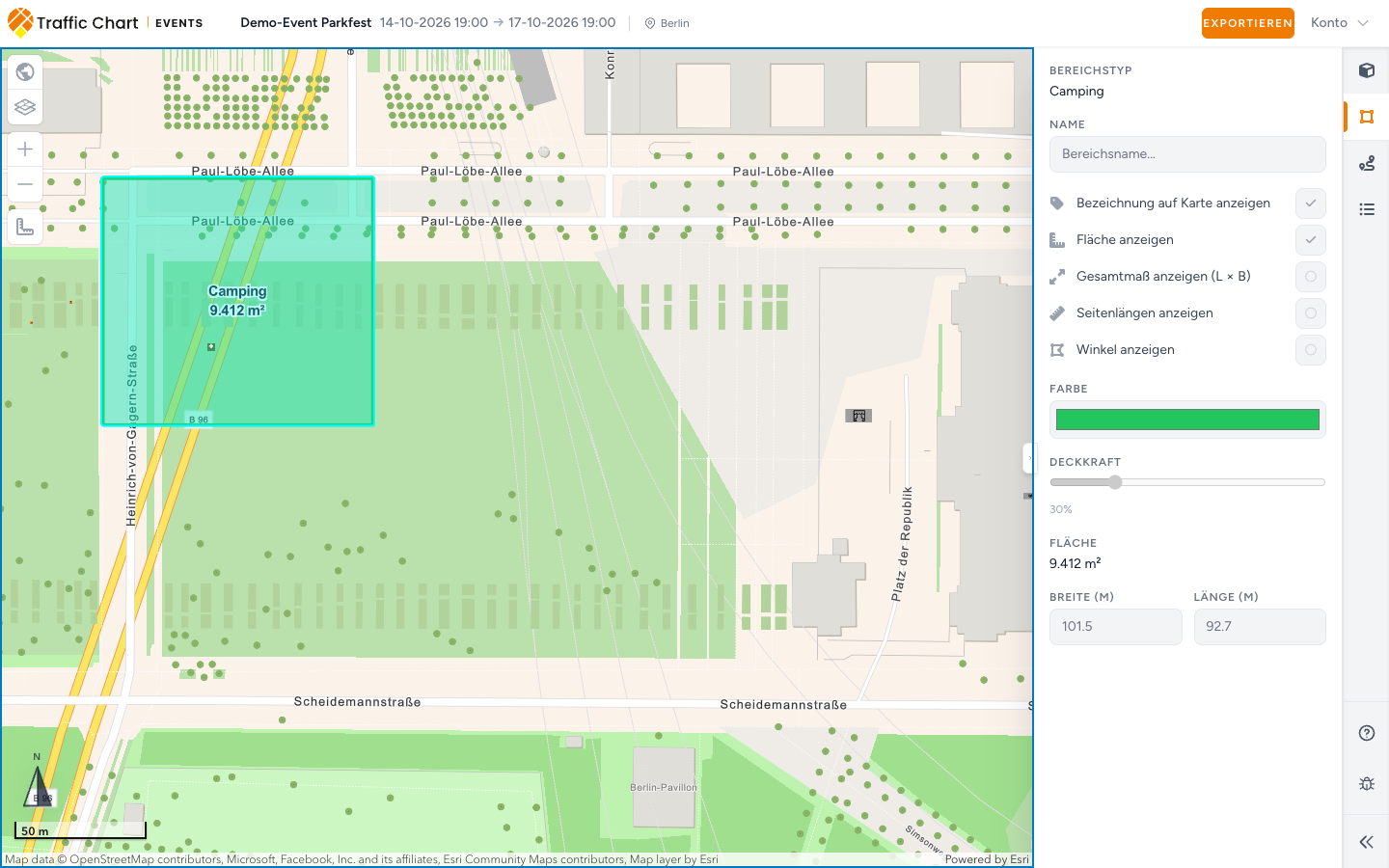
In einem für die Prüfung gesperrten Plan zeigt Details über den Feldern Dieser Plan ist für die Prüfung gesperrt, daher können diese Eigenschaften nicht geändert werden.
Sperren
Ist der Plan in Prüfung, sind die Zeichenmodule deaktiviert. Der Tooltip lautet Dieser Eventplan ist gesperrt und kann nicht bearbeitet werden. Beim Speichern in der oberen Leiste kann Plan ist während der Prüfung gesperrt stehen.
Ist der Plan genehmigt, kann in der oberen Leiste Dieser Plan ist gesperrt, weil er genehmigt wurde stehen. Genehmigt in der App ist für sich keine rechtliche Genehmigung.
Aufgezeichnete Routen und Baustellen
Mit GPX importieren in den Kartenwerkzeugen links holen Sie eine aufgezeichnete Wander- oder Radroute in Ihren Eventplan. Die importierte Route lässt sich unter Linien und Routen bearbeiten. Eine GPX-Route in einen Eventplan importieren.
Niederländische Eventpläne haben außerdem Melvin in der oberen Leiste. Stellen Sie beide Daten mit Uhrzeit ein und schalten Sie es ein, um Baustellen nahe dem Gelände und an den Zufahrten zu prüfen. Kartenebenen und Hydranten im Eventplan.
Wer einen geteilten Plan öffnet, kann mit Exportieren ein PDF herunterladen und wählen, ob es die gespeicherte Legende enthält, ohne den Originalplan zu ändern. Einen Eventplan teilen.
So sieht ein gutes Ergebnis aus
- Sie haben den Plan im gewünschten Arbeitsbereich erstellt (Persönlich oder Acme Events).
- Name der Veranstaltung, Standort und Daten passen zur echten Veranstaltung.
- Sie haben auf die Karte gewartet, bevor Sie etwas platziert haben.
- Ausstattung steht unter Objekte. Wiederholte Reihen nutzen Objekte entlang einer Linie platzieren. Zonen stehen unter Bereiche, Wege unter Linien und Routen. Beschriftungen entstehen mit Text hinzufügen. Legende führt auf, was gedruckt werden soll.
- Mindestens ein Eventobjekt steht auf dem echten Gelände, wenn eine Gemeinde in der App prüft.
- Speichern oder Automatisches Speichern: gespeichert ist abgeschlossen.
Wenn Sie nicht weiterkommen
| Situation | Wohin Sie gehen |
|---|---|
| Unter Eventpläne steht Für Persönlich nicht aktiviert. (oder Für Acme Events nicht aktiviert.) | Arbeitsbereich nicht verfügbar oder nicht aktiviert. Fragen Sie einen Administrator oder schreiben Sie an customer@traffic-chart.com. Eventpläne werden nicht in Credits berechnet. |
| Texte fehlt neben Objekte | So vorgesehen. Nutzen Sie Text hinzufügen auf der Karte. |
| Kommentare sieht nach Prüfung aus, nicht nach Notizen | So vorgesehen. Siehe Prüfung für Veranstalter. |
| Der Plan lässt sich nicht bearbeiten | Ich kann einen Plan nicht öffnen oder bearbeiten |
| Der Plan fehlt in der Liste | Mein Plan steht nicht in der Liste |
| Sie brauchen ein PDF | Einen Eventplan exportieren |
Verwandte Artikel
- Eventobjekte, Bereiche und Routen
- Eine Reihe von Eventobjekten platzieren
- Legende des Eventplans
- Kartenebenen und Hydranten im Eventplan
- Einen Eventplan exportieren
- Arbeitsbereich nicht verfügbar oder nicht aktiviert
- Ihre ersten Pläne
- Prüfung für Veranstalter
- Willkommen: so funktioniert Traffic Chart