
Diese Anleitung führt eine häufige Aufgabe von der leeren Karte bis zu einem Dateipaket, das die Gemeinde freigeben kann: eine wegen Arbeiten gesperrte Straße, deren Verkehr über eine ausgeschilderte Umleitung geführt wird. Jeder Schritt verweist auf den vollständigen Artikel, wenn Sie mehr wissen wollen.
Wann Sie das brauchen
Nutzen Sie die Anleitung für Ihre erste echte Sperrung oder als Checkliste, bevor Sie einen Plan senden. Überspringen Sie diese Seite, wenn Sie den Editor schon gut kennen. Für eine einzelne Frage sind die einzelnen Artikel schneller.
1. Den Plan beginnen
Wählen Sie auf der Startseite Verkehrsplan. Stellen Sie Land ein, einen Plannamen, der Ort und Zeit nennt (zum Beispiel Berlin, Sperrung Rosenstraße, KW 38), und Start und Ende der Arbeiten. Klicken Sie auf Planung starten.
Die Daten stehen auf jeder PDF-Seite. In niederländischen Plänen schalten sie außerdem Melvin frei. Ihre ersten Pläne.
2. Die Straße finden
Klicken Sie auf Adresse suchen und geben Sie die Straße mit ihrem Ort ein, zum Beispiel Rosenstraße, Berlin. Zoomen Sie hinein, bis die Kreuzungen an beiden Enden der Sperrung die Karte füllen. Adresse suchen, zoomen und Skala.
3. Die Straße sperren
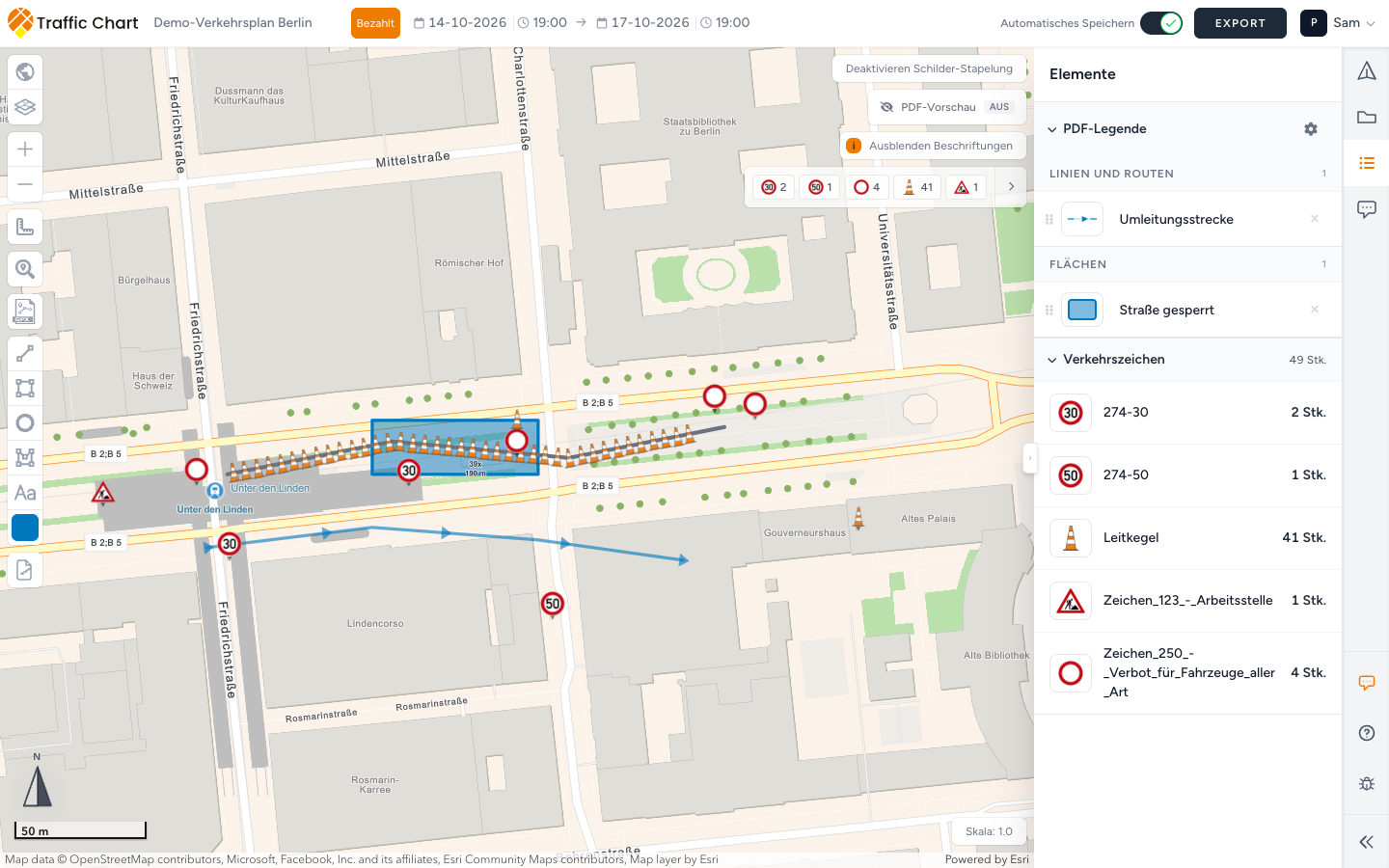
Öffnen Sie Verkehrsobjekte → Schilder:
- Suchen Sie 250 (Verbot für Fahrzeuge aller Art) und platzieren Sie eines an jedem Ende des gesperrten Abschnitts.
- Suchen Sie 123 (Baustelle) und platzieren Sie eines an jeder Zufahrt, bevor Fahrer die Sperrung erreichen.
- Ergänzen Sie an den Zufahrten eine Geschwindigkeitsbegrenzung, wenn Ihre Anordnung sie verlangt.
Die Codes gelten für den deutschen Katalog. In einem Plan mit anderem Land heißen die Schilder anders. Mit Schildern arbeiten.
4. Die Straße absperren
Mit einem Organisationskonto nutzen Sie Bulk-Schilder: zeichnen Sie die Linie quer über oder entlang des gesperrten Abschnitts, wählen Sie Leitkegel und Getrennt mit einem Abstand von einigen Metern, so wie das Team Leitkegel aufstellt. Eine Linie ergibt eine gezählte Reihe Leitkegel in der Materialliste. Bulk-Schilder entlang einer Linie platzieren.
Ohne Bulk-Schilder platzieren Sie einige Absperrungen aus Schilder von Hand.
5. Die Umleitung zeichnen
- Klicken Sie auf Linie hinzufügen, dann auf den Pfeil nach rechts daneben (die Linie zeigt vorwärts), damit die Linie die Fahrtrichtung zeigt.
- Klicken Sie entlang der Straßen der Umleitung und folgen Sie der Fahrbahn. Beenden Sie mit einem Doppelklick.
- Möchte die Gemeinde den gesperrten Abschnitt markiert sehen, zeichnen Sie ihn mit Rechteck hinzufügen.
6. Die Umleitung ausschildern
Suchen Sie unter Schilder nach 455 (Umleitung) oder Umleitung. Platzieren Sie ein Schild an jeder Kreuzung, an der Fahrer abbiegen müssen. Für eine Tafel mit eigenem Text wählen Sie eine Variante mit Text, zum Beispiel Zeichen_460-10_custom, öffnen Details → Schild bearbeiten und tragen den Text ein. Bietet Ihr Katalog Vorlagen für Kombinationsschilder, geben Sie jedem einen Name, damit es in der Materialliste leicht zu finden ist. Kombinationsschilder.
7. Die Legende lesbar machen
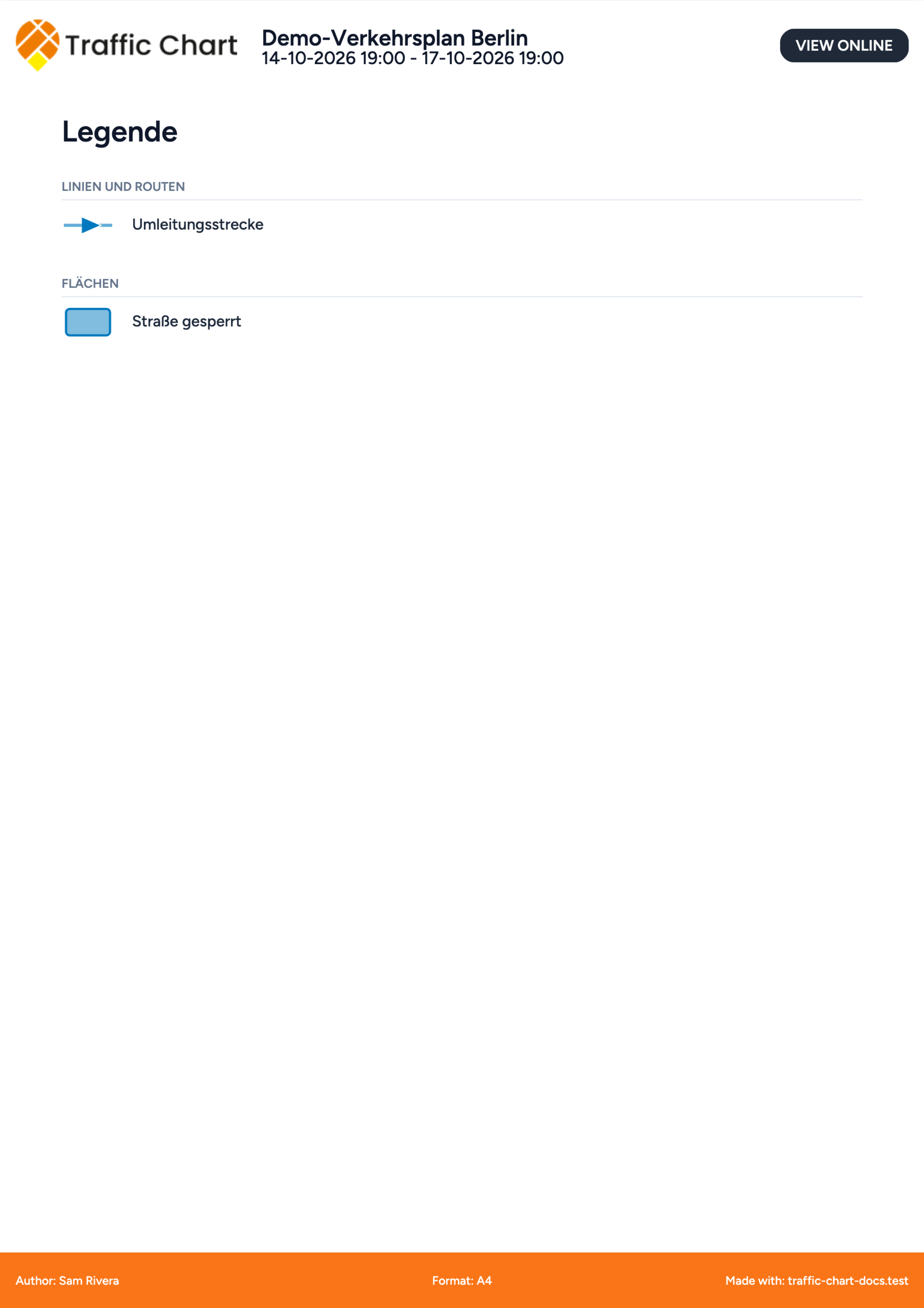
Öffnen Sie in der rechten Seitenleiste Elemente → PDF-Legende. Ihre Linie und Ihr Rechteck stehen dort schon mit lesbaren Farbnamen. Benennen Sie sie verständlich um, zum Beispiel Umleitungsstrecke und Straße gesperrt. Diesen Text sieht der Leser. Legende des Verkehrsplans.
8. Das Dateipaket erstellen
Klicken Sie auf Export. Arbeitet die Gemeinde mit Links, kopieren Sie den Freigabelink (Teilbarer Link) und gehen Sie zu Schritt 9. Für Dateien klicken Sie auf Weiter zum Export:
- Zeichnen Sie über jeder Kreuzung der Umleitung eine Karte Detail.
- Mit einem Pro-Konto zeichnen Sie eine Karte XL über die ganze Umleitung und schalten Detailrahmen und XL-Karten zuerst ein. Seite 1 ist dann eine Übersicht mit einem nummerierten Rahmen für jede Detailseite.
- Schalten Sie Legende hinzufügen und Materialliste ein.
- Klicken Sie auf Jetzt exportieren und öffnen Sie das PDF.
Verkehrspläne exportieren und drucken.
9. Senden
Die meisten Gemeinden bevorzugen den Freigabelink (Teilbarer Link): er zeigt immer die zuletzt gespeicherte Version. Hängen Sie das PDF nur an, wenn jemand eine Datei verlangt. Einen Plan teilen und die schreibgeschützte Ansicht.
So sieht ein gutes Ergebnis aus
- An beiden Enden der Sperrung steht 250, und jede Zufahrt warnt mit 123.
- Die Umleitungslinie folgt echten Straßen, mit Pfeilen in Fahrtrichtung.
- Jede Abbiegung der Umleitung hat ein Schild.
- Die Legende ist verständlich, und das PDF beginnt mit einer Übersicht, die auf jede Kreuzungsseite verweist.
Wenn Sie nicht weiterkommen
| Situation | Wohin Sie gehen |
|---|---|
| Ein Schildcode fehlt unter Schilder | Prüfen Sie das Land des Plans: Falsches Land oder fehlende Verkehrsschilder |
| Bulk-Schilder oder XL ist gesperrt | Funktion für mein Konto nicht verfügbar |
| Nach fünf Schildern geht es in einem neuen Plan nicht weiter | Ich kann keine weiteren Schilder platzieren |
| Das PDF ist leer oder hängt | Der Export schlägt fehl oder ist leer |