
Diese Seite behandelt den Verkehrsplan als Dokument: im richtigen Arbeitsbereich erstellen, auffindbar halten, speichern und einen aktuellen Link teilen. Zeichnen und PDF-Dateien haben eigene Artikel.
Nutzen Sie sie, wenn Sie einen neuen Plan, einen Ordner, eine Freigabe-URL oder einen Verantwortlichen im Team brauchen. Überspringen Sie diese Seite, wenn Sie die Karte schon offen haben und nur Schilder, Ebenen oder den Export brauchen.
Startseite, Pläne und der Editor
Die Startseite ist / nach der Anmeldung (Willkommen zurück, und Ihr Name). Sie ist nicht die Karte. Wählen Sie Verkehrsplan oder Veranstaltungsplan oder Mit einem vorherigen Plan fortfahren. Alle Pläne anzeigen öffnet die Bibliothek.
Pläne ist die Bibliothek des aktuellen Arbeitsbereichs. Der Editor ist die Karte im Vollbild nach Planung starten oder Öffnen. Das Logo führt aus dem Editor zurück zu Pläne, nicht zur Startseite.
Eventpläne haben einen eigenen Tab. Ein „fehlender“ Verkehrsplan liegt oft im falschen Tab oder im falschen Arbeitsbereich: Mein Plan steht nicht in der Liste.
Persönlich oder Organisation
Sie haben immer Persönlich. Eine Organisation ist ein eigener Arbeitsbereich für ein Team. Prüfen Sie Arbeitsbereich wechseln (Kontomenü), bevor Sie etwas erstellen. Neue Pläne von der Startseite landen im zuletzt geöffneten Arbeitsbereich.
| Persönlich | Organisation | |
|---|---|---|
| Titel der Bibliothek | Meine Verkehrszeichenpläne | Verkehrszeichenpläne von Acme Events (Planart plus Name der Organisation, auf dem Tab steht Verkehrsplane) |
| Wer öffnen kann | Sie | Alle mit Zugriff auf diesen Arbeitsbereich |
| Wer den Plan ändern kann | Sie | Nur der zugewiesene Bearbeiter |
Erstellen Sie einen Plan in einer Organisation, sind Sie der zugewiesene Bearbeiter. Andere Mitglieder öffnen ihn schreibgeschützt, bis ein Eigentümer oder Administrator Bearbeiter zuweisen nutzt. Regeln im Team: Organisationen und Mitglieder. Ist in Arbeitsbereich wechseln eine Zeile ausgegraut, lesen Sie Dieser Arbeitsbereich ist derzeit nicht verfügbar. (oder Arbeitsbereich noch nicht aktiviert, Organisation nicht verfügbar). Arbeitsbereich nicht verfügbar oder nicht aktiviert.
Einen Verkehrsplan erstellen
- Prüfen Sie, ob Arbeitsbereich wechseln Persönlich oder die gemeinte Organisation zeigt.
- Wählen Sie auf der Startseite Verkehrsplan. Unter Pläne startet Plan erstellen dasselbe Formular.
- Stellen Sie Land ein (Pflichtfeld: damit wird der Schilderkatalog geladen).
- Geben Sie Planname ein (Beispieltext Mein Verkehrsplan).
- Stellen Sie Start * und Ende * ein. Jede Seite besteht aus Datum wählen plus hh:mm. Der Start muss vor dem Ende liegen.
- Klicken Sie auf Planung starten.
Der Editor öffnet sich auf der Karte. Umbenennen können Sie später mit dem Stift neben dem Titel (Projekttitel bearbeiten). Die Daten bleiben in der oberen Leiste als Start und Ende, jeweils mit Datum und hh:mm.
Land lädt den Schilderkatalog. Die Daten erscheinen in Exporten, und Melvin bleibt deaktiviert, bis sie gesetzt sind (Geben Sie ein Datum ein, um diese Option zu verwenden.). Ältere Pläne zeigen eventuell Mit Ihrem Verkehrsplan fortfahren und verlangen zuerst Land, Planname und Dauer (Planung fortsetzen). Prüfungen: Wählen Sie ein Land aus., Geben Sie einen Plannamen ein., Wählen Sie ein Startdatum., Geben Sie eine Startzeit ein., Startdatum muss vor dem Enddatum liegen, Ergänzen Sie das Startdatum um eine Uhrzeit. Schlägt das Erstellen fehl: Projekt konnte nicht erstellt werden. Bitte versuchen Sie es erneut. / Projekt konnte nicht erstellt werden. Erfolg: Projekt erstellt!
Unter Pläne finden und ordnen
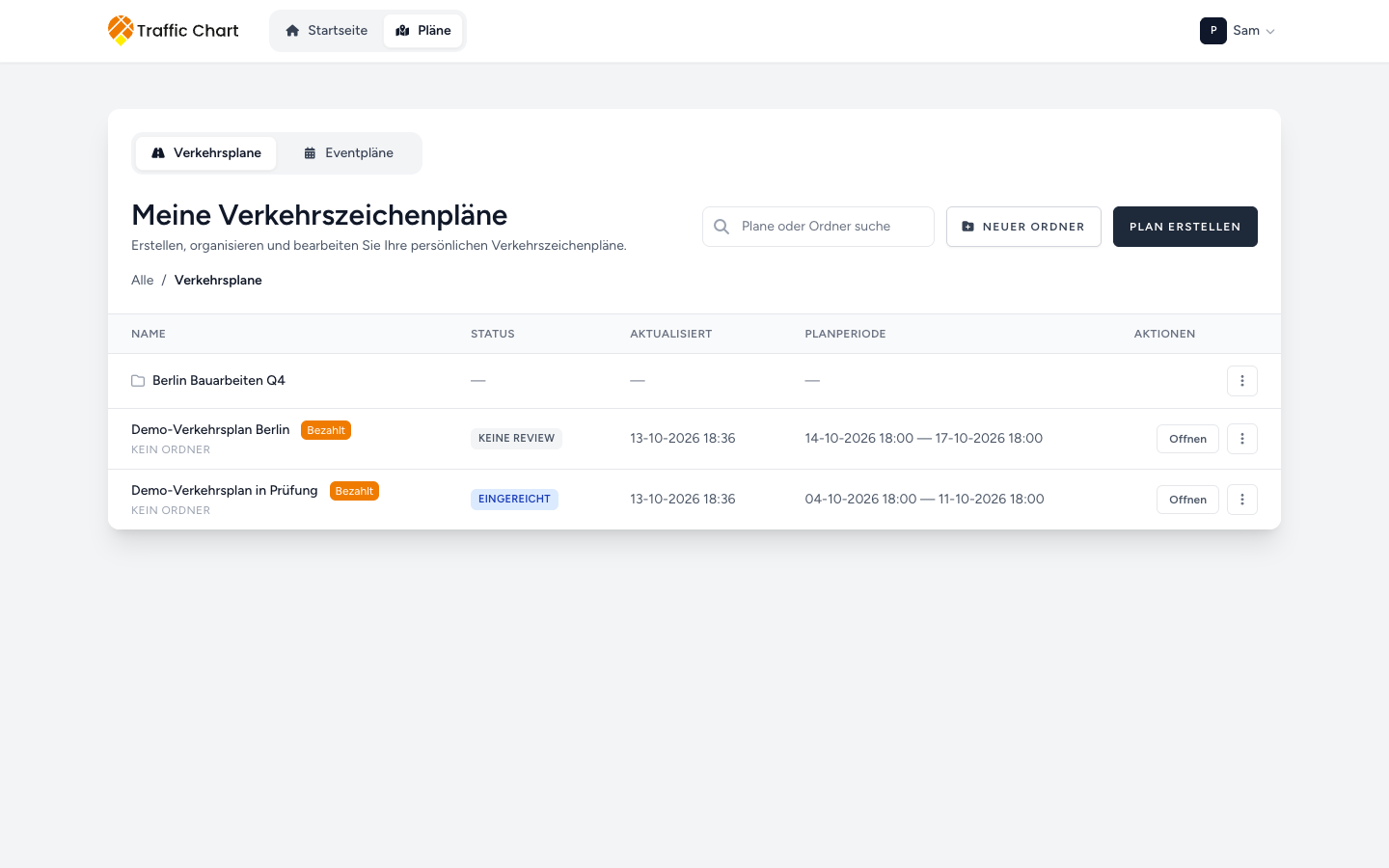
Pläne zeigt Name, Status, Aktualisiert, Planperiode und Aktionen. Suchen Sie mit Plane oder Ordner suchen. Wählen Sie bei einem Plan Öffnen oder klicken Sie auf seine Namenszeile. Bezahlt in einer Zeile bedeutet, dass dieser Plan für unbegrenzte Schilder freigeschaltet ist. In einer Organisation zeigt Bearbeiter: Sam Rivera (der Name des zugewiesenen Bearbeiters), wer den Plan ändern kann.
Das Menü ⋮ eines Plans enthält Öffnen, Link kopieren, In Ordner verschieben, Duplizieren, Löschen, Zur Organisation verschieben (aus Persönlich) und Bearbeiter zuweisen (Eigentümer und Administratoren einer Organisation). Umbenennen im Menü ⋮ gilt für Ordner, nicht für Pläne. Einen Plan benennen Sie über den Titel im Editor um.
Leere Liste: Keine Elemente gefunden. Ordner, Suche, Pfadnavigation und jede Aktion der Bibliothek: Ordner, Suche und die Bibliothek der Pläne.
Ordner
Neuer Ordner öffnet Ordner erstellen. Geben Sie Ordnername ein, wählen Sie Speicherort, dann Speichern. Meldung: Ordner erstellt. Bei einem Plan wählen Sie In Ordner verschieben und ein Ziel (oder Kein Ordner). Einen Ordner können Sie Umbenennen, mit Ordner verschieben verschieben oder Löschen. Löschen geht nur, wenn der Ordner leer ist (Diesen Ordner löschen? Stelle sicher, dass er zuerst leer ist. / Der Ordner kann nicht gelöscht werden, solange er noch Elemente enthält.). Persönliche Bibliotheken nutzen Ordner, Bibliotheken von Organisationen Geteilte Ordner. Eine Ebene nach oben führt zum übergeordneten Ordner.
Wie die Bibliothek im Ganzen funktioniert: Ordner, Suche und die Bibliothek der Pläne.
In eine Organisation verschieben oder kopieren
Aus Persönlich fragt Zur Organisation verschieben im Menü des Plans Wie soll es übertragen werden? Verschieben (Empfohlen) verlässt Persönlich, der öffentliche Link bleibt derselbe. Kopieren lässt den Plan in Persönlich und gibt der Organisation einen eigenen Plan mit neuem öffentlichem Link. Einen Plan in Prüfung durch die Gemeinde können Sie nicht verschieben (In Prüfung — Verschieben nicht möglich). Kopieren bleibt erlaubt. Einen Plan der Organisation können Sie nicht zurück nach Persönlich oder in eine andere Organisation verschieben.
Der Dialog, die Übersicht beim Verschieben von Ordnern und jede Meldung: Verschieben, kopieren und einen Bearbeiter zuweisen.
Einen Bearbeiter zuweisen
Bei einem Plan der Organisation öffnen Eigentümer und Administratoren Bearbeiter zuweisen. Wählen Sie Zugewiesener Bearbeiter (Bearbeiter auswählen), dann Zuweisung speichern. Jeder mit Zugriff auf den Arbeitsbereich kann den Plan Öffnen. Nur der zugewiesene Bearbeiter kann ihn ändern, duplizieren oder löschen. Andere Mitglieder sehen Plan ist schreibgeschützt. Ist der zugewiesene Bearbeiter gesperrt, kann niemand bearbeiten, bis jemand den Plan neu zuweist.
Der ganze Dialog und die Fälle mit inaktiver Mitgliedschaft: Verschieben, kopieren und einen Bearbeiter zuweisen.
Speichern
Im Editor: Automatisches Speichern und Speichern. Die Einstellung zum automatischen Speichern wird in Ihrem Konto gespeichert. Zeigen Sie mit der Maus auf den Schalter für Automatisches Speichern: speichert, Automatisches Speichern: nicht gespeicherte Änderungen oder Automatisches Speichern: gespeichert. Ist das automatische Speichern an, ist Speichern deaktiviert (Auto-Speichern ist aktiviert).
Speichern ist blockiert bei Plan ist während der Prüfung gesperrt, Dieser Plan ist gesperrt, weil er genehmigt wurde oder Plan ist schreibgeschützt. Warten Sie, bis gespeichert ist, bevor Sie einen Link senden oder ein PDF starten. Titel, Daten und jede Speichermeldung: Titel, Daten, Bezahlt und automatisches Speichern.
Einen aktuellen Link teilen
Jeder Verkehrsplan hat eine öffentliche Adresse wie https://app.traffic-chart.com/traffic-plans plus die ID des Plans. Jeder mit dieser URL kann die Karte schreibgeschützt ansehen. Ein Konto ist nicht nötig.
- Unter Pläne: Link kopieren.
- Oder im Editor auf Export klicken und Teilbarer Link (EMPFEHLUNG) kopieren.
- Senden Sie ihn an einen Kollegen, die Gemeinde oder einen Auftragnehmer.
Teilbarer Link bleibt nach dem Speichern aktuell. Viele Gemeinden ziehen das einer Datei vor. Nutzen Sie Dateien exportieren nur, wenn jemand PDF oder Excel verlangt: Verkehrspläne exportieren und drucken.
Behandeln Sie die URL wie ein Dokument, das Sie per E-Mail senden würden. Posten Sie sie nicht in sozialen Medien. Hat sich ein Link zu weit verbreitet, schreiben Sie an customer@traffic-chart.com. Wer den Link öffnet, kann verschieben und zoomen, aber keine Schilder platzieren und nicht speichern. Was man über den Freigabelink sieht: Einen Plan teilen und die schreibgeschützte Ansicht.
So sieht ein gutes Ergebnis aus
Sie sind im gewünschten Arbeitsbereich. Titel und Daten passen zu den Arbeiten. Automatisches Speichern: gespeichert (oder Sie haben auf Speichern geklickt). Wer die Zeichnung sehen muss, hat den Freigabelink, keinen veralteten Anhang.
Wenn Sie nicht weiterkommen
| Situation | Wohin Sie gehen |
|---|---|
| Plan fehlt auf der Startseite oder unter Pläne | Mein Plan steht nicht in der Liste |
| Die Karte lässt sich nicht bearbeiten | Ich kann einen Plan nicht öffnen oder bearbeiten |
| Fragen zum Schilderlimit oder zu Bezahlt | Abrechnung, kostenlose Nutzung und Credits |
| Sie brauchen die Schaltflächen rund um die Karte | Rundgang durch den Editor für Verkehrspläne |
Verwandte Artikel
- So finden Sie sich zurecht
- Ordner, Suche und die Bibliothek der Pläne
- Verschieben, kopieren und einen Bearbeiter zuweisen
- Titel, Daten, Bezahlt und automatisches Speichern
- Einen Plan teilen und die schreibgeschützte Ansicht
- Arbeitsbereich nicht verfügbar oder nicht aktiviert
- Organisationen und Mitglieder
- Rundgang durch den Editor für Verkehrspläne
- Verkehrspläne exportieren und drucken