
Vom leeren Konto zu etwas Brauchbarem auf der Karte. Brauchen Sie nur eine Planart, überspringen Sie die andere Hälfte.
Bevor Sie beginnen
- Nutzen Sie eine aktuelle Version von Chrome, Edge oder Firefox auf dem Desktop.
- Klären Sie, ob Sie Verkehrsschilder brauchen (Verkehrsplan), einen Lageplan (Veranstaltungsplan) oder beides.
- Prüfen Sie Arbeitsbereich wechseln. Ein neuer Plan entsteht in dem Arbeitsbereich, in dem Sie gerade sind (Persönlich oder eine Organisation wie Acme Events).
Ihr erster Verkehrsplan
1. Plan erstellen
Wählen Sie auf der Startseite unter Was möchten Sie erstellen? Verkehrsplan. Unter Pläne öffnet Plan erstellen dasselbe Formular.
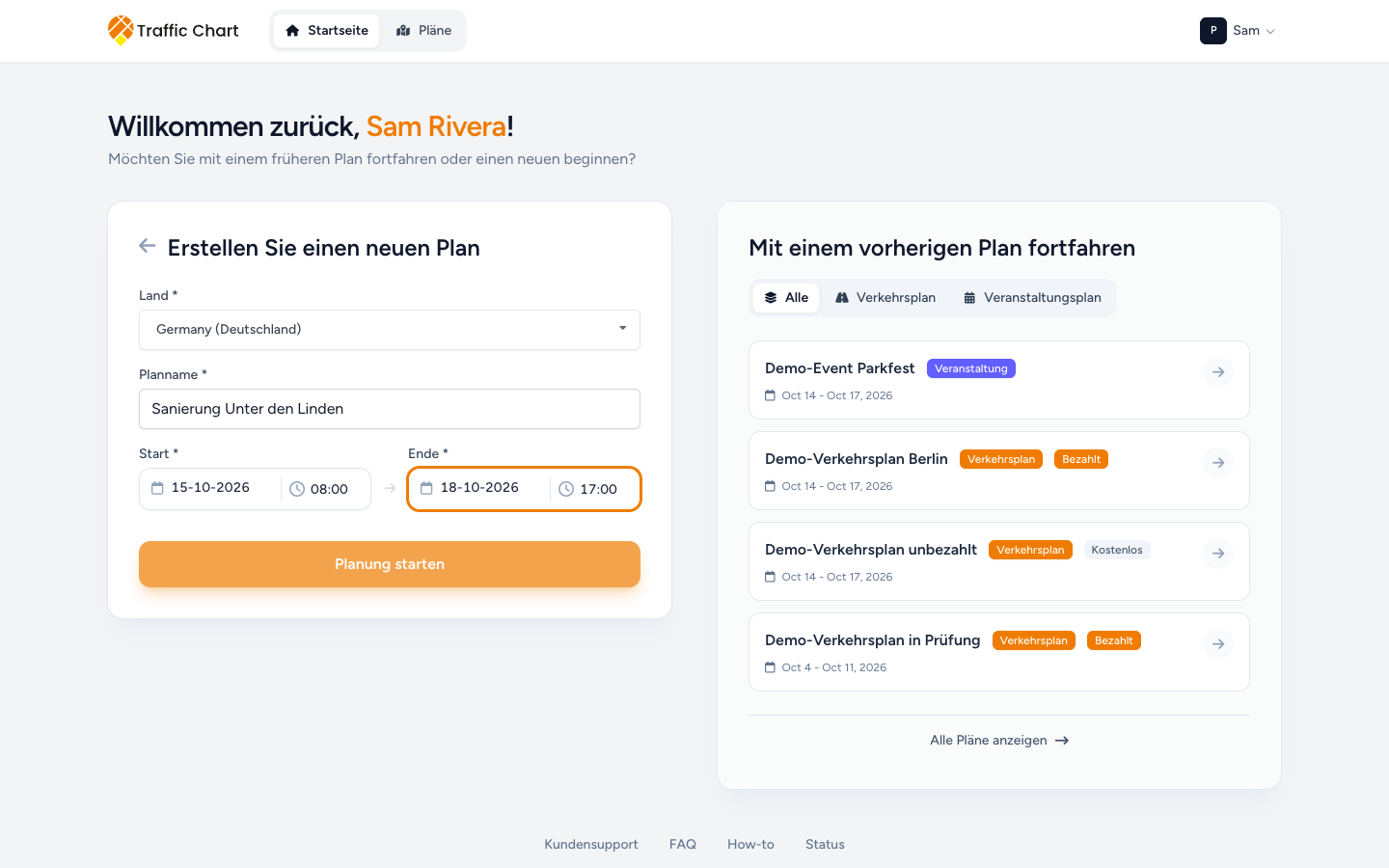
- Stellen Sie Land * ein: damit wird der richtige Schilderkatalog geladen. Wählen Sie das Land der Arbeiten, nicht das Land Ihrer Rechnungsadresse.
- Geben Sie Planname * ein (Beispieltext Mein Verkehrsplan). Ein nützliches Muster ist Baustelle + Ort + Jahr.
- Stellen Sie Start * und Ende * ein. Jede Seite besteht aus Datum wählen plus hh:mm. Für Screenreader: Startdatum wählen, Startzeit wählen, Enddatum wählen, Endzeit wählen. Fehlt die Uhrzeit: Geben Sie eine Startzeit ein. oder Ergänzen Sie das Startdatum um eine Uhrzeit. (für das Ende gibt es dieselben Meldungen). Der Start muss vor dem Ende liegen (Startdatum muss vor dem Enddatum liegen / Start muss vor dem Ende liegen.).
- Klicken Sie auf Planung starten.
Der Editor öffnet sich im Vollbild. Warten Sie, bis Kartenumgebung wird geöffnet... verschwunden ist und die Kacheln der Grundkarte sichtbar sind. Platzieren Sie keine Schilder auf einer weißen Karte.
Ältere Pläne, die nie ein Land oder Daten bekommen haben, zeigen eventuell Mit Ihrem Verkehrsplan fortfahren und sperren den Editor, bis Sie diese Felder ausgefüllt haben.
2. Den Ort finden
Ein leerer Plan öffnet sich herausgezoomt über dem gewählten Land. Die Suche bringt Sie von dort zur Straße.
- Klicken Sie links auf Adresse suchen.
- Geben Sie in Tippen, um Adresse zu suchen eine Straße oder einen Ort ein.
- Drücken Sie die Eingabetaste (oder wählen Sie einen Vorschlag, wenn einer erscheint).
- Zoomen Sie hinein, bis Sie ein Schild genau platzieren können.
Bei wenigen Ergebnissen versuchen Sie eine vollständigere Adresse. Prüfen Sie, ob Land zu dem Gebiet passt, in dem Sie suchen. Zoom, Maßstab und Suche im Detail: Adresse suchen, zoomen und Skala.
3. Ein paar Schilder platzieren
- Öffnen Sie Verkehrsobjekte → Schilder.
- Prüfen Sie den Ländernamen oben im Bereich.
- Tippen Sie in Verkehrszeichen suchen oder öffnen Sie eine Kategorie wie Meistgenutzt, Geschwindigkeit, Baustelle oder Veranstaltungen.
- Klicken Sie auf ein Schild und dann auf die Karte.
- Der ausgewählte Stapel zeigt Schild verschieben, Schild drehen, Schild duplizieren, Schilder entfernen und (wenn erlaubt) Schildstapel absetzen / Schild bearbeiten.
In der kostenlosen Nutzung können Sie außerhalb teilnehmender Gemeinden eine begrenzte Zahl von Schildern platzieren (derzeit 5, die mitzählen). Wird der nächste Klick blockiert, folgen Sie dem Dialog und starten Sie keine zweite Zahlung. Ich kann keine weiteren Schilder platzieren.
4. Optional: eine Zeichnung
Nutzen Sie Linie hinzufügen, Rechteck hinzufügen, Kreis hinzufügen, Form hinzufügen oder Text hinzufügen für den Hinweis auf eine Umleitung oder einen Arbeitsbereich. Wählen Sie zuerst Farbe auswählen, wenn Ihnen die Farbe der nächsten Zeichnung wichtig ist.
5. Speichern
Achten Sie auf Automatisches Speichern. Zeigen Sie mit der Maus darauf für Automatisches Speichern: speichert, Automatisches Speichern: nicht gespeicherte Änderungen oder Automatisches Speichern: gespeichert. Ist das automatische Speichern aus, klicken Sie auf Speichern. Warten Sie, bis gespeichert ist, bevor Sie einen Link senden. Titel, Daten und die Speichereinstellung: Titel, Daten, Bezahlt und automatisches Speichern.
6. Teilen oder exportieren
Klicken Sie auf Export.
- Teilbarer Link ist mit EMPFEHLUNG markiert. Kopieren. Viele Gemeinden bevorzugen einen aktuellen Link.
- Dateien exportieren ist für PDF (und bei manchen Konten Excel). Klicken Sie auf Weiter zum Export und zeichnen Sie dann mindestens eine Exportkarte. Verkehrspläne exportieren und drucken.
Plan erstellen in der Bibliothek Pläne startet dasselbe Formular.
Ihr erster Eventplan
Eventpläne verbrauchen keine Credits für Verkehrsschilder. In Ihrem Arbeitsbereich müssen Eventpläne aktiviert sein. Steht unter Pläne → Eventpläne Für Persönlich nicht aktiviert. (oder Für Acme Events nicht aktiviert.), können Sie hier keinen erstellen. Arbeitsbereich nicht verfügbar oder nicht aktiviert.
- Wählen Sie auf der Startseite Veranstaltungsplan. Oder Pläne → Eventpläne → Neuer Eventplan.
- Geben Sie Name der Veranstaltung ein (Beispieltext Geben Sie den Namen Ihrer Veranstaltung ein).
- Geben Sie Standort ein (Stadt, Veranstaltungsort oder Adresse als Text).
- Stellen Sie Start * und Ende * ein (Datum Datum wählen und Uhrzeit hh:mm auf jeder Seite). Das Ende muss nach dem Start liegen: Das Enddatum muss nach dem Startdatum liegen.
- Klicken Sie auf Planung starten.
- Warten Sie auf die Karte.
- Öffnen Sie Objekte, wählen Sie einen Typ und klicken Sie auf die Karte. Sehen Sie Karte ist noch nicht bereit, warten Sie. Ein Zaun aus wiederholten Elementen nutzt Objekte entlang einer Linie platzieren: Eine Reihe von Eventobjekten platzieren.
- Öffnen Sie Bereiche, wählen Sie Polygon, Rechteck oder Kreis, zeichnen Sie eine Zone und stellen Sie Bereichstyp ein (zum Beispiel Camping oder Sperrzone).
- Öffnen Sie Linien und Routen für eine Fußgängerroute oder Notfallroute.
- Beschriftungen: klicken Sie auf das Kartenwerkzeug Text hinzufügen (das ist kein Tab der Seitenleiste), dann auf die Karte und tippen Sie. Öffnen Sie Legende, wenn das PDF eine Erklärung braucht.
- Warten Sie auf Speichern / Automatisches Speichern.
- Optional ein PDF: Exportieren, einen Exportbereich zeichnen, Papierformat wählen, PDF exportieren.
Alle Details zum Zeichnen: Eventobjekte, Bereiche und Routen.
Wenn Sie beide brauchen
Verkehrsschilder auf öffentlichen Straßen gehören in einen Verkehrsplan. Zelte, Zäune und Besucherströme gehören in einen Veranstaltungsplan. Gemeinden möchten oft beide Links.
Tipps, die einen zweiten Besuch sparen
- Tragen Sie in einem Verkehrsplan Daten ein, auch wenn Sie „nur skizzieren“. Melvin bleibt deaktiviert, bis Daten gesetzt sind, mit dem Tooltip Geben Sie ein Datum ein, um diese Option zu verwenden.
- Nutzen Sie für die Prüfung lieber einen Freigabelink. Nehmen Sie ein PDF, wenn eine Datei verlangt wird.
- In einer Organisation ist die Person, die den Plan erstellt hat, der zugewiesene Bearbeiter (Zugewiesener Bearbeiter). Kollegen können ihn schreibgeschützt öffnen, bis ein Eigentümer oder Administrator Bearbeiter zuweisen nutzt.
- Einen Plan finden Sie später unter Pläne, mit Ordnern, Suche und Tabelle: Ordner, Suche und die Bibliothek der Pläne.
- Findet Schilder nichts Passendes, nutzen Sie Element anfordern (24h) unten im Katalog. Ein fehlendes Schild oder Objekt anfordern.
- Duplizieren Sie keinen Plan, um eine Sperre durch die Prüfung zu „umgehen“. Sie verlieren die Historie des Dossiers.
Ist dies Ihre erste Sitzung nach Konto erstellen, beginnen Sie mit Erste Anmeldung und Einrichtung des Kontos.
Wenn Sie nicht weiterkommen
| Situation | Wohin Sie gehen |
|---|---|
| Keine weiteren Verkehrsschilder möglich | Ich kann keine weiteren Schilder platzieren |
| Export schlägt fehl oder das PDF ist weiß | Der Export schlägt fehl oder ist leer |
| Plan lässt sich nicht bearbeiten | Ich kann einen Plan nicht öffnen oder bearbeiten |
| Plan steht nicht in der Liste | Mein Plan steht nicht in der Liste |
| Karte erscheint nie | Die Karte lädt nicht oder bleibt leer |