
Verkehrspläne entstehen aus dem Schilderkatalog für das Land dieses Plans. Diese Seite behandelt das alltägliche Platzieren, Stapeln, Beschriften und Bearbeiten. Eine Reihe desselben Schilds entlang einer Linie steht in Bulk-Schilder entlang einer Linie platzieren. Abgesetzte Stapel stehen in Schilder platzieren für Fortgeschrittene.
Nutzen Sie sie, wenn Sie ein Schild nach dem anderen zeichnen. Überspringen Sie diese Seite, wenn Sie nur einen Freigabelink oder ein PDF brauchen.
Finden und platzieren
-
Öffnen Sie Verkehrsobjekte → Schilder.
-
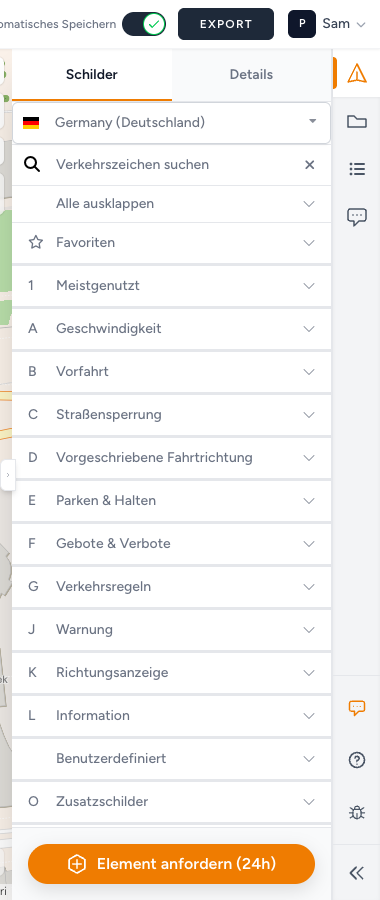
Prüfen Sie die Länderliste oben unter Schilder. Auf diese Auswahl folgt eine Meldung wie Schilder für Germany (Deutschland) werden basierend auf dem Verkehrsplan angezeigt.
-
Tippen Sie in Verkehrszeichen suchen oder öffnen Sie eine Kategorie. Die Kategorien hängen vom Land ab. In der deutschen App sehen Sie in der Regel einige von:
Meistgenutzt, Geschwindigkeit, Vorfahrt, Straßensperrung, Vorgeschriebene Fahrtrichtung, Parken & Halten, Gebote & Verbote, Verkehrsregeln, Innerorts, Warnung, Richtungsanzeige, Information, Wasserstraßen, Benutzerdefiniert, Zusatzschilder, Baustelle, Symbole, Fußgänger / Schule, Emissionszonen, Veranstaltungen.
Bei Pro- und Organisationskonten steht Favoriten an erster Stelle: die Schilder, die Sie selbst mit einem Stern markiert haben. Favoriten bei Schildern.
-
Alle einklappen / Alle ausklappen, wenn die Liste lang ist.
-
Klicken Sie auf ein Schild und dann auf die Karte. Findet die Suche nichts: Keine Schilder gefunden. Lädt der Katalog selbst nicht: Verkehrsschilder konnten nicht geladen werden. Laden Sie neu und versuchen Sie es erneut.
Die Schaltfläche mit den Schilderzahlen öffnet Elemente in der rechten Seitenleiste. Klappen Sie Verkehrszeichen auf, um die Mengen je Schildtyp zu sehen, und Postsymbole, wenn der Plan Posten für Verkehrshelfer hat. Gleiche Kombinationsschilder werden zusammengefasst, Schilder mit anderem Text oder Aussehen bleiben getrennt. Diese Zahlen gelten für den ganzen Plan, nicht nur für die aktuellen PDF-Seiten. So entdecken Sie ein versehentlich doppelt platziertes Schild. Legende des Verkehrsplans.
Details ohne Auswahl: Kein Schild ausgewählt. Klicken Sie zuerst auf einen Stapel.
Beim Platzieren werden das kostenlose Schilderlimit, teilnehmende Gemeinden und der Status Bezahlt geprüft. Blockiert die App Sie, folgen Sie dem Dialog. Alle Regeln: Abrechnung, kostenlose Nutzung und Credits und Ich kann keine weiteren Schilder platzieren.
Falscher Katalog: Falsches Land oder fehlende Verkehrsschilder.
Verschieben, drehen, duplizieren, entfernen
Klicken Sie auf einen platzierten Stapel. Die Leiste:
| Element | Wirkung |
|---|---|
| Schild verschieben | Den tatsächlichen Standort ziehen |
| Schildstapel absetzen | Die Darstellung versetzen. Pro. Details im Artikel für Fortgeschrittene |
| Schild drehen | Den Stapel drehen |
| Schild duplizieren | Den Stapel neben das Original kopieren |
| Schild bearbeiten | Öffnet Details |
| Schilder entfernen | Löscht den ganzen Stapel |
Jedes Schild in einem Stapel hat außerdem Schild entfernen.
Schild duplizieren zählt wie jedes andere Platzieren zum kostenlosen Schilderlimit. In einem unbezahlten Plan öffnet eine Kopie, die das Kontingent überschreitet, den Zahlungsdialog. Bezahlen Sie oder lösen Sie einen Credit ein, bleiben die Kopien. Schließen Sie den Dialog, werden die Kopien über dem Limit wieder entfernt. Die Schaltfläche ist nicht verfügbar, solange Sie noch ein anderes Schild platzieren.
Das Verschieben in ein nicht teilnehmendes Gebiet kann das kostenlose Limit auslösen. Bei genehmigten Plänen oder Plänen in Prüfung sind diese Elemente deaktiviert. Tooltips: Plan ist genehmigt und gesperrt, Plan wird geprüft, Plan ist gesperrt oder Plan ist schreibgeschützt.
Steht die PDF-Vorschau auf Ein und ist das XL-Rechteck entsperrt: Sperren Sie die Vorschaukarte, um dieses Objekt auszuwählen. Klicken Sie auf Vorschaukarte sperren und wählen Sie dann den Stapel.
Details: Text, Beschriftungen, Adresse
Wählen Sie den Stapel und öffnen Sie Details (oder Schild bearbeiten).
Schildtext erscheint, wenn das Schild eine Aufschrift erlaubt oder verlangt. Sehen Sie Bitte wählen Sie einen Straßentyp aus., wählen Sie ihn, bevor das Textfeld Eingaben annimmt. Längenbegrenzungen stehen im Formular.
Beschriftung ist ein kurzes Kennzeichen für das Team am Stapel (bei aktiver Begrenzung höchstens Es sind nur 20 Zeichen erlaubt). Nutzen Sie Anzeigen Beschriftungen / Ausblenden Beschriftungen auf der Karte, wenn diese Kennzeichen beim Zeichnen sichtbar sein sollen.
Adresse und Koordinaten (Breitengrad, Längengrad) beschreiben den Standort. Navigieren Sie am besten mit Adresse suchen. Nutzen Sie Koordinaten, wenn eine Gemeinde danach fragt.
Ist das Schild ein Posten für Verkehrshelfer, enthält Details eventuell Postenanweisungen verwalten? Postenanweisungen öffnen. Dieser Bereich ist die Postenanweisung: Post-Schilder, Posten, Postname (Label), Anweisungen, Google Maps, Zum Posten. Alle Schritte: Materialliste und Postenanweisungen.
Zeitfenster unter Details ist mit Demnächst verfügbar markiert. Darunter steht Wir arbeiten an Zeitfenstern für Schilder. Nutzen Sie bis dahin Start und Ende des Plans. Warten Sie für eine Zeichnung zur Genehmigung nicht auf Zeitfenster.
Schilder-Stapelung
Der Schalter für die Schilder-Stapelung steht rechts auf der Karte (bei PDF-Vorschau und Anzeigen Beschriftungen). Die Stapelung ist standardmäßig an. Auf dem Schalter steht Aktivieren / Deaktivieren plus Schilder-Stapelung.
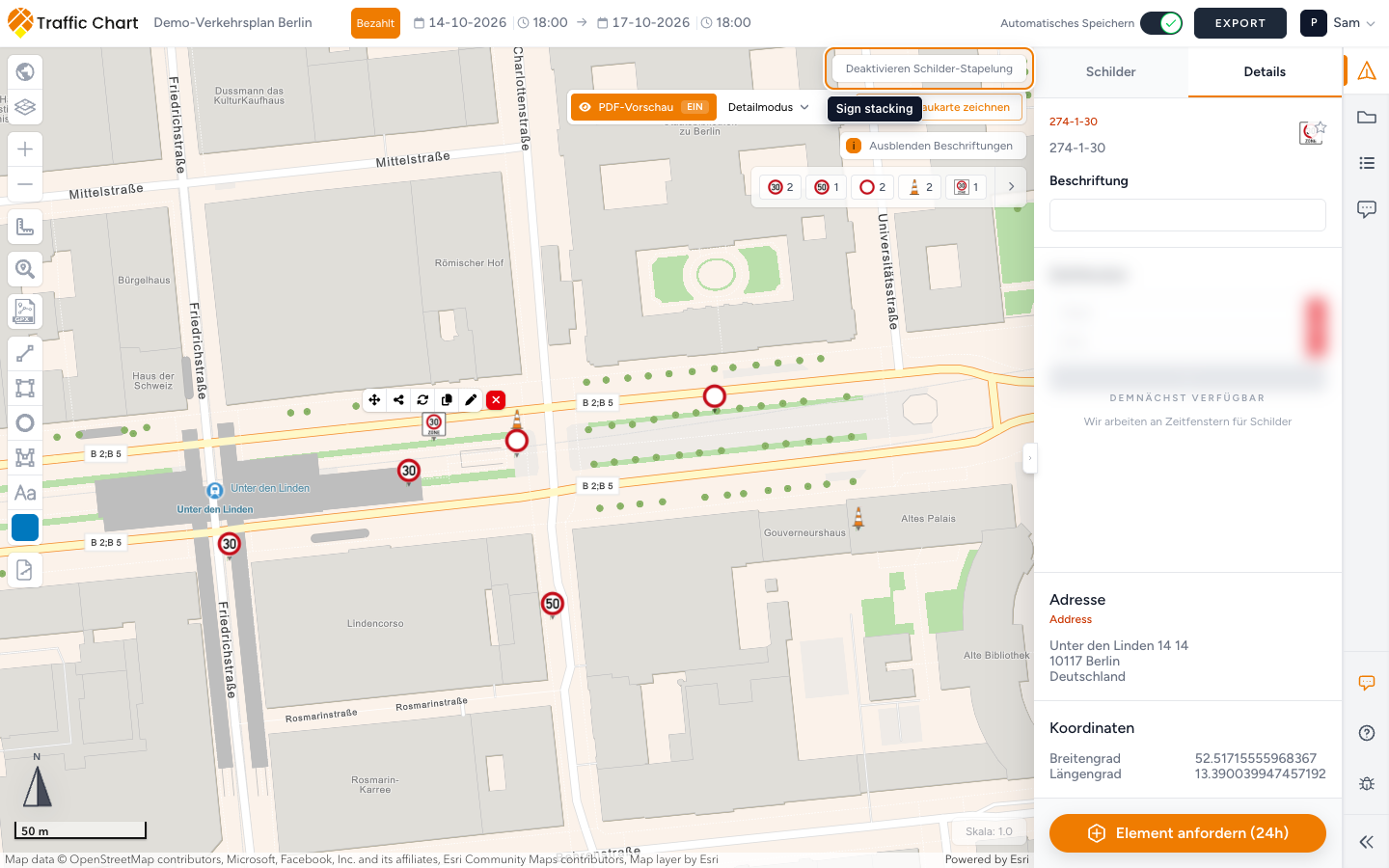
Bei eingeschalteter Stapelung fügt ein Schild an einem vorhandenen Standort ein weiteres Schild an diesem Pfosten hinzu. Bei ausgeschalteter Stapelung beginnt ein Klick in der Nähe einen neuen Standort.
Wählen Sie einen Stapel, um die Reihenfolge durch Entfernen und Platzieren zu ändern, um bei einem Schild Schild entfernen zu nutzen oder Details zu bearbeiten.
Die Materialliste kann Gestapelte Schilder als Montageübersicht ergänzen. Hinweis in diesem Abschnitt: Dies ist eine Montageübersicht pro Pfosten. Die Mengen für die einzelnen Schilder sind bereits in den Materialsummen oben enthalten. Diese Mengen stehen also schon in den Summen darüber.
An dichten Kreuzungen kombiniert man Stapel oft mit Schildstapel absetzen, damit Schilder auf dem Papier nicht übereinander liegen.
Kombinationsschilder
Eigene Schilder entstehen in einem vollständigen Editor mit dem Titel Kombinationsschild (Stellen Sie Ihr Schild mit Text und Symbolen zusammen). Öffnen Sie ihn mit Schild bearbeiten bei einer platzierten Vorlage.
Dieser Editor hat einen eigenen Artikel: Kombinationsschilder. Lesen Sie ihn, wenn Sie Umleitungsschilder bauen: die Prüfung (Schild überprüfen), Name in der Materialliste (So wird es in der Materialliste angezeigt.) und das Verhalten bei ungespeicherten Änderungen stehen dort.
Wer den Freigabelink öffnet, sieht das fertige Schild als Bild, nicht den Katalog des Editors.
Ein fehlendes Element anfordern
Hat der Katalog nichts Passendes, nutzen Sie Element anfordern (24h) unten unter Schilder.
Beschreiben Sie den Code, das Land und was Sie brauchen. Arbeiten Sie mit dem ähnlichsten verfügbaren Schild weiter, wenn die Arbeiten nicht warten können. Sie können auch an customer@traffic-chart.com schreiben. Das Formular und was danach passiert: Ein fehlendes Schild oder Objekt anfordern.
Ältere Pläne von vor dem 01-10-24
Beim Öffnen mancher älterer Zeichnungen erscheint diese Meldung:
Es scheint, dass Sie einen alten Verkehrsplan importiert haben. Wenn Sie Pläne wiederverwenden, die vor dem 01-10-24 erstellt wurden, können zuvor platzierte Elemente verschoben sein und müssen einmalig angepasst werden, um die korrekte Position sicherzustellen. Dies liegt an den verbesserten Untergründen und der Exportfunktion des Systems. Bei Schildern mit Text wählen Sie bitte jedes Schild erneut aus und wählen den Straßentyp erneut, um den Text neu zu erzeugen.
Tun Sie das einmal. Nutzen Sie Schild verschieben für jeden Stapel, der nicht mehr auf der Fahrbahn steht. Öffnen Sie Details, wählen Sie den Straßentyp erneut und prüfen Sie Schildtext. Dann Speichern.
So sieht ein gutes Ergebnis aus
Das Land des Katalogs passt zum Straßenbaulastträger. Stapel haben kurze, eindeutige Angaben unter Beschriftung. Verlangter Schildtext und Straßentyp sind ausgefüllt. Kombinationsschilder lassen sich ohne Prüffehler Speichern. Die Schilderzahlen unter Elemente passen zum ganzen Plan. Prüfen Sie die exportierten Materialien getrennt, wenn Sie nur einige Kartenseiten exportieren. Zeitfenster bleibt bei Demnächst verfügbar.
Wenn Sie nicht weiterkommen
| Situation | Wohin Sie gehen |
|---|---|
| Schilderlimit erreicht oder Zahlungsdialog | Ich kann keine weiteren Schilder platzieren |
| Keine Schilder gefunden / falsche Schilder | Falsches Land oder fehlende Verkehrsschilder |
| Verkehrsschilder konnten nicht geladen werden | Neu laden. Ist auch die Karte weiß: Die Karte lädt nicht oder bleibt leer |
| Schildstapel absetzen oder Bulk-Schilder gesperrt | Funktion für mein Konto nicht verfügbar |
| Bearbeiten geht gar nicht | Ich kann einen Plan nicht öffnen oder bearbeiten |
| Element fehlt im Katalog | Ein fehlendes Schild oder Objekt anfordern |