
Ist die Zeichnung fertig, teilen Sie einen aktuellen Link oder erzeugen Dateien. Diese Seite gilt für Verkehrspläne. Eventpläne haben einen eigenen Export: Einen Eventplan exportieren.
Nutzen Sie sie, wenn eine Gemeinde eine URL möchte oder jemand PDF oder Excel verlangt. Solange Sie noch Schilder platzieren, brauchen Sie sie nicht.
Teilbarer Link (empfohlen) oder Dateien exportieren
Klicken Sie in der oberen Leiste des Editors auf Export. Der Bildschirm heißt Wie möchten Sie Ihre Karte exportieren?
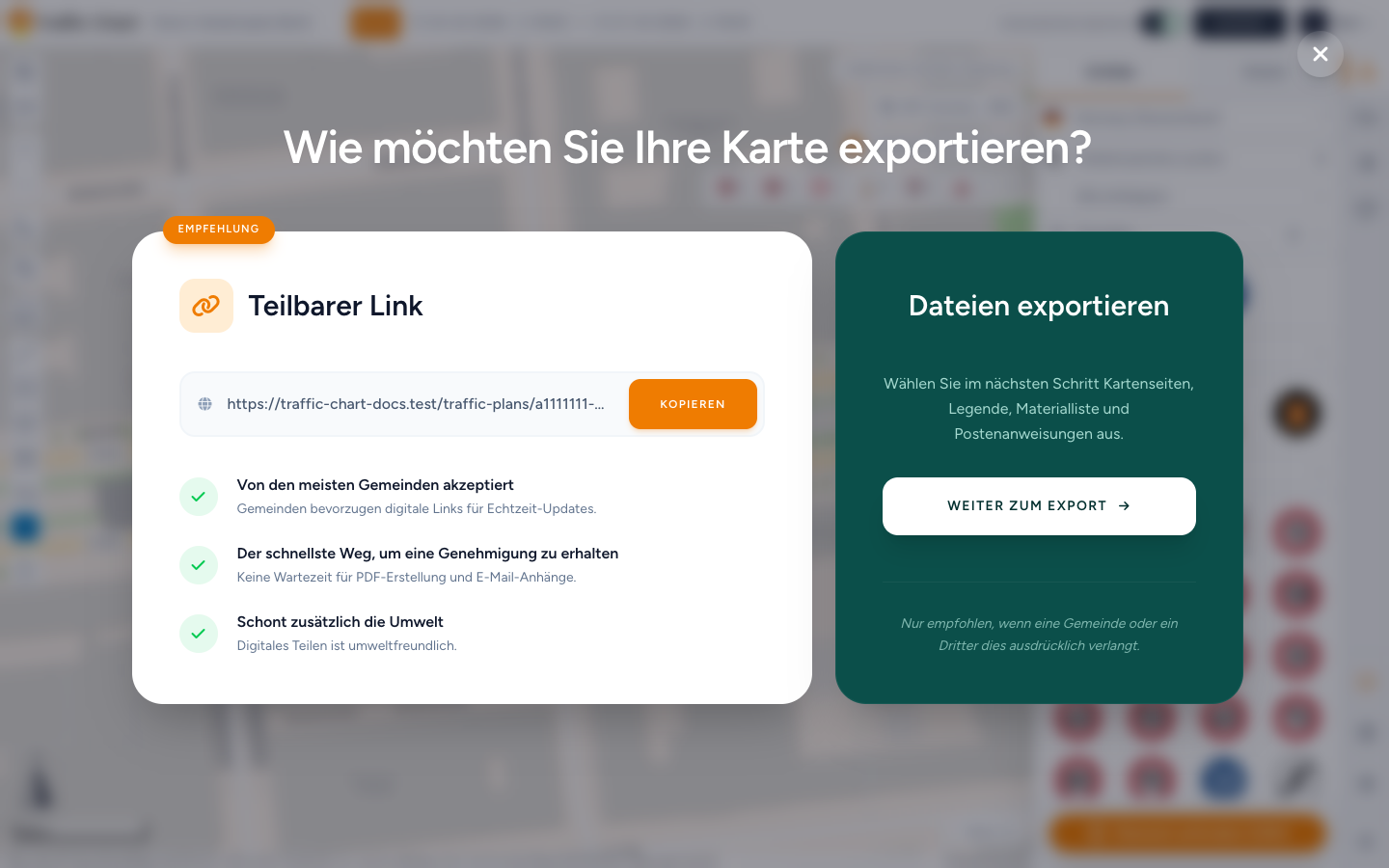
Teilbarer Link ist mit EMPFEHLUNG markiert. Kopieren Sie ihn mit Kopieren (Link in die Zwischenablage kopiert). Vorteile laut diesem Bereich: Von den meisten Gemeinden akzeptiert, Der schnellste Weg, um eine Genehmigung zu erhalten, Schont zusätzlich die Umwelt.
Der Link ist dieselbe öffentliche URL wie Link kopieren unter Pläne. Er bleibt nach dem Speichern aktuell. Sein Verhalten: Einen Plan teilen und die schreibgeschützte Ansicht.
Dateien exportieren ist der Weg zur Datei. Der Text lautet Wählen Sie im nächsten Schritt Kartenseiten, Legende, Materialliste und Postenanweisungen aus. Die eine Schaltfläche heißt Weiter zum Export. Warnung: Nur empfohlen, wenn eine Gemeinde oder ein Dritter dies ausdrücklich verlangt.
Weiter zum Export öffnet die Seitenleiste Exportkarten. Dort treffen Sie jede Entscheidung zur Datei: Kartenseiten, Legende hinzufügen, Materialliste (mit PDF und Excel), Postenanweisungen und XL-Karten zuerst.
Excel zeigt das Kennzeichen Pro, wenn Sie es nicht nutzen können (Dies ist eine Pro-Funktion.). Sie müssen außerdem angemeldet sein und einen gespeicherten Plan haben (Melden Sie sich an und speichern Sie den Plan, bevor Sie Excel exportieren.).
Exportkarten zeichnen
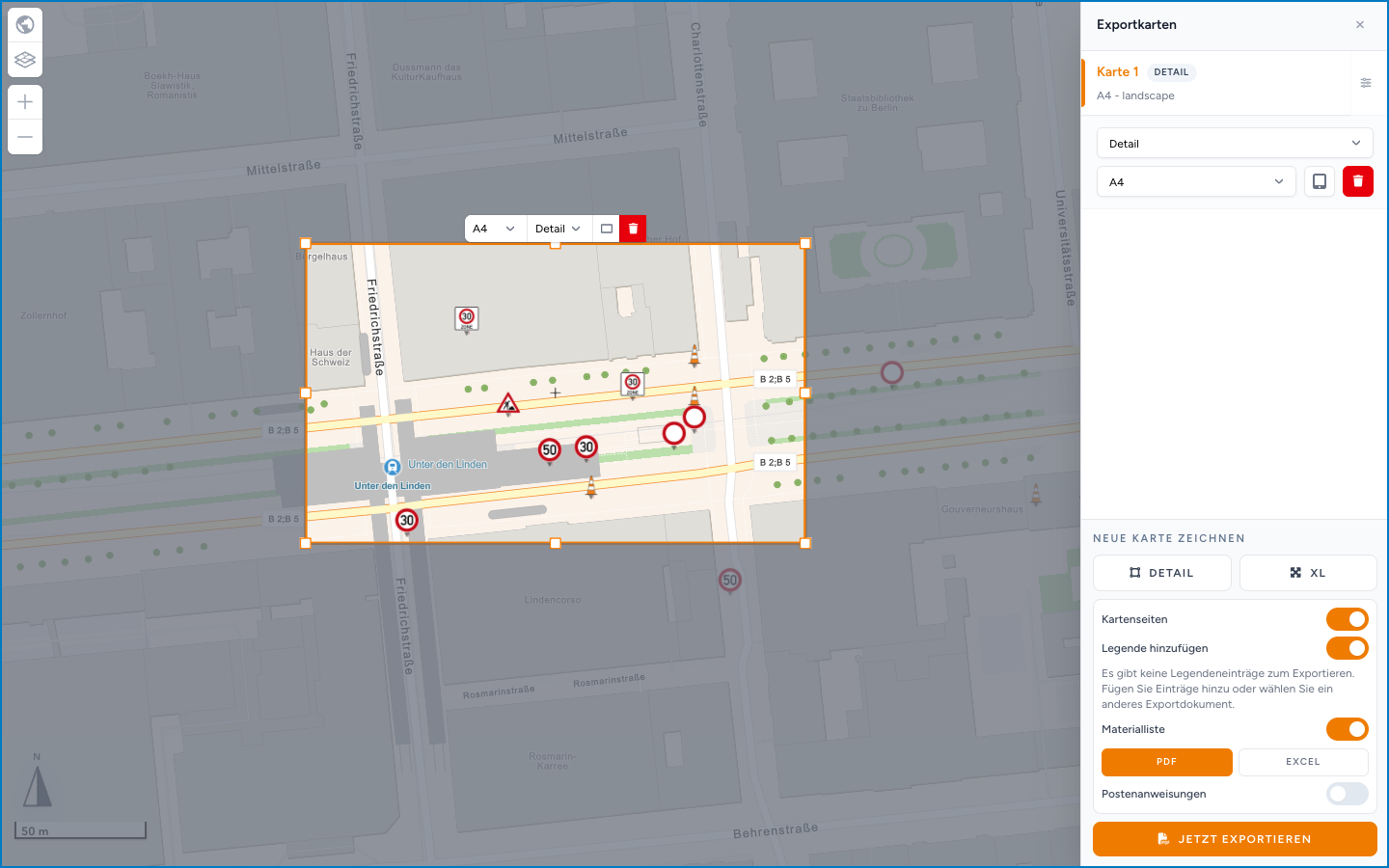
Eine Exportkarte ist ein Rechteck auf der Grundkarte. Jede wird eine PDF-Seite. Für Screenreader heißt die Seitenleiste Exportkarten Verkehrsplan. Die Überschrift lautet Exportkarten.
| Art | Rolle |
|---|---|
| Detail | Standardseite. Die Größe ist begrenzt, damit Schilder lesbar bleiben |
| XL | Größere Abdeckung. XL-Karten erfordern ein PRO-Konto. |
Schritte
- Speichern Sie oder warten Sie auf Automatisches Speichern: gespeichert.
- Export → Weiter zum Export.
- Die Seitenleiste Exportkarten öffnet sich. Leere Liste: Noch keine Exportkarten. Verwenden Sie unten „Neue Karte zeichnen“, um eine Detail- oder XL-Karte hinzuzufügen. Unten starten zeigt auf Neue Karte zeichnen. Im schreibgeschützten Export: Diesem Plan wurden noch keine Exportkarten hinzugefügt.
- Klicken Sie unter Neue Karte zeichnen auf Detail oder XL.
- Ziehen Sie ein Rechteck über den Bereich, den Sie auf dem Papier brauchen.
- Wählen Sie Karte 1 (und spätere Karten). Stellen Sie Papierformat und Ausrichtung ändern ein. Ohne Papier zeigt die Zeile Kein Papierformat.
- Prüfen Sie Kartenseiten, Legende hinzufügen, Materialliste und Postenanweisungen.
- Ist Materialliste an, wählen Sie Material PDF und/oder Material Excel.
- Klicken Sie auf Jetzt exportieren. Während die Datei entsteht, heißt dieselbe Schaltfläche Export stoppen. Lassen Sie den Tab offen. Öffnen Sie den Download und prüfen Sie jede Seite.
Für Kartenseiten brauchen Sie mindestens eine Exportkarte mit Papierformat. Für ein PDF nur mit Legende oder Materialien schalten Sie Kartenseiten aus und das gewünschte Dokument ein. Eine Legende braucht mindestens einen Eintrag.
Der ganze Weg in einem Durchgang: Export, Weiter zum Export, Detail, das Rechteck über die Arbeiten ziehen, A4 - landscape einstellen und Jetzt exportieren. Während die Datei entsteht, steht dort Export stoppen. Die Fortschrittsliste hakt Exportkarten und Materialliste ab, bevor Download gestartet erscheint.
Erreicht ein Rechteck Detail seine Grenze: Diese Detailkarte hat die maximale Größe erreicht. Wechseln Sie zu XL-Karte, wenn Sie eine größere Karte exportieren möchten. Eine Änderung von Skala: kann Karten Detail zurücksetzen. Bestätigen Sie den Dialog bestätigen nur, wenn Sie sie neu zeichnen wollen.
Einen laufenden Export stoppen
Falsche Karten oder falsches Papierformat? Sie müssen nicht auf die Datei warten.
- Klicken Sie auf Export stoppen, die Schaltfläche, die eben noch Jetzt exportieren hieß.
- Ein Fenster fragt Export stoppen? mit Möchten Sie diesen Export wirklich stoppen? Für diesen Export wird keine PDF heruntergeladen.
- Bestätigen Sie mit Export stoppen. Export fortsetzen schließt das Fenster und lässt den Export fertig laufen.
Auf der Schaltfläche steht kurz Export wird gestoppt…, dann meldet die App Export gestoppt. Nichts wird heruntergeladen, Ihre Exportkarten bleiben. Ändern Sie, was nötig ist, und klicken Sie erneut auf Jetzt exportieren.
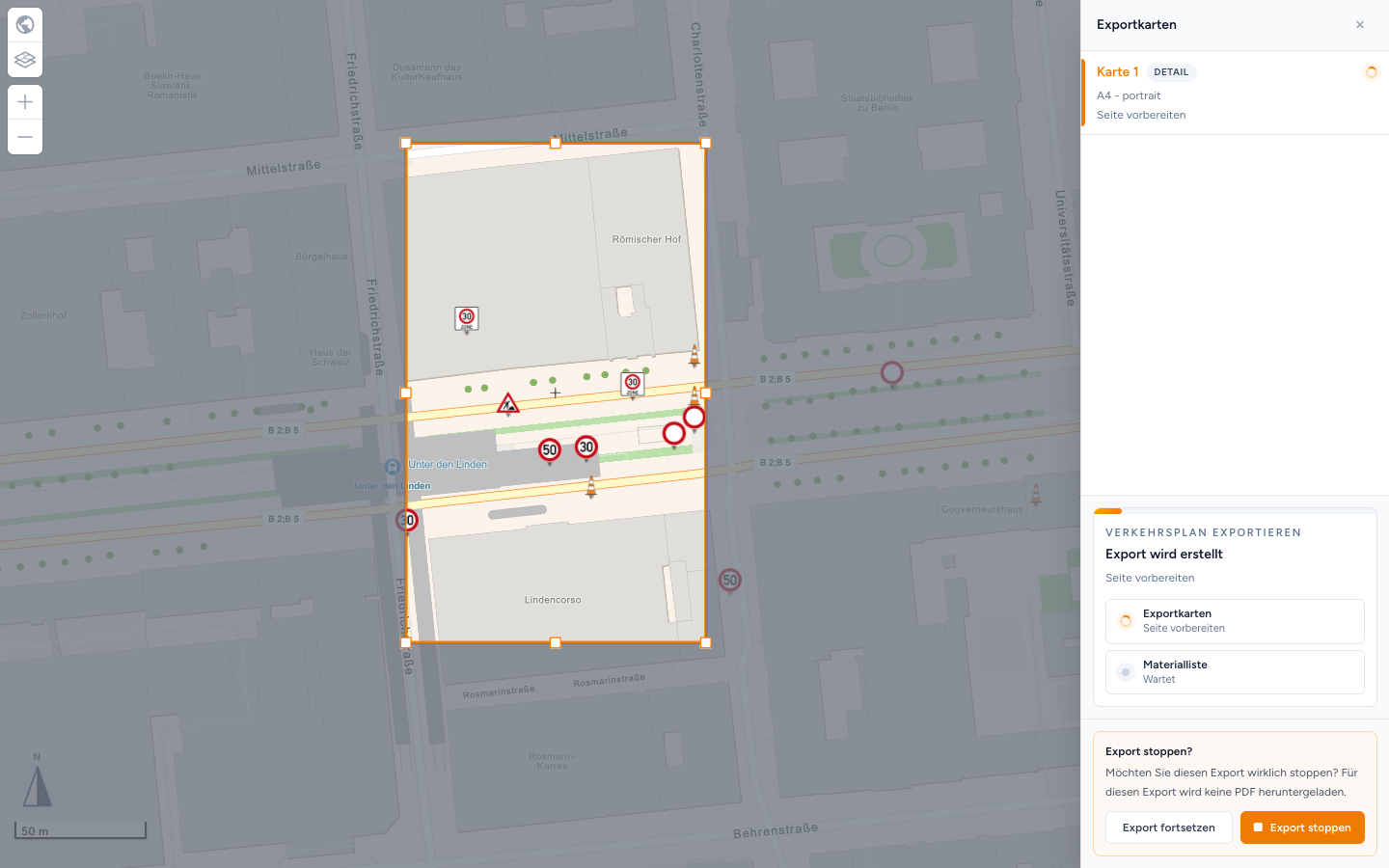
Exportmodus schließen führt zurück zum Editor. Bei der Übergabe an den Browser: Download wird gestartet / Die PDF ist fertig. Ihr Browser startet jetzt den Download. Nach einer gelungenen Datei: Download gestartet / Ihr Export ist fertig und der PDF-Download wurde gestartet. / Ihr Download wurde gestartet. Zurück zu Exportkarten für einen weiteren Durchgang.
Papierformat und Ausrichtung
Jede Exportkarte hat ihr eigenes Papierformat (A4, A3 und weitere) und ihre Ausrichtung.
Wählen Sie, was Gemeinde oder Druckerei erwarten (zum Beispiel A3 quer). Auch XL braucht ein Papierformat.
Exportkarte entfernen löscht das Rechteck.
XL-Karten (Pro)
Nutzen Sie Detail für Kreuzungen, die scharf bleiben müssen, und XL für eine größere Übersicht. Ohne Pro bleibt XL deaktiviert, mit dem Kennzeichen Pro und XL-Karten erfordern ein PRO-Konto. Die Zahlung für unbegrenzte Schilder schaltet XL nicht frei.
In einem schreibgeschützten Plan können Sie keine Karten zeichnen, aber die gespeicherten Karten XL exportieren, wenn Sie angemeldet sind und Ihr Konto oder der Arbeitsbereich der Organisation des Plans Pro hat. Wer nicht angemeldet ist, bekommt nur die Karten Detail.
Ein vorhandenes Rechteck kann die Art wechseln: wählen Sie die Zeile und nutzen Sie Exporttyp (Detail / XL). Das löst Diese Detailkarte hat die maximale Größe erreicht.
Detailrahmen: eine Übersichtszeichnung
Bei einem Paket einzelner Seiten muss die Gemeinde raten, welche Seite welche Kreuzung zeigt. Detailrahmen beantwortet das auf dem Papier: die Seite XL bekommt einen nummerierten orangen Rahmen um jede Karte Detail darin, beschriftet mit MAP 1, MAP 2 und so weiter. Die Nummern entsprechen den Zeilen der Seitenleiste.
Eine XL-Seite mit Rahmen plus eine Detailseite je Kreuzung ist die Übersichtszeichnung, die die meisten Gemeinden wollen.
Detailrahmen ist ein Schalter in der Zeile der Exportkarte, nur bei Zeilen XL. Zeichnen Sie also zuerst die Detailkarten.
Schritte
- Zeichnen Sie zuerst über jeder Kreuzung eine Karte Detail. Vorher bleibt der Schalter grau: Fügen Sie zuerst eine Detailkarte hinzu, um Rahmen anzuzeigen.
- Zoomen Sie heraus, bis ein Rechteck alle abdeckt.
- Neue Karte zeichnen → XL, und ziehen Sie es über die ganzen Arbeiten.
- Klicken Sie auf die Zeile, um sie auszuwählen (Karte 3 im Beispiel unten).
- Stellen Sie Papierformat ein und nutzen Sie Ausrichtung ändern. A3 quer eignet sich gut für eine Übersicht.
- Schalten Sie Detailrahmen ein. Die Zeile bekommt das Kennzeichen Rahmen, und die nummerierten Rahmen erscheinen sofort auf der Karte.
- Schalten Sie XL-Karten zuerst ein, damit die Übersicht Seite 1 ist und nicht die letzte.
- Jetzt exportieren, und öffnen Sie das PDF.
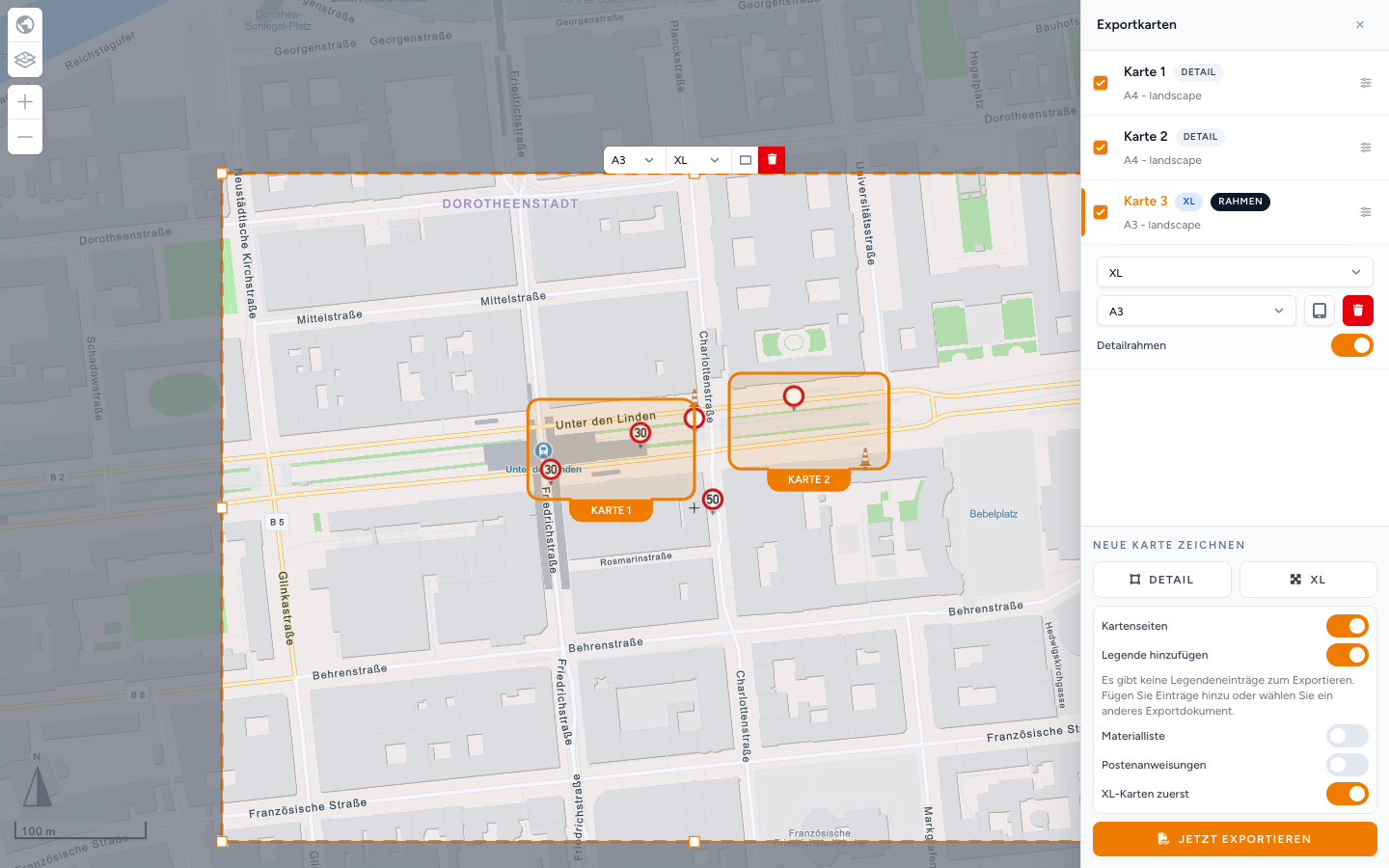
Nur Karten Detail, die das XL-Rechteck überlappen, bekommen einen Rahmen. Eine Detailkarte an anderer Stelle fehlt auf dieser Seite. Das passt, wenn die Arbeiten an zwei Straßen liegen und jede ihre eigene XL-Karte bekommt.
Rahmen gehören zu dieser einen XL-Karte. Für eine Übersicht ohne Rahmen zeichnen Sie eine zweite XL-Karte über dasselbe Gebiet und lassen Detailrahmen aus. Der Tooltip sagt dasselbe: Zeichnet nummerierte Rahmen überlappender Detailkarten auf dieser XL-Seite. Fügen Sie eine weitere XL-Karte hinzu, wenn Sie auch eine Übersicht ohne Rahmen möchten.
So sieht es auf dem Papier aus
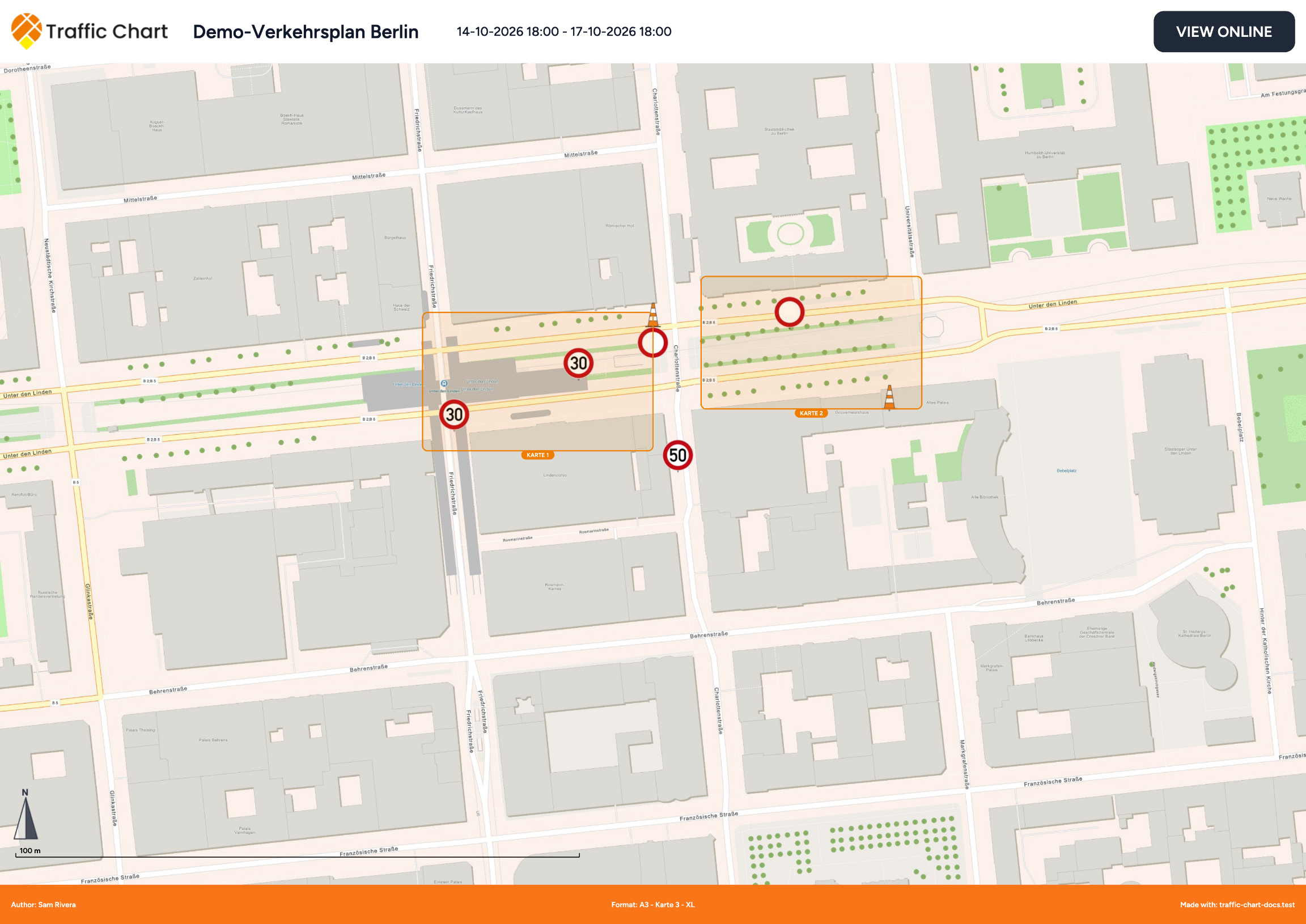
Seite 1 des Exports. Die Rahmen MAP 1 und MAP 2 markieren die beiden folgenden Seiten Detail. Oben stehen Plantitel und Zeitraum, unten der Verfasser und Format: A3 - Map 3 - XL.
Reihenfolge der Seiten: XL-Karten zuerst
XL-Karten zuerst steht bei Kartenseiten und Materialliste unten in der Seitenleiste und erscheint nur, wenn der Export sowohl eine Karte Detail als auch eine Karte XL enthält.
- Ein: XL-Seiten kommen vor Detailseiten. Für eine Übersichtszeichnung: erst die ganzen Arbeiten, dann die Kreuzungen.
- Aus: die Seiten folgen der Reihenfolge der Zeilen in der Seitenleiste.
Wählen, welche Karten in diesen Export kommen
Ab zwei Exportkarten (mit eingeschalteten Kartenseiten) hat jede Zeile ein Kontrollkästchen. So exportieren Sie zwei von zehn Rechtecken, ohne die anderen zu löschen.
- Das Kontrollkästchen heißt Zu diesem Export hinzufügen / Nicht in diesen Export aufnehmen.
- Alle auswählen in der Kopfzeile der Seitenleiste nimmt jede Karte wieder auf.
- Unter der Überschrift Exportkarten steht der Stand, zum Beispiel 2 von 3 in diesem Export. Ausgeschlossene Zeilen sind abgeblendet.
- Die Schaltfläche zählt Ihre Auswahl: 1 Karte exportieren, 3 Karten exportieren. Ist alles gewählt, bleibt es bei Jetzt exportieren.
- Ist nichts gewählt, ist die Schaltfläche deaktiviert: Wählen Sie mindestens eine Karte zum Exportieren aus.
- Lassen sich die gewählten Karten gar nicht exportieren (kein Papierformat oder XL ohne Pro): Keine der ausgewählten Karten kann exportiert werden.
Ausgelassene Rechtecke bleiben im Plan.
Layer je Exportkarte
Jede Zeile hat eine Schaltfläche Layer (Symbol mit Schiebereglern). Sie öffnet einen kleinen Bereich Layer, der Inhalte nur auf dieser Seite ausblendet:
| Option | Blendet aus |
|---|---|
| Verkehrszeichen | Platzierte Schilder |
| Linien & Formen | Gezeichnete Linien, Rechtecke, Kreise, Formen |
| Textfelder | Text auf der Karte |
| Massenplatzierung | Bulk-Linien und ihre Schilder |
| GPX-Importe | Importierte GPX-Tracks |
Die Schaltfläche trägt einen orangen Punkt, solange diese Karte etwas ausblendet. So zeigt eine XL-Übersicht den Arbeitsbereich ohne jeden Leitkegel, während die Detailseiten die ganze Zeichnung behalten. Editor und andere Seiten bleiben unverändert.
PDF-Vorschau
Die PDF-Vorschau (rechts auf der Karte) zeigt beim Bearbeiten die Größe im Verhältnis zum Papier, mit Aus / Ein. Sie erscheint, wenn Ihr Konto XL-Karten nutzen kann.
- Stellen Sie die PDF-Vorschau auf Ein.
- Ohne XL-Karte: Vorschaukarte zeichnen, Papierformat wählen, dann XL-Karte zeichnen.
- Wählen Sie unter XL-Karte wählen eine Karte oder Detailmodus für eine leere Auswahl.
- Vorschaukarte sperren, bevor Sie manche Objekte auswählen (Sperren Sie die Vorschaukarte, um dieses Objekt auszuwählen.). Vorschaukarte entsperren, um das Rechteck zu verschieben.
- Passen Sie Standorte für die Lesbarkeit im Papiermaßstab an.
- Stellen Sie die Vorschau auf Aus und starten Sie einen echten Export mit Jetzt exportieren.
Die Skalierung kann nicht geändert werden, während die PDF-Vorschau aktiv ist. Die Vorschau ersetzt nicht die Kontrolle des heruntergeladenen PDFs.
Meldung nach dem Anlegen einer Karte: XL-Karte erstellt. Entsperren Sie die Vorschaukarte, um sie zu verschieben oder zu vergroessern.
Der Schalter, XL-Karte wählen, XL-Karte zeichnen und Vorschaukarte sperren: PDF-Vorschau.
Legende
Legende hinzufügen ergänzt nach den Kartenseiten eine Erklärung Ihrer Linien und Flächen. Sie bearbeiten sie unter Elemente → PDF-Legende. Das Zahnrad PDF-Einstellungen zeigt Titel und Layout. Wer einen Plan nur ansehen kann, kann Legende hinzufügen für den eigenen Download wählen, ohne den Plan zu ändern. Für einen Export nur mit Legende schalten Sie Kartenseiten aus. Legende des Verkehrsplans.
Materialliste
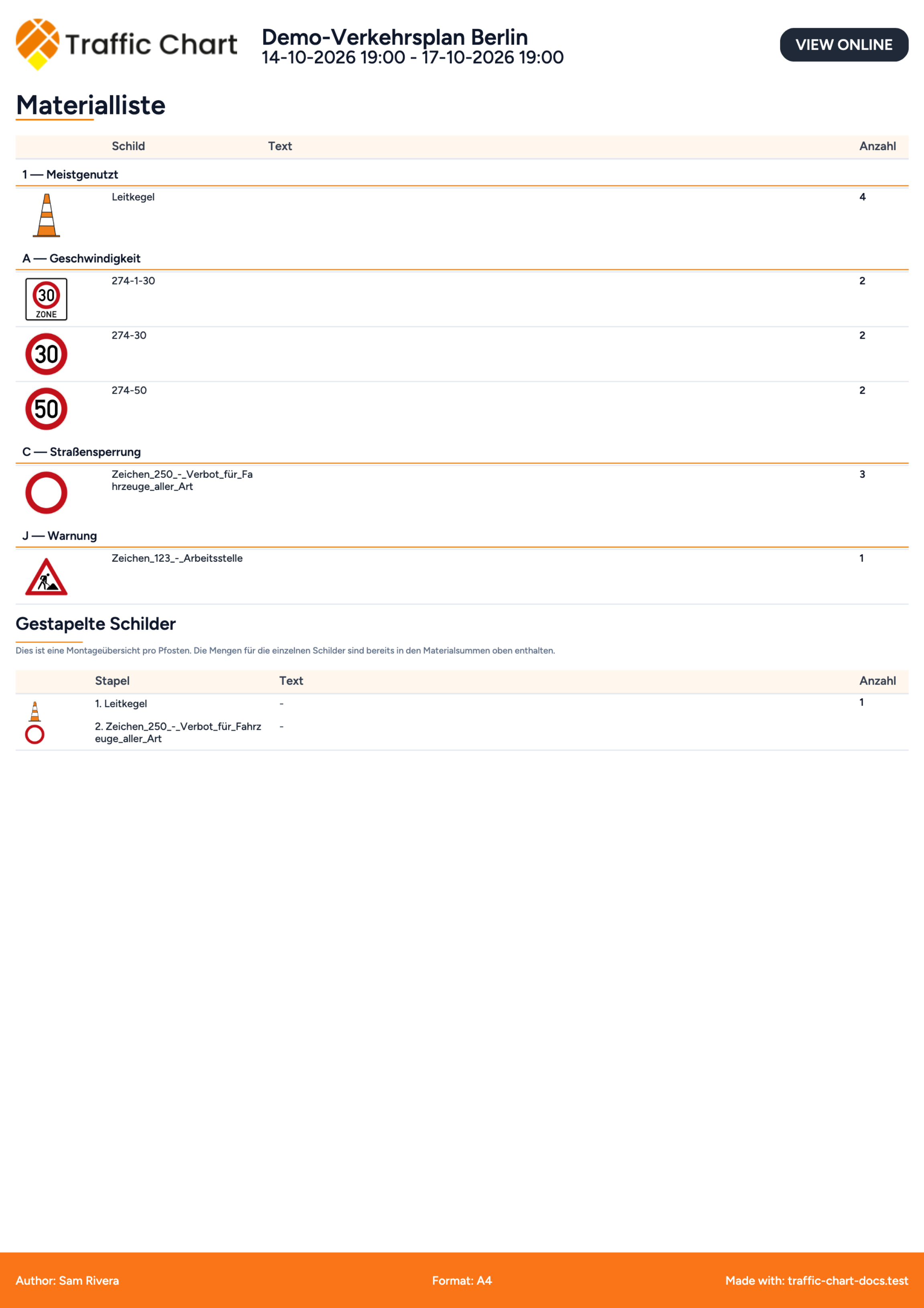
Die Materialliste ist die Packliste: Typen und Anzahl, dazu Gestapelte Schilder als Montageübersicht (diese Schilder stehen schon in den Summen).
- Schalten Sie Materialliste in der Seitenleiste des Exports ein.
- Wählen Sie PDF / Material PDF und, mit Zugriff, Excel / Material Excel.
- Exportieren Sie und prüfen Sie die zusätzlichen PDF-Seiten (und die Excel-Datei).
Beschreibung zu Excel: Laden Sie die Materialliste als Excel-Datei mit Gesamttab und einem Tab pro Zeichnung herunter. Ungespeicherte Änderungen werden zuerst gespeichert. Excel braucht mindestens eine Exportkarte (Erstellen Sie zuerst eine Exportkarte.).
Kombinationsschilder stehen unter dem Name, den Sie am Schild festgelegt haben. Bulk-Linien erscheinen als Bulk-Mengen. Spalten, Excel und Postenkarten: Materialliste und Postenanweisungen.
So sieht das exportierte PDF aus
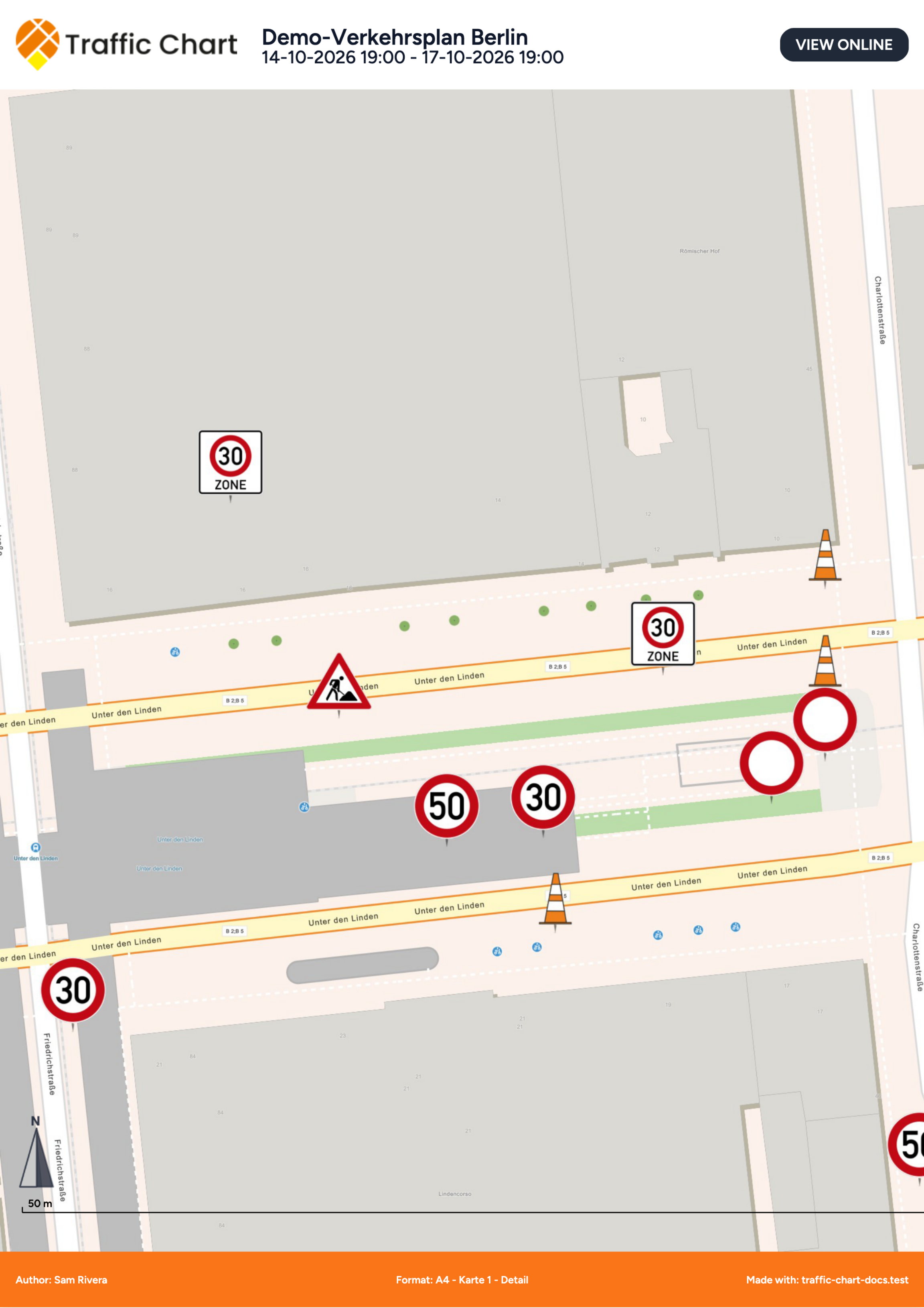
Eine Seite je Exportkarte, dann die gewählten Extras. Die Kartenseite trägt Plantitel, Zeitraum, Maßstabsleiste und Nordpfeil.
Es folgt die Materialseite mit jedem Schildtyp, Code und Anzahl, gruppiert nach Katalogkategorie.
Postenanweisungen
Postenanweisungen sind Anweisungen für Verkehrshelfer.
- Öffnen Sie Posten (Verwalte Person und Anweisungen pro Posten.).
- Platzieren Sie ein Element aus Post-Schilder, wenn das Land welche hat (sonst Keine Post-Schilder für dieses Land verfügbar.).
- Wählen Sie einen Posten: Postname (Label), Anweisungen. Posten nach oben verschieben / Posten nach unten verschieben, Zum Posten, Google Maps.
- Speichern Sie.
- Schalten Sie beim Export Postenanweisungen in der Seitenleiste ein.
Füllen Sie die Anweisungen vorher aus.
Jede Bezeichnung der Seitenleiste und des Fortschritts
Die Seitenleiste Exportkarten und der Fortschrittsbereich enthalten zusammen etwa siebzig verschiedene Texte. Sie haben eine eigene Seite: Bezeichnungen und Fortschrittsmeldungen beim Export.
Wenn das PDF fehlschlägt
Lassen Sie den Tab offen, wenn Sie Dies dauert länger als gewöhnlich. Eine langsame Netzwerkverbindung kann Kartenkacheln und Layer verzögern. Bitte lassen Sie dieses Fenster geöffnet, während der Export abgeschlossen wird. sehen. Prüfen Sie die Datei bei Einige Kartenlayer haben länger als erwartet zum Laden gebraucht. Der Export ist möglicherweise unvollständig; bitte prüfen Sie die PDF vor der Verwendung.
Nach einem Fehler kann Export-Feedback erscheinen. Bleiben Sie angemeldet, wenn danach gefragt wird (Melden Sie sich an, um Export-Feedback zu senden.), beschreiben Sie leere Seiten oder hängenden Fortschritt und wählen Sie Feedback senden. Nach einem gelungenen Export gibt es Wie lief der Export? Nach dem Senden: Feedback gesendet / Vielen Dank für Ihr Feedback. Damit verbessern wir weiterhin PDF-Exporte.
Siehe Der Export schlägt fehl oder ist leer.
So sieht ein gutes Ergebnis aus
Gemeinden, die mit einer URL arbeiten können, haben den Freigabelink (Teilbarer Link). Dateipakete beginnen mit einer Übersicht XL mit Detailrahmen, sodass MAP 1 und MAP 2 auf die Detailseiten dahinter zeigen. Es folgen eine Seite Detail je Kreuzung, passende Materialseiten und Postenanweisungen, denen das Team folgen kann. Sie haben das PDF geöffnet, bevor Sie es gesendet haben.
Wenn Sie nicht weiterkommen
| Situation | Wohin Sie gehen |
|---|---|
| PDF leer oder hängt | Der Export schlägt fehl oder ist leer |
| XL oder Excel gesperrt | Funktion für mein Konto nicht verfügbar |
| Detailrahmen ausgegraut | Noch keine Karte Detail: Fügen Sie zuerst eine Detailkarte hinzu, um Rahmen anzuzeigen. |
| Eine Detailseite hat keinen Rahmen in der Übersicht | Das Rechteck überlappt das XL-Rechteck nicht |
| Rechtecke lassen sich nicht zeichnen | Schreibgeschützt oder durch die Prüfung gesperrt: Ich kann einen Plan nicht öffnen oder bearbeiten |
Verwandte Artikel
- Verkehrspläne erstellen, ordnen und teilen
- Rundgang durch den Editor für Verkehrspläne
- Mit Schildern arbeiten
- Zeichnen und messen
- Materialliste und Postenanweisungen
- PDF-Vorschau
- Einen Plan teilen und die schreibgeschützte Ansicht
- Der Export schlägt fehl oder ist leer
- Bezeichnungen und Fortschrittsmeldungen beim Export
- Legende des Verkehrsplans