
Diese Seite zeigt, wo Sie in Traffic Chart Hilfe finden: das Menü Hilfe im Editor, das Video How to? und die Links unten auf der Startseite. Nutzen Sie sie, wenn Sie den nächsten Klick brauchen, kein ganzes Kapitel.

Kennen Sie die gesuchte Schaltfläche schon, gehen Sie zu Häufige Fragen oder Support kontaktieren.
Hilfe im Editor
Öffnen Sie einen Verkehrsplan oder Eventplan. Die rechte Seitenleiste endet mit den Zeilen für den Support, unter Verkehrsobjekte, Posten und Kommentare:
- Chat (nur bei Konten, für die der Support-Chat eingeschaltet ist)
- Hilfe
- Bug melden
Klicken Sie auf Hilfe. Der Titel des Dialogs lautet Hilfe. Der Text lautet Benötigen Sie Hilfe mit Traffic Chart? Wenden Sie sich an unser Team oder durchsuchen Sie die FAQ für schnelle Antworten.
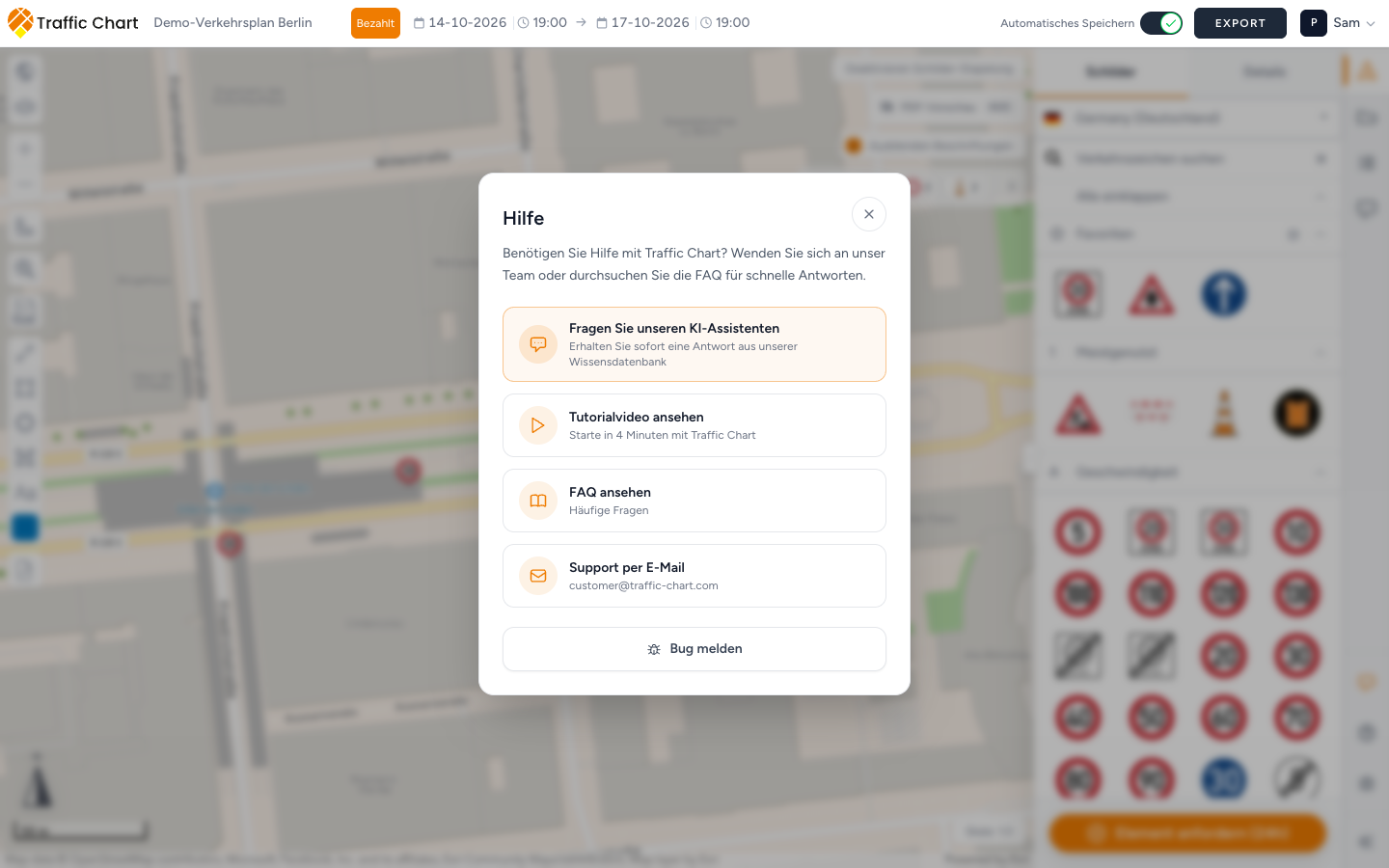
Es folgen vier Aktionen (fünf, wenn der Support-Chat eingeschaltet ist, siehe unten):
| Schaltfläche | Untertitel | Was sie tut |
|---|---|---|
| Tutorialvideo ansehen | Starte in 4 Minuten mit Traffic Chart | Öffnet dasselbe Video wie How to? |
| FAQ ansehen | Häufige Fragen | Öffnet die FAQ in einem neuen Tab (dasselbe Ziel wie FAQ auf der Startseite) |
| Support per E-Mail | customer@traffic-chart.com | Beginnt eine E-Mail an den Support |
| Bug melden | kein Untertitel | Öffnet ein kurzes Formular in der App, in dem Sie beschreiben, was nicht funktioniert hat |
Schließen Sie mit dem X. Der Name lautet Hilfe schließen.
Bug melden ist auch die letzte Zeile der Seitenleiste. So können Sie den Dialog Hilfe überspringen, wenn Sie schon wissen, dass es ein Fehler ist.
Chat mit dem Support
Der Support-Chat steht angemeldeten Kunden mit persönlichem Konto oder Organisationskonto zur Verfügung, wenn der Chat aktiviert ist. Sie müssen dafür keinen Plan bezahlen und keiner Beta beitreten. Ein Prüfer einer Gemeinde oder ein Konto, das nur Zugriff auf Eventpläne hat, hat eventuell keinen Chat.
Suchen Sie Chat im Editor oder Fragen Sie unseren KI-Assistenten unter Hilfe. Erscheint keines von beiden, prüfen Sie, ob Sie mit Ihrem Kundenkonto angemeldet sind. Nutzen Sie Support per E-Mail, wenn der Chat weiterhin fehlt.
Ist er eingeschaltet, zeigt der Dialog Hilfe oben einen zusätzlichen Block: Fragen Sie unseren KI-Assistenten, Erhalten Sie sofort eine Antwort aus unserer Wissensdatenbank. Die rechte Seitenleiste bekommt ebenfalls eine Zeile Chat. Beide öffnen dasselbe Chatfenster.
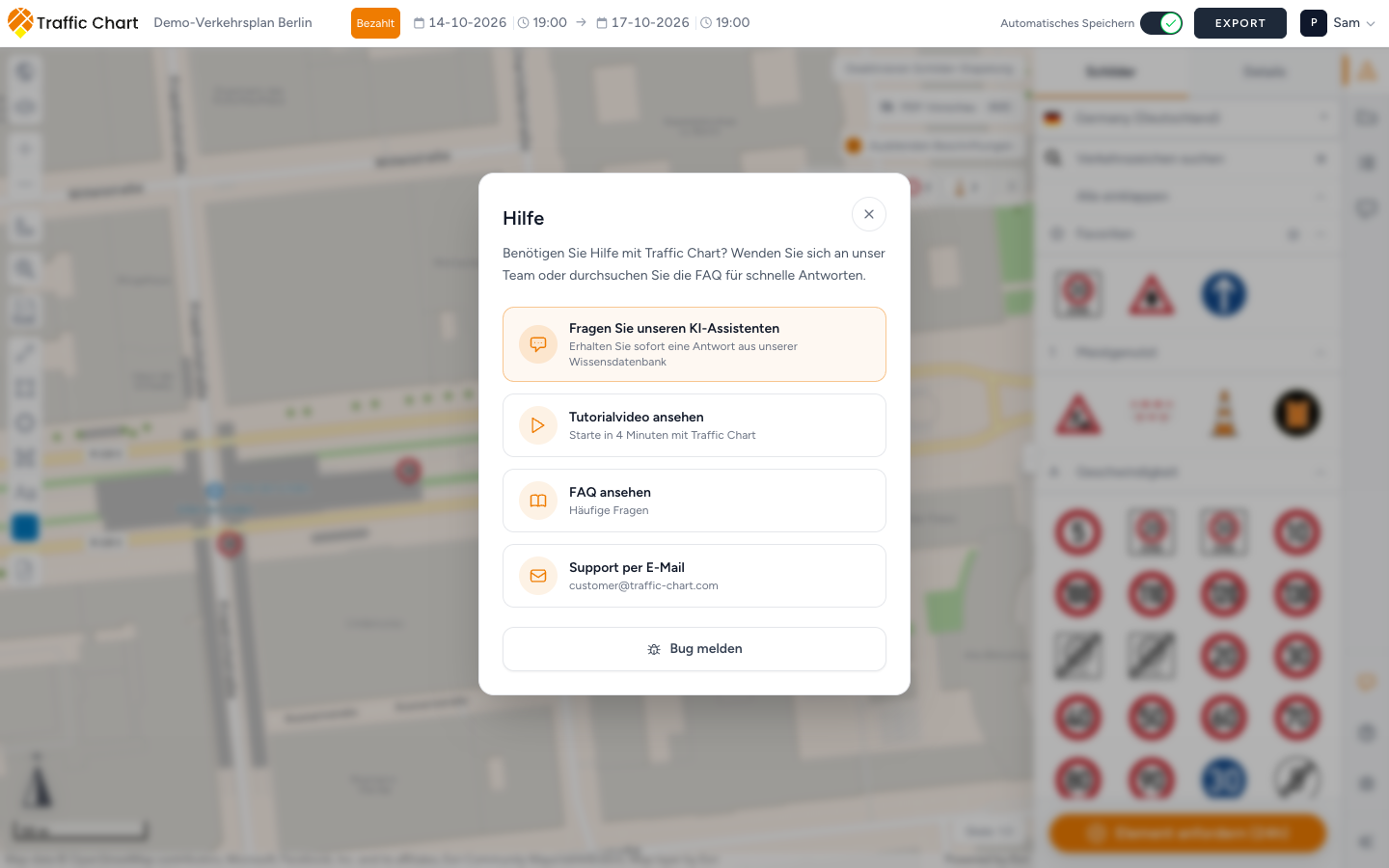
Während die Verbindung aufgebaut wird, steht im Block Chat wird geöffnet.... Gelingt die Verbindung nicht: Der Support-Chat ist derzeit nicht verfügbar. Nutzen Sie bitte eine der anderen Supportoptionen. Eine E-Mail erreicht dann dasselbe Team.
Der Assistent antwortet zuerst aus unserer Wissensdatenbank. Bitten Sie im Chat um einen Menschen, wenn die Antwort nicht zu Ihrem Plan passt.
Eine Gemeinde, die Ihren Freigabelink (Teilbarer Link) öffnet, sieht nicht dieselben Schaltflächen Hilfe / How to?, die Sie beim Bearbeiten haben.
How to?: das Tutorialvideo
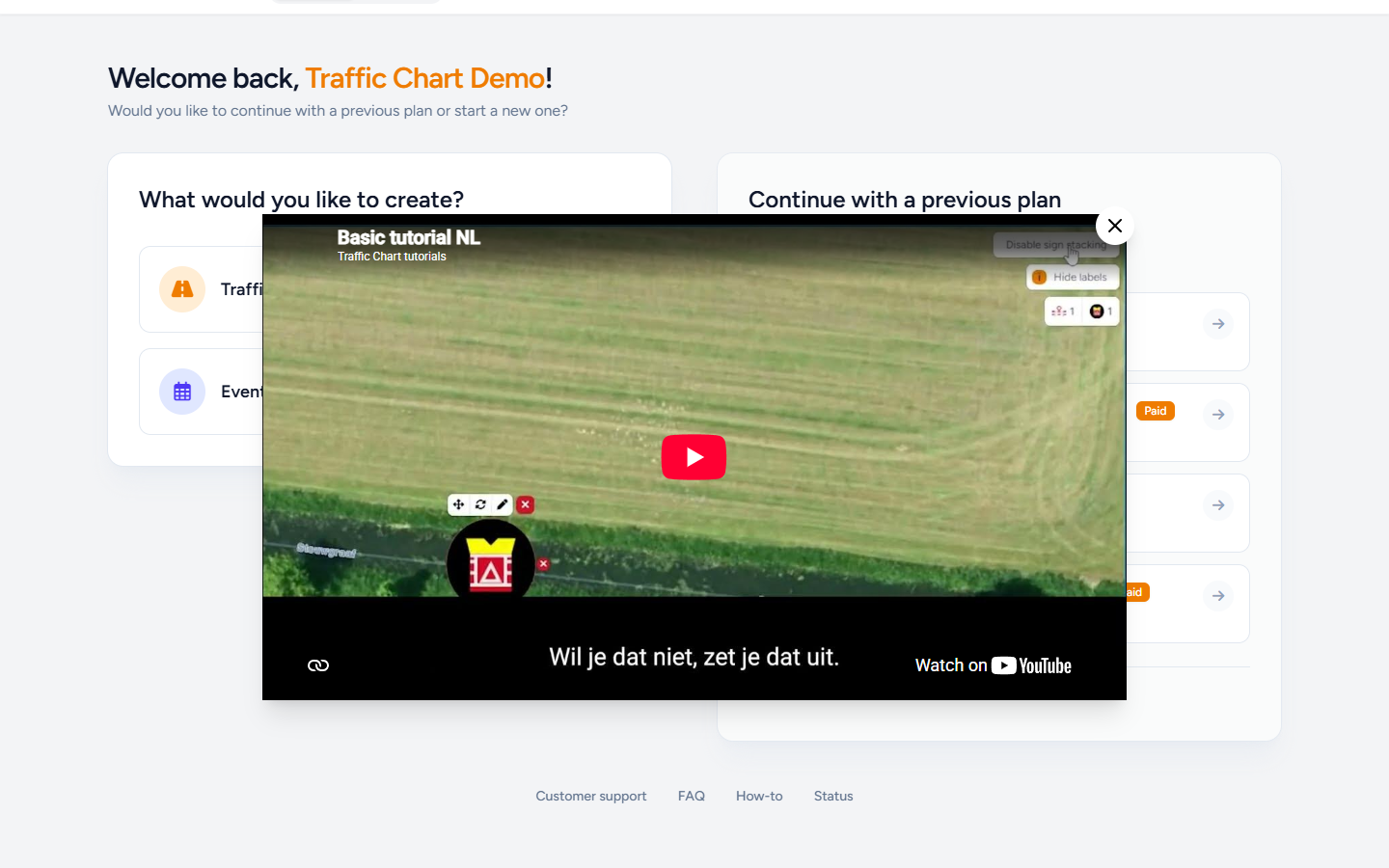
How to? öffnet ein YouTube-Video in der App (How to use Traffic Chart video / How to video tutorial). Schließen Sie es mit Close how-to video. Es ist die vierminütige Einführung: Starte in 4 Minuten mit Traffic Chart.
Die Schaltfläche ist bei einem Freigabelink und in jeder anderen schreibgeschützten Ansicht ausgeblendet. Gäste und Kollegen, die nur Plan ist schreibgeschützt sehen, bekommen How to? nicht angezeigt, und das Video öffnet sich bei ihnen nicht automatisch. Die Freigabeansicht ist zum Ansehen da, nicht zur Einführung.
Auf der Startseite heißt der Link unten How-to und spielt dasselbe Video ab. Im Editor tut das auch Hilfe → Tutorialvideo ansehen.
Wenn Sie zum ersten Mal in einem bearbeitbaren Plan arbeiten, kann sich das Video von selbst öffnen. Nach dem Schließen merkt sich der Browser diese Entscheidung (für etwa zwei Monate), damit es sich nicht immer wieder öffnet. Sie können es weiterhin jederzeit über How to?, How-to oder Tutorialvideo ansehen öffnen.
Der Player ist ein eingebettetes YouTube-Video. Bleibt der Rahmen leer, blockiert vielleicht ein Werbeblocker oder ein Cookie-Banner YouTube. Erlauben Sie den Player für diese Website und versuchen Sie Tutorialvideo ansehen erneut.
Links in der Fußzeile der Startseite
Nach der Anmeldung hat die Startseite (Willkommen zurück, und Ihr Name) unten vier Links:
| Bezeichnung | Wohin sie führt |
|---|---|
| Kundensupport | Die öffentliche Kontaktseite (Sie können auch an customer@traffic-chart.com schreiben) |
| FAQ | Häufige Fragen |
| How-to | Das Tutorialvideo oben |
| Status | status.traffic-chart.com: Störungen und Verfügbarkeit |
Dieselben vier Bezeichnungen stehen auf dem Datumsbildschirm Mit Ihrem Verkehrsplan fortfahren, wenn einem älteren Plan noch Land, Planname oder Daten fehlen, bevor der Editor sich öffnet.
Status ist für Ausfälle. Ist die Karte nur auf Ihrem Rechner leer, beginnen Sie mit Die Karte lädt nicht oder bleibt leer.
Was in eine E-Mail gehört
Support per E-Mail reicht, wenn FAQ und Video Ihre Frage nicht beantworten. Schreiben Sie von der Adresse Ihres Kontos und nennen Sie:
- Name des Arbeitsbereichs: Persönlich oder die Organisation, in der Sie waren, zum Beispiel Acme Events (aus Arbeitsbereich wechseln)
- URL des Plans aus der Adresszeile des Browsers
- Einen Screenshot des Dialogs, der Sperre oder des Fehlers
- Browser und Gerät (zum Beispiel Chrome unter Windows)
- Was Sie angeklickt und was Sie erwartet haben
Bezahlen Sie nicht ein zweites Mal, während Sie bei einem Zahlungsproblem warten. Vollständige Checkliste: Support kontaktieren.
So sieht ein gutes Ergebnis aus
Sie finden Hilfe, ohne die Karte zu verlassen. Das Tutorial läuft, wenn Sie es aufrufen, und stört nicht mehr, nachdem Sie es geschlossen haben. Wer einen Freigabelink öffnet, bekommt das Einführungsvideo nie.
Wenn Sie zum ersten Mal ein Konto erstellen, ist die Einrichtung ein eigener Weg (Ihr Konto wird erstellt..., Postfach prufen). Das ist Erste Anmeldung und Einrichtung des Kontos, nicht dieser Dialog Hilfe.
Kommentare in der rechten Seitenleiste gehört zur Prüfung durch die Gemeinde, nicht zu diesem Supportmenü. Kommentare, Status der Prüfung und Notizen auf der Karte. Fehlende Katalogtypen fordern Sie mit Element anfordern (24h) / Objekt anfragen (24h) in der Seitenleiste zum Zeichnen an, nicht mit Bug melden. Ein fehlendes Schild oder Objekt anfordern.