
Finde mit den Sicherheitsplan-Prüfungen fehlende Angaben und Punkte, die vor dem Teilen eines Entwurfs geklärt werden müssen.
Die Prüfungen öffnen
Öffne Safety plan und dann Checks in der Leiste mit acht Schritten. Die Übersicht unterscheidet Meets guideline, Missing information und Shortages. Lies die Punkte darunter, um das Ergebnis zu verstehen. Einen Sicherheitsplan erstellen.
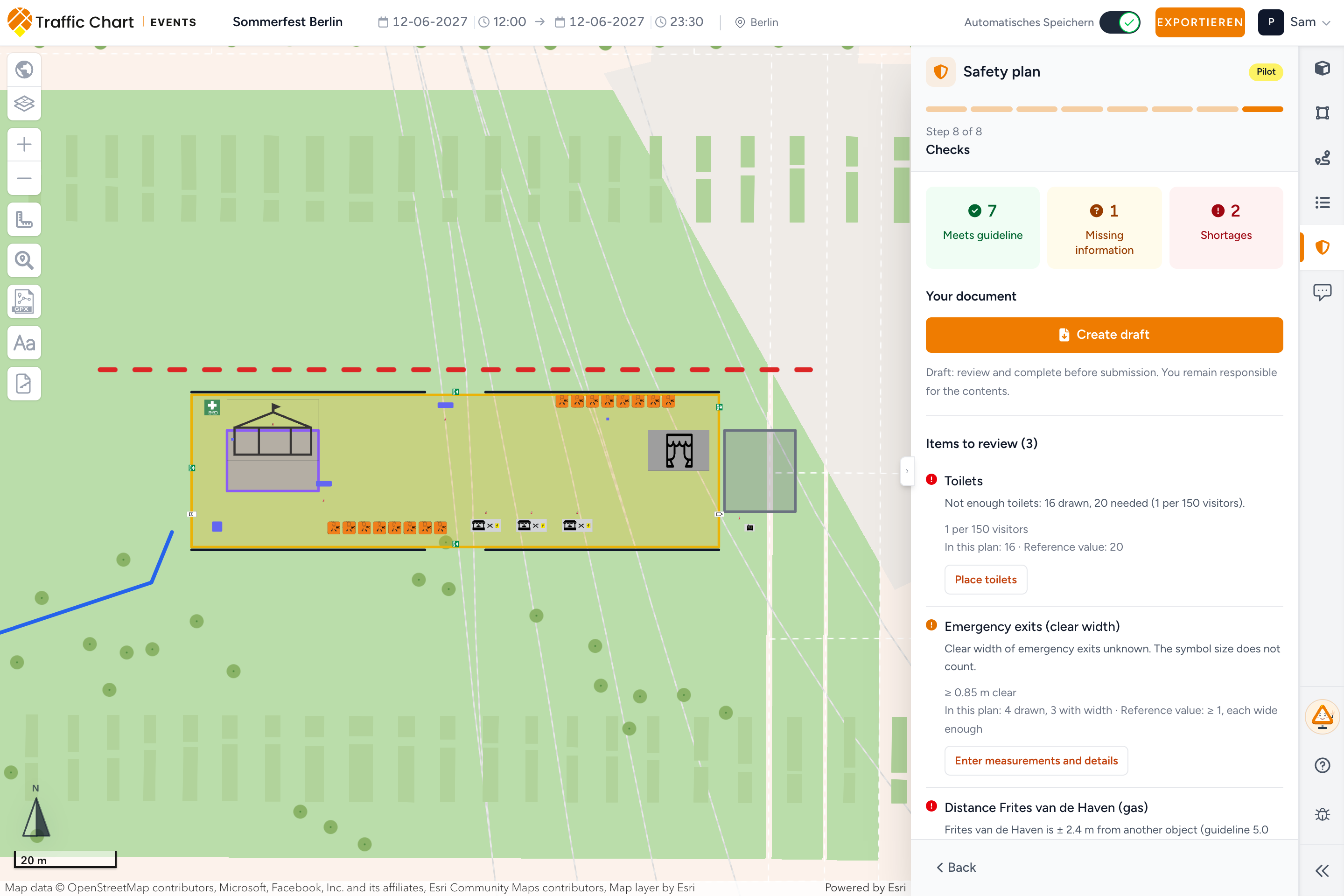
Dies sind Planungsrichtwerte, keine vollständige Sicherheitsbewertung oder Genehmigung. Grün bestätigt weder Sicherheit noch Freigabe deines Events. Kläre die geltenden Anforderungen mit den zuständigen Stellen und Fachberatern.
Was die Ergebnisse bedeuten
| Ergebnis | Dein nächster Schritt |
|---|---|
| Meets guideline | Prüfe, ob Zeichnung und Angaben die tatsächliche Veranstaltung wiedergeben |
| Missing information | Ergänze den Wert oder korrigiere die Zeichnung, bevor du dich auf die Prüfung verlässt |
| Shortages | Lies den Vergleich und passe Anordnung oder Absprachen an |
Ein fehlender Wert ist weder null noch ein bestandenes Ergebnis. Ein gezeichnetes Notausgangssymbol belegt zum Beispiel keine nutzbare lichte Breite.
Was aus der Zeichnung stammt
Objektzahlen, Publikumsflächen, Routengeometrie und verfügbare Maße stammen aus deinem Veranstaltungsplan. Besucherzahlen, Personal und andere Absprachen kommen aus deinen Antworten. Prüfe beide Quellen bei unerwarteten Ergebnissen.
| Prüfung | Was du kontrollierst |
|---|---|
| Kapazität von Publikumsfläche und Zelt | Flächengrenzen, nutzbare Nettofläche und die verglichene Besucherzahl |
| Toiletten, Erste Hilfe und Feuerlöscher | Relevante Objekttypen und tatsächliche Mengen und Standorte |
| Sicherheitspersonal | Eingetragene Personal- und Besucherzahlen |
| Notausgänge | Einzelne nutzbare Breiten und gültige Standorte, nicht die Symbolgröße |
| Rettungswege | Gültige Routengeometrie und nutzbare Breite, nicht nur die Strichstärke |
| Foodtruck-Abstände | Energiequelle, Nachbarobjekte, Maße und verlässliche Positionen |
Objektreihen können die Mengen beeinflussen. Eine Reihe von Notausgangssymbolen liefert keine einzeln geprüften lichten Breiten. Platziere einzelne Ausgänge und prüfe jedes Maß. Objektreihen.
Einen Punkt klären und erneut prüfen
- Lies Beschreibung, Planwert und angezeigten Referenzwert. Nutze View calculation, wenn angeboten.
- Wähle die passende Aktion, etwa Place toilets, Adjust food truck oder Enter measurements and details.
- Wähle in der Objektauswahl den passenden Typ. All objects öffnet bei Vorschlägen den vollständigen Katalog.
- Korrigiere und speichere Zeichnung oder Antworten. Öffne danach wieder Safety plan und Checks.
- Erstelle eine neue Dokumentversion, wenn das frühere Dokument nun veraltet ist.
Maße in den Prüfungen ändern weder Objektgröße noch Zeichnung. Ändere und speichere die Zeichnung ebenfalls, wenn du dort eine Ausgangsbreite anpasst. Unterscheide die beiden Stellen für Maßangaben.
Unbekannte Abstände oder Geometrie
Bei unvollständigen Positionen, Grundflächen oder Routen kann das Modul fehlende Angaben statt eines belastbaren Abstands melden. Prüfe Objekt, Zeltfläche oder Sammelplatzierung. Zeichne ungültige Geometrie bei Bedarf neu. Eine nicht verfügbare Messung ist kein sicherer Abstand.
So sieht ein gutes Ergebnis aus
Jedes Ergebnis beruht auf aktuellen Zeichnungsdaten und geprüften Antworten. Offene Punkte sind behoben oder zur Prüfung dokumentiert. Dein neuester Entwurf wurde nach diesen Änderungen erstellt und weiterhin von einem Menschen geprüft.
Video: ein fehlendes Maß ergänzen
Folgen Sie der Prüfung zu den Maßfeldern, tragen Sie eine geprüfte Breite ein und warten Sie auf die Speicherbestätigung. Dies ändert die Sicherheitsantworten, nicht die physische Symbolgröße.