
Eine bestehende Route in Ihren Eventplan übernehmen
Haben Sie bereits eine Wander- oder Radroute als GPX-Datei? Öffnen Sie einen Eventplan, den Sie bearbeiten können, wählen Sie GPX importieren und anschließend die Datei. Die Route erscheint auf der Karte und kann angepasst und in Ihr PDF aufgenommen werden.
Legende und Schilderzahlen unter Elemente finden
Die Legende Ihres Verkehrsplans finden Sie jetzt unter Elemente, dem Listensymbol in der rechten Leiste. Dort sehen Sie die PDF-Legende, die Schilderzahlen des gesamten Plans und vorhandene Postsymbole. Unterschiedliche Ausführungen von Kombinationsschildern werden getrennt gezählt, damit Sie die Übersicht leichter prüfen können.
Das Elemente-Panel und die Legende des Verkehrsplans.
Den Abstand zwischen Eventobjekten genauer einstellen
Wählen Sie in einem Organisationsarbeitsbereich eine Objektreihe, um den freien Abstand zwischen den Kanten oder den Abstand zwischen den Mittelpunkten einzustellen. Die Abbildung erklärt den Unterschied, und Meterwerte unterstützen zwei Dezimalstellen. So prüfen Sie, ob Zäune aneinanderstoßen sollen oder Platz zwischen den Objekten bleiben muss.
Abstände und Maße von Objektreihen.
Die Legende beim Export eines geteilten Plans mitnehmen
Sehen Sie einen schreibgeschützten Verkehrs- oder Eventplan an? Dann können Sie dessen gespeicherte Legende in Ihren eigenen PDF-Download aufnehmen, auch wenn sie im ursprünglichen Plan nicht für den Export eingeschaltet war. Ihre Auswahl verändert den gespeicherten Plan nicht.
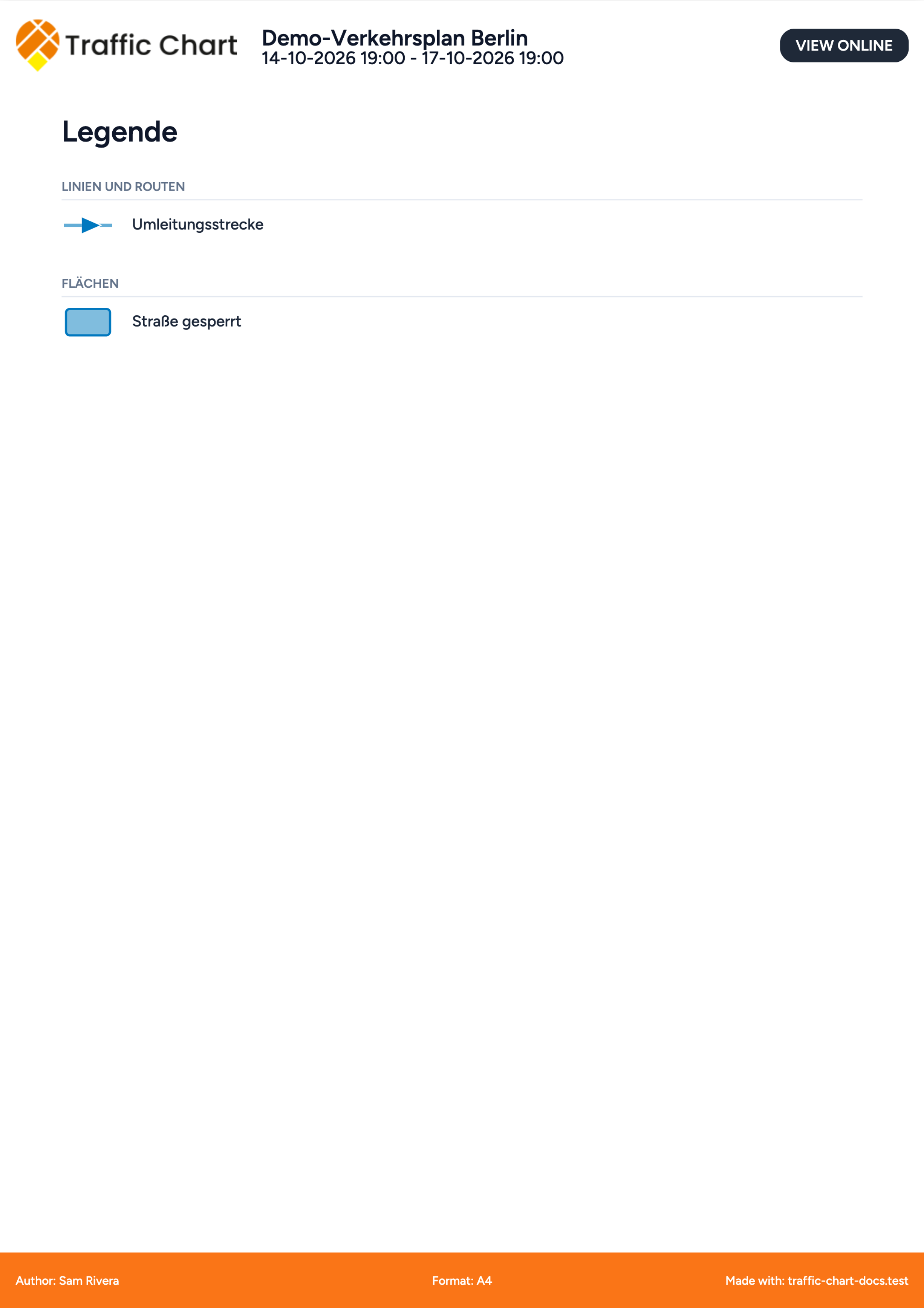
Legenden von Verkehrsplänen und geteilte Eventpläne.
Ein Prüfdossier als PDF aufbewahren
Bei kommunalen Prüfungen in den Niederlanden kann jetzt jeder, der das Dossier öffnen kann, dessen PDF herunterladen. Öffnen Sie Weitere Dossier-Aktionen und wählen Sie Dossier als PDF herunterladen. Die Datei enthält die zugänglichen Prüfrunden, Entscheidungen, Kommentare und das Aktivitätsprotokoll. Exportieren Sie den Plan separat, wenn Sie auch die Zeichnung benötigen.