
Erstelle aus deiner Veranstaltungsskizze und deinen Angaben einen Entwurf für einen Sicherheitsplan. Prüfe das Dokument, bevor du es teilst.
Bevor du beginnst
Nutze diese Anleitung, wenn dein Veranstaltungseditor Safety plan zeigt. Das Modul ist ein Pilot und nicht für jedes Konto verfügbar. Du brauchst Zugang zum Veranstaltungsplan und Bearbeitungsrechte. Gäste oder Kollegen mit reinem Lesezugriff können das Dokument nicht erstellen. Das Modul selbst verlangt kein kostenpflichtiges Organisationspaket.
Beginne mit einer Zeichnung mit den benötigten Objekten, Publikumsflächen und Routen. Das Modul liest die Zeichnung und verändert sie nicht. Du kannst das Sicherheitsdokument auch bei einer Sperre für die kommunale Prüfung vorbereiten, solange du der berechtigte Bearbeiter bleibst.
Die aktuelle Dokumentvorlage ist niederländisch, auch bei englischer Oberfläche. Die Pilot-Steuerelemente können in der deutschen Oberfläche englisch erscheinen. Eine andere Kontosprache übersetzt das Dokument nicht automatisch.
Den Fragebogen öffnen
- Öffne deinen Veranstaltungsplan und warte, bis die Karte geladen ist.
- Wähle Safety plan in der rechten Leiste.
- Fülle Organiser aus und gehe mit Next durch die Schritte. Mit Back oder der Fortschrittsleiste mit acht Schritten gehst du zurück.
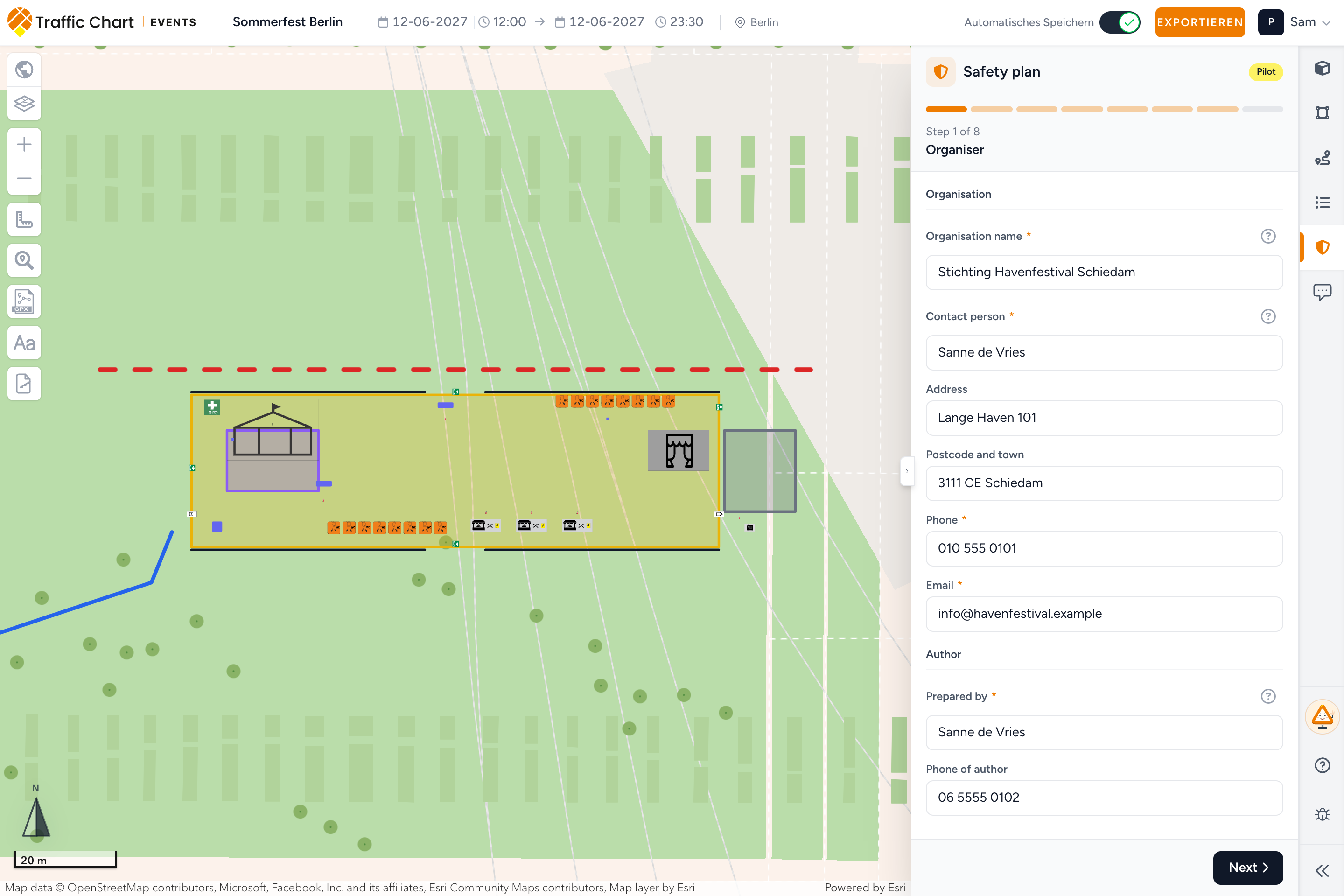
| Schritt | Was du prüfst oder eingibst |
|---|---|
| Organiser | Organisation, Verfasser und Kontaktdaten |
| Event | Beschreibung, Zielgruppe und Besucherzahlen |
| Programme | Programmübersicht und einzelne Programmpunkte |
| Emergency organisation | Kontakte, Rollen, Kommunikation und Notfallabsprachen |
| Medical care | Dienstleister, Personal, Ausrüstung und Rettungswagen |
| Security and catering | Sicherheitskräfte, Gastronomie und Sanitärangaben |
| Surroundings, shelter and weather | Nachbarn, Verkehr, Schutzräume, Wetter und Durchsagen |
| Checks | Zeichnungsdaten, fehlende Maße und Richtwertprüfungen |
Nutze die Hinzufügen- und Entfernen-Schaltflächen wiederholbarer Zeilen für weitere Kontakte oder Programmpunkte. Lies die Feldhilfe und Validierungsmeldung. Korrigiere ungültige Angaben vor dem nächsten Schritt oder der Dokumenterstellung.
Deine Antworten speichern
Antworten werden automatisch gespeichert. Warte vor dem Verlassen auf Saved. Netzwerk- oder Speicherfehler brauchen Aufmerksamkeit: Lass das Panel offen und folge der Meldung. Arbeite möglichst in einem Tab.
Wenn ein anderer Tab oder Kollege Antworten geändert hat, übernimmt Load latest version die gespeicherten Antworten. Keep my version behält deine Fassung. Vergleiche die Angaben vor der Auswahl. Siehe Probleme mit dem Sicherheitsplan.
Die Zeichnung prüfen und einen Entwurf erstellen
- Öffne Checks und lies fehlende Angaben und Defizite, nicht nur die grüne Gesamtzahl.
- Nutze eine Aktion wie Place toilets oder Enter measurements and details, um einen Punkt zu klären. Prüfe nach einer Zeichnungsänderung erneut.
- Speichere Zeichnung und Antworten. Wähle Create draft unter Your document.
- Warte bei Queued oder Processing. Du kannst das Panel schließen und später zurückkommen; das beendet den Auftrag nicht.
- Wähle beim fertigen Dokument Download Word. Download PDF erscheint nur, wenn die Version als PDF verfügbar ist.
Offene Antworten werden im Entwurf als unvollständig markiert. Du kannst damit einen Entwurf erstellen, aber erst nach Prüfung und Ergänzung einreichen. Richtwertprüfungen sind keine rechtliche Genehmigung. Der Veranstalter bleibt für Inhalt und Sicherheit verantwortlich. Die Prüfungen verstehen.
Versionen und Änderungen
Das Panel zeigt Latest version mit Datum. Nach Änderungen an Zeichnung oder Antworten wird das Dokument als Outdated markiert. Wähle nach dem Speichern Create new version; das Herunterladen einer alten Fassung aktualisiert sie nicht.
Öffne den Versionsverlauf für frühere abgeschlossene Dokumente. Während eine neue Version entsteht, kann ein älterer Download verfügbar bleiben. Prüfe das Versionsdatum vor dem Teilen.
Sicherheitsdokument und Veranstaltungszeichnung sind getrennte Unterlagen. Exportiere und teile auch die aktuelle Zeichnung, wenn der Empfänger die Karte braucht. Einen Veranstaltungsplan exportieren.
So sieht ein gutes Ergebnis aus
Antworten und Zeichnung sind gespeichert. Du hast offene Angaben, Defizite und die Word- oder PDF-Datei selbst geprüft. Das Versionsdatum passt zu den einzureichenden Unterlagen. Eine benötigte Zeichnung teilst du separat.