
Behalten Sie die Details, wenn Ihre Karte mehr Papier braucht
Eine Detailkarte eines Verkehrsplans kann jetzt über aneinanderliegende Blätter weiterlaufen. Wählen Sie eine Detail-Karte und dann Auf Blätter aufteilen. Ziehen Sie eine Ecke nach außen, um mehr vom Arbeitsgebiet zu zeigen, ohne die Schilder zu verkleinern, oder nach innen, wenn weniger Blätter reichen. Ändern Sie Papierformat, um dasselbe ausgewählte Gebiet auf einem anderen Format aufzuteilen. Drucken Sie die PDF in tatsächlicher Größe und setzen Sie die Karte anhand der Blattpositionen in der Fußzeile zusammen.
Eine Blattaufteilung erstellen und drucken.
Auf dieselbe Stelle der gedruckten Karte zeigen
Schalten Sie Suchraster in der Exportleiste ein, um jede Kartenseite einer Verkehrs- oder Veranstaltungs-PDF mit einem Raster zu versehen. Mit Spalten A bis H und Zeilen 1 bis 8 können Sie Kollegen sagen, welchen Teil der Zeichnung Sie meinen. Das Raster ist standardmäßig ausgeschaltet und verändert die Zeichnung nicht.
Dies ist unabhängig von Auf Blätter aufteilen: Eine Blattaufteilung verteilt eine größere Karte auf Papier, während das Suchraster Positionen auf jeder Kartenseite bezeichnet. Beide lassen sich zusammen verwenden.
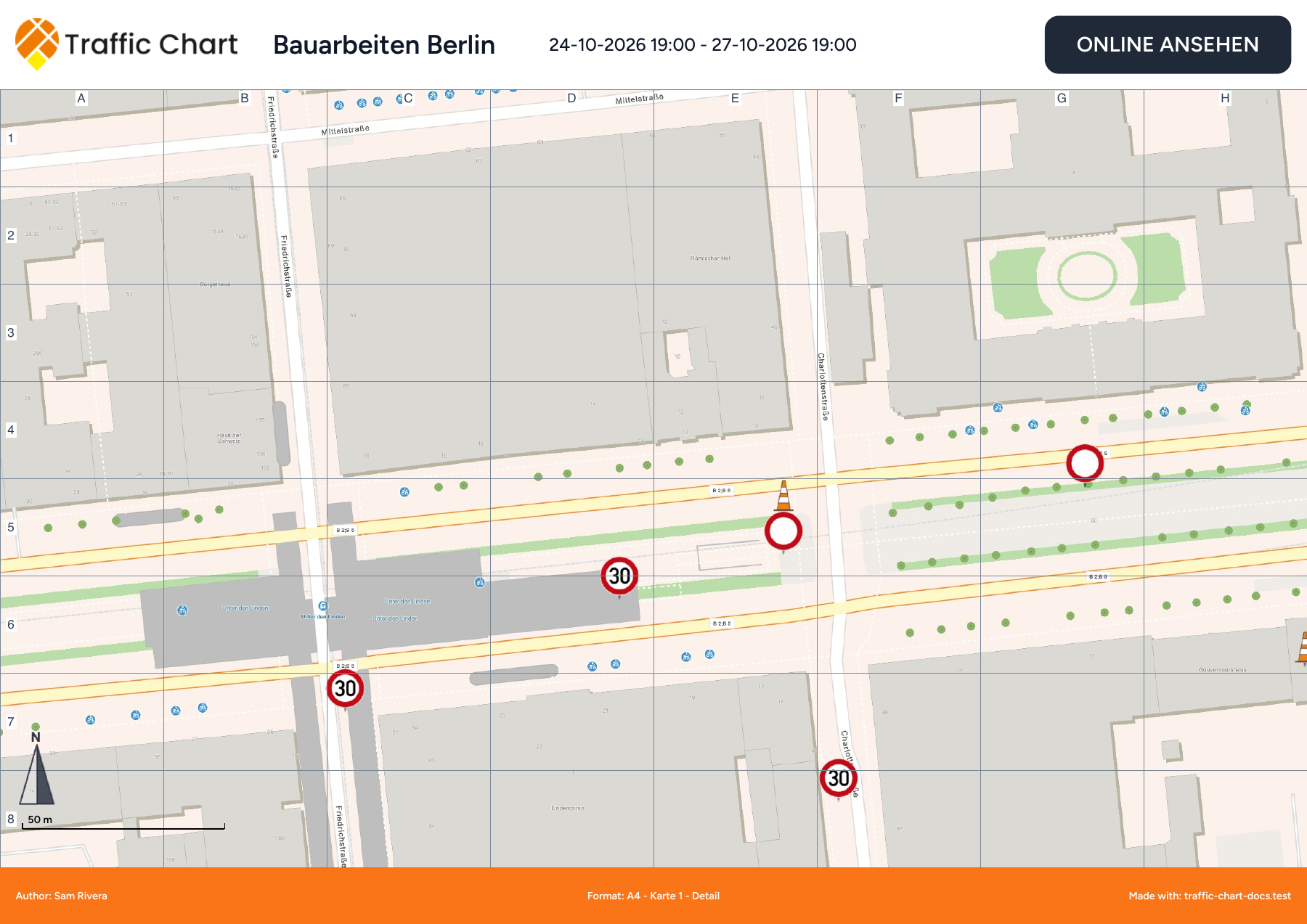
Ein Suchraster zur PDF hinzufügen.
Plandetails und Speichern an einem Ort
Wählen Sie im Verkehrs- oder Veranstaltungseditor den Titel oder die Datumsübersicht, um Plandetails zu öffnen. Ändern Sie Name, Datum und Uhrzeit an einem Ort und wählen Sie Übernehmen. Die Speicheranzeige öffnet Speicheroptionen. Auf kleineren Bildschirmen enthält das Navigationsmenü den Export und die anderen Navigationsaktionen, sodass mehr Platz für die Karte bleibt.
Öffnen Sie Planstatus über die Anzeige vor dem Titel, um relevante Angaben zu Prüfung, Bearbeitung und Sperren zu sehen. Prüfergebnisse, Bearbeitungsrechte, Sperrgründe und die Zahlung für den Verkehrsplan stehen getrennt, damit Sie erkennen, warum eine Zeichnung bearbeitbar oder gesperrt ist.
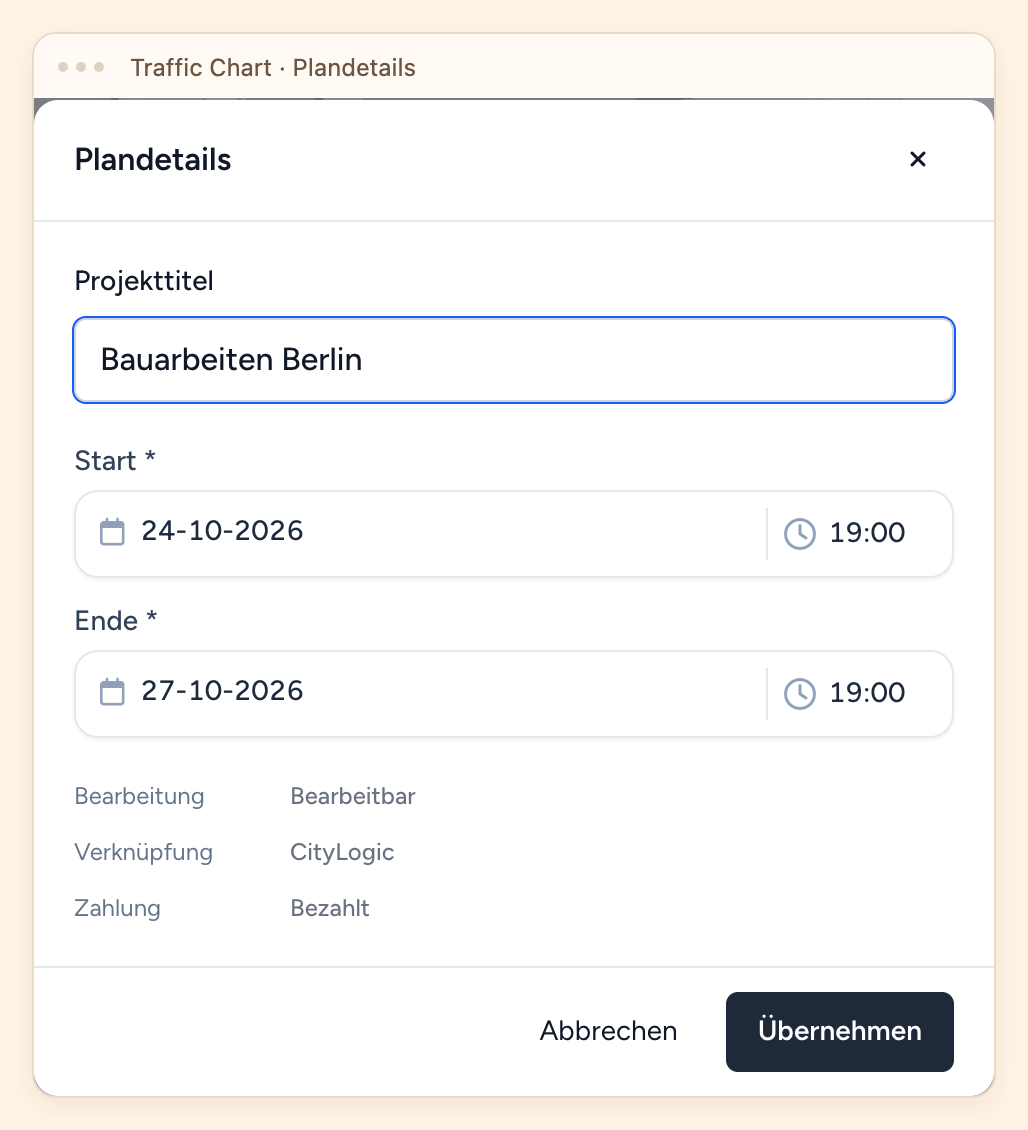
Die aktualisierten Editorfunktionen finden.
Das Land für Ihren Veranstaltungsplan gleich auswählen
Wählen Sie beim Erstellen eines Veranstaltungsplans sein Land, bevor Sie den Editor öffnen. Der Objektkatalog und länderspezifische Kartenoptionen richten sich nach dieser Auswahl. Bestehende Pläne behalten das bereits gewählte Land.
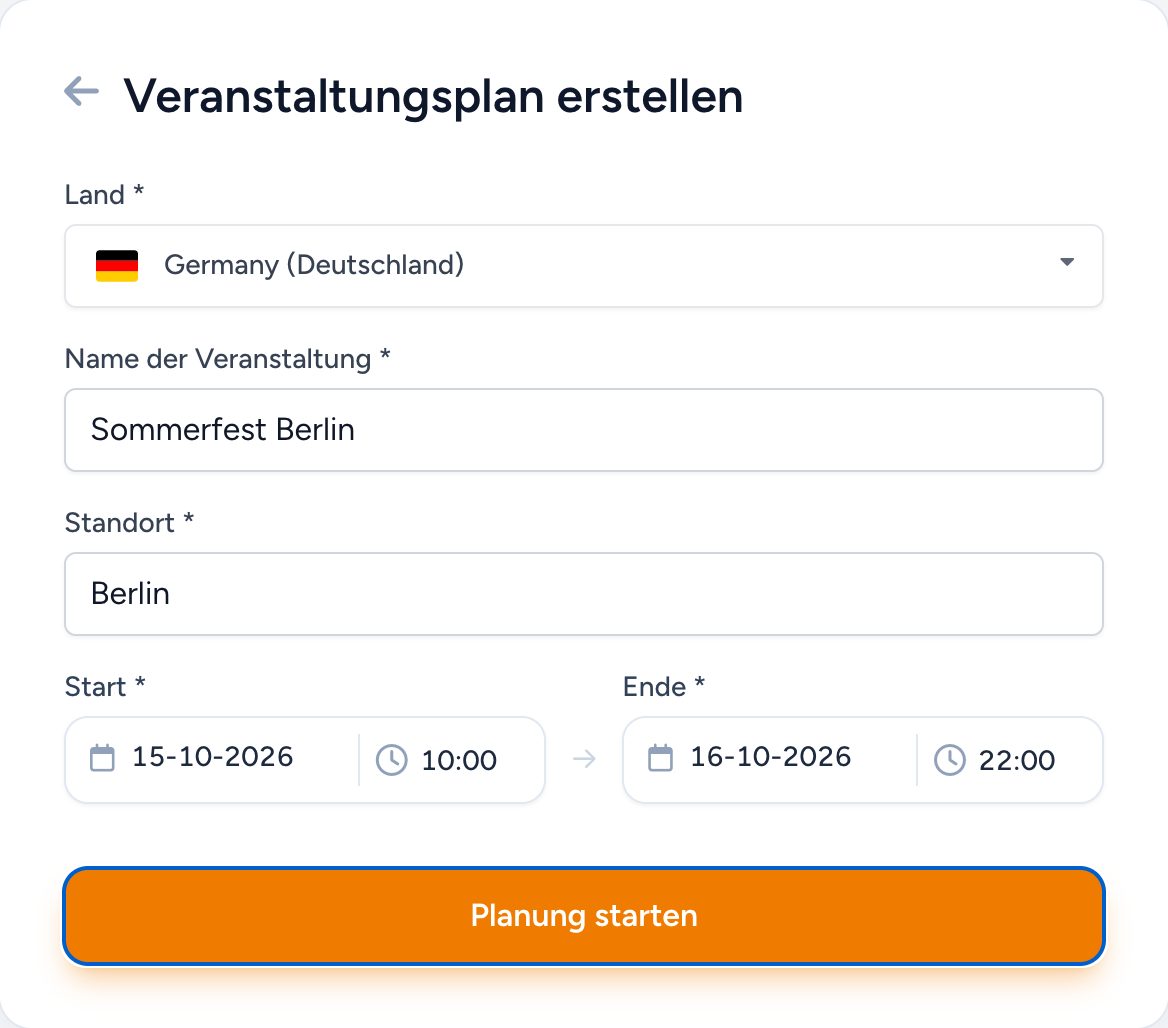
Einen Veranstaltungsplan mit dem richtigen Land erstellen.
Die Eventzeichnung schützen, wenn ein Speichervorgang Aufmerksamkeit braucht
Kann ein Speichervorgang im Eventplan nicht bestätigt werden, lassen Sie den Editor geöffnet und wählen Sie Retry save oder Download unsaved changes, um eine Wiederherstellungskopie zu behalten. Ist das Speichern wegen einer anderen Version oder geänderter Zugriffsrechte angehalten, laden Sie Ihre Änderungen herunter, bevor Sie Reload saved plan wählen.
Die JSON-Datei hilft dem Support, den offenen Entwurf wiederherzustellen. Sie ist vom gespeicherten Plan getrennt und kein gewöhnliches Backup, das Sie über die App importieren können. Diese neuen Speicheraktionen erscheinen in der deutschen App derzeit auf Englisch.
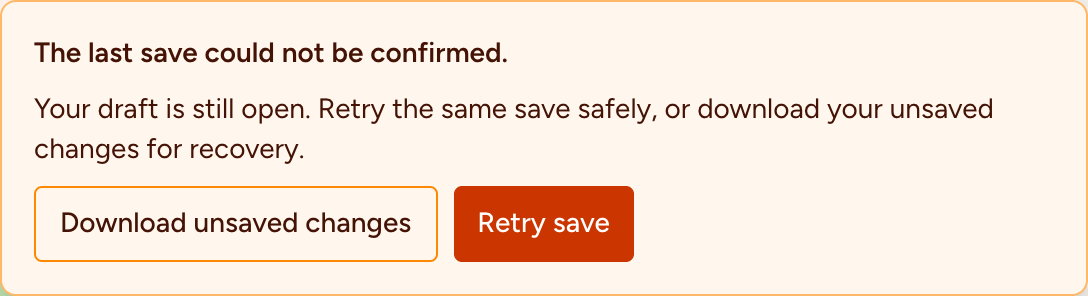
Ungespeicherte Arbeit schützen und eine Event-Speicherwarnung lösen.
Einen ausgefallenen Hintergrund ohne Neuladen der Zeichnung erneut versuchen
Eine ausgefallene Hintergrundkartenebene wird erneut versucht, ohne den Plan neu zu laden oder seine Zeichenebenen zu ersetzen. Benötigt der Versuch Hilfe, wählen Sie Retry background map. Auch beim PDF-Export bleibt der Hintergrund des Editors vom Export getrennt, damit Sie nach dem Download weiterarbeiten können.
Warten Sie auf Straßen oder Luftbild, bevor Sie zeichnen oder eine weitere PDF starten. Speichern Sie ausstehende Arbeit vor einem manuellen Neuladen der Seite.
Den Hintergrund wiederherstellen und Wiederherstellungsmeldungen verstehen.