
Die PDF-Vorschau zeigt schon beim Zeichnen, wie Verkehrsschilder auf dem Papier stehen werden. Sie ist kein Download. Sie ist eine Probe auf der Karte für eine Exportseite XL: Schilder schrumpfen oder wachsen auf die Größe, die zum gewählten Rechteck XL und zum Papierformat passt.
Nutzen Sie sie, wenn ein Demo-Verkehrsplan einen langen Straßenzug in Berlin abdeckt und Seiten Detail die ganzen Arbeiten nicht zeigen können, ohne Schilder unlesbar klein zu machen. Überspringen Sie diese Seite für eine einzelne Kreuzung, die schon auf eine Karte Detail passt, oder wenn Sie nur einen Freigabelink brauchen.
Der Schalter steht rechts auf der Karte, bei Aktivieren Schilder-Stapelung und Anzeigen Beschriftungen. Es ist ein Pro-Werkzeug. Die Zahlung für unbegrenzte Schilder in einem Plan (Bezahlt) schaltet es nicht ein. Sehen Sie es nicht, lesen Sie Funktion für mein Konto nicht verfügbar.
Die Funktion heißt überall in der App PDF-Vorschau: auf der Schaltfläche, im Tooltip und in den Meldungen.
Wer sie nutzen kann
Die PDF-Vorschau erscheint nur, wenn Ihr Konto XL-Karten verwalten kann (dieselbe Pro-Berechtigung wie bei Schildstapel absetzen und XL unter Neue Karte zeichnen).
Ohne diese Berechtigung:
- Der Schalter PDF-Vorschau fehlt im Bearbeitungsmodus.
- Unter Exportkarten bleibt XL deaktiviert, mit dem Kennzeichen Pro und XL-Karten erfordern ein PRO-Konto.
Wer einen Plan nur ansehen kann, sieht die PDF-Vorschau nie. Zeichenwerkzeuge und der Schieberegler der Skala sind dann ebenfalls ausgeblendet. Mitglieder einer Organisation, die nicht Zugewiesener Bearbeiter sind, haben nur Lesezugriff und können die Vorschau auch nicht einschalten.
Der Tooltip des Schalters lautet Plan im Maßstab des gewählten Exportpapiers anzeigen. Beim Zeigen mit der Maus steht dort PDF-Vorschau anzeigen, wenn der Zustand Aus ist, und PDF-Vorschau ausblenden, wenn er Ein ist.
Ein und Aus
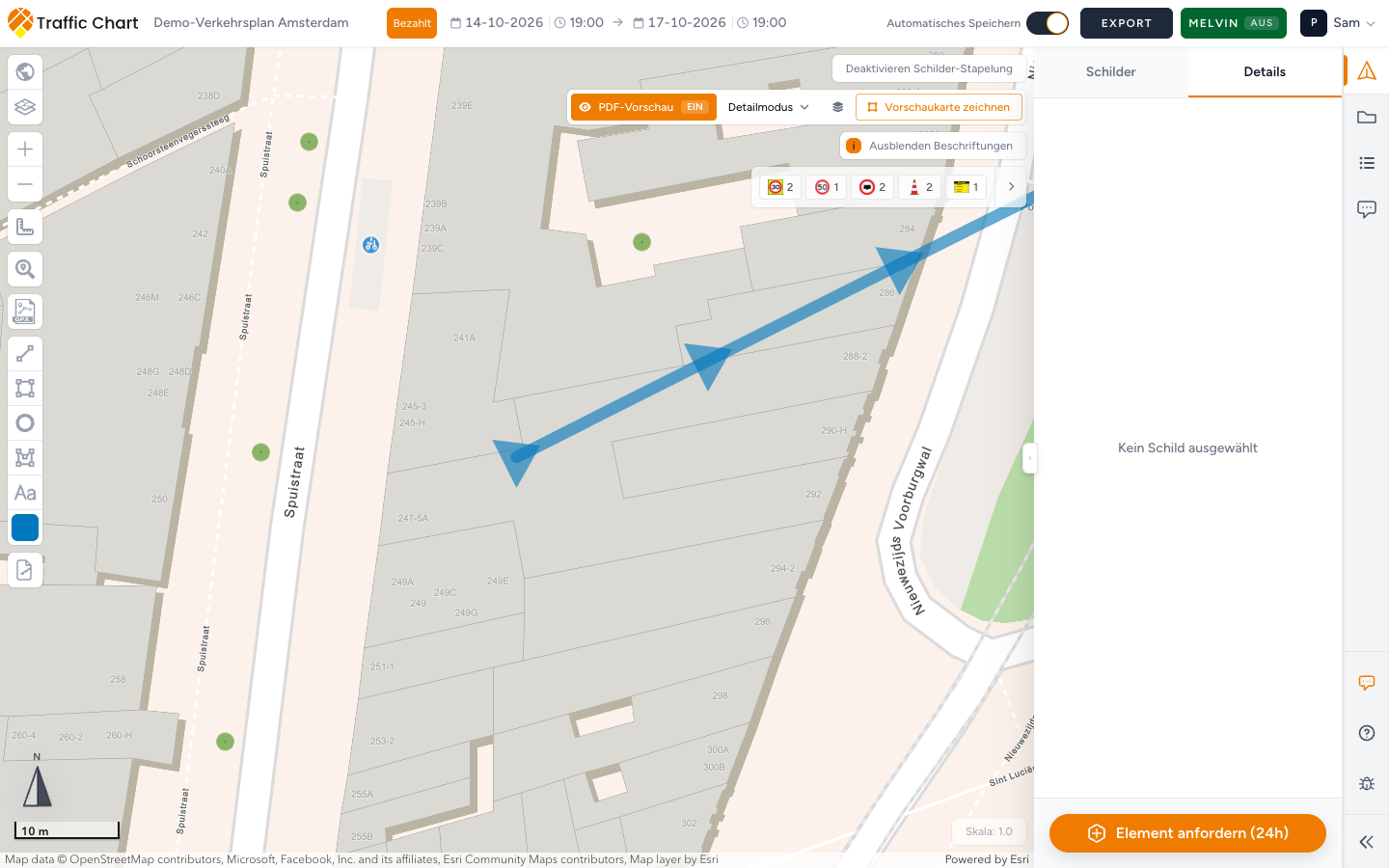
Auf dem Schalter steht PDF-Vorschau plus der Zustand. Die Bezeichnungen an diesem Element sind PDF-Vorschau Ein / Aus, XL-Karte wählen, XL-Karte zeichnen, Vorschaukarte sperren und Die Skalierung kann nicht geändert werden, während die PDF-Vorschau aktiv ist.
| Zustand | Kennzeichen | Tooltip |
|---|---|---|
| Vorschau aus | Aus | PDF-Vorschau anzeigen |
| Vorschau an | Ein | PDF-Vorschau ausblenden |
- Klicken Sie auf PDF-Vorschau, um sie auf Ein zu stellen. Der Schalter wird orange.
- Klicken Sie erneut, um sie auf Aus zu stellen. Die Schilder kehren zur normalen Größe im Editor zurück.
Ein lädt kein PDF herunter und erzeugt keine Exportdatei. Für ein Dokument nutzen Sie weiterhin Export → Dateien exportieren. Verkehrspläne exportieren und drucken.
Bei Ein erscheinen neben dem Schalter weitere Elemente: eine Kartenauswahl, eine Abkürzung zur Verwaltung der Exportkarten (wenn die Auswahl leer ist) und eine Schaltfläche zum Zeichnen.
Detailmodus oder XL-Karte 1
Bei eingeschalteter Vorschau erscheint eine Auswahlliste. Die leere Option heißt Detailmodus. Jedes vorhandene XL-Rechteck steht als XL-Karte 1, XL-Karte 2 und so weiter in der Liste.
| Auswahl | Bedeutung |
|---|---|
| Detailmodus | Kein XL-Rechteck steuert die Vorschau. Schilder werden nicht auf eine Papierseite skaliert. Nutzen Sie das, solange Sie noch keine XL-Karte gezeichnet haben |
| XL-Karte 1 | Dieses XL-Rechteck und sein Papierformat bestimmen die Größe. Die Schilder der ganzen Karte erscheinen in dieser Papiergröße, nicht nur die im Rechteck |
Der Tooltip der Auswahlliste lautet XL-Karte wählen.
Für die Vorschau ist immer nur eine XL-Karte aktiv. Sie können mehrere XL-Rechtecke für den Export speichern, aber die Vorschau im Editor nutzt die hier gewählte.
Detailmodus in dieser Liste ist nicht dasselbe wie eine Exportkarte Detail. Exportkarten Detail gibt es weiterhin unter Exportkarten. Sie haben eine maximale reale Größe, damit Schilder lesbar bleiben. Karten XL haben diese Grenze nicht: sie decken ein großes Gebiet ab und skalieren Schilder auf das Papier.
Steht die Auswahl auf Detailmodus (leer), erscheint daneben eine Schaltfläche mit Ebenensymbol. Tooltip: Exportkarten verwalten. Sie öffnet Exportkarten, wo Sie Karte 1 prüfen, das Papierformat ändern oder ein weiteres Rechteck zeichnen.
Ein Plan kann beide Arten mischen. Beispiel: XL-Karte 1 als Übersicht der Arbeiten in Berlin auf A3, dazu drei Karten Detail für Kreuzungen. Die Vorschau berücksichtigt nur die gewählte XL-Karte.
So entsteht auch eine Übersichtszeichnung auf Papier: schalten Sie unter Exportkarten für die XL-Karte Detailrahmen ein, und ihre Seite zeigt einen nummerierten Rahmen für jede Karte Detail darin. Siehe Verkehrspläne exportieren und drucken.
Eine XL-Karte für die Vorschau zeichnen
Die Vorschau braucht ein XL-Rechteck und ein Papierformat. Ohne beides kann die App keine Schildergröße für das Papier berechnen.
Haben Sie noch keine XL-Karte, heißt die Schaltfläche zum Zeichnen Vorschaukarte zeichnen. Gibt es mindestens eine, schrumpft sie zu einem Plus-Symbol. Tooltip: Neue XL-Karte zeichnen.
Schritte
- Stellen Sie die PDF-Vorschau auf Ein.
- Klicken Sie auf Vorschaukarte zeichnen (oder das Plus-Symbol).
- Ein kleines Fenster mit Papierformat öffnet sich. Die Formate sind gruppiert (A-Reihe und Andere für alles Übrige). A4 ist der Standard, wenn es vorhanden ist.
- Wählen Sie das Papier, auf dem Sie wirklich drucken, zum Beispiel A3. Ausrichtung ändern können Sie später am Rechteck nutzen.
- Klicken Sie auf XL-Karte zeichnen. Das Fenster schließt sich.
- Eine Meldung erscheint: Zeichnen Sie eine XL-Karte auf der Karte. Ziehen Sie ein Rechteck über die Arbeiten.
- Ist das Rechteck da, folgt eine zweite Meldung: XL-Karte erstellt. Entsperren Sie die Vorschaukarte, um sie zu verschieben oder zu vergroessern.
- Die Auswahlliste wechselt zu XL-Karte 1 (oder zur nächsten Nummer).
Klicken Sie erneut auf die Schaltfläche, während schon gezeichnet wird, wiederholt sich die Aufforderung: Zeichnen Sie eine XL-Karte auf der Karte.
Brechen Sie das Zeichnen ab (Escape oder ein Klick daneben, soweit die Karte es zulässt), wird kein Rechteck gespeichert. Die PDF-Vorschau kann auf Ein bleiben. Wählen Sie Detailmodus, bis Sie erneut zeichnen.
Rechtecke XL können Sie auch über Export → Exportkarten → Neue Karte zeichnen → XL anlegen. Diese Karten stehen in der Liste der PDF-Vorschau als XL-Karte 1, XL-Karte 2 und so weiter. Für die Vorschau müssen Sie eine davon auswählen.
Ohne Pro bleibt XL in dieser Seitenleiste deaktiviert: XL-Karten erfordern ein PRO-Konto.
Papierformat am Vorschaurechteck
Ist eine XL-Karte gewählt, sitzt eine kleine Leiste an der oberen Kante des Rechtecks (dieselbe wie im Exportmodus, plus ein Schloss).
| Element | Wirkung |
|---|---|
| Schloss | Vorschaukarte sperren / Vorschaukarte entsperren (nur Vorschau, siehe unten) |
| Papierformat | A4, A3 und die übrigen Formate, die dieses Rechteck erlaubt |
| Exportart | Detail oder XL. Die Vorschau nutzt nur XL |
| Ausrichtung ändern | Hoch- oder Querformat |
| Exportkarte entfernen | Löscht dieses Rechteck |
Wählen Sie, was die Gemeinde oder die Druckerei verlangt hat. Eine XL-Karte auf A4 ist zulässig. Der Inhalt wird auf diese Seite skaliert. Das Papier ist nicht unendlich.
Eine Änderung von Papierformat oder Ausrichtung ändert sofort, wie groß Schilder in der Vorschau aussehen. Das Zoomen der Karte tut das nicht. Nimmt ein Stapel etwa ein Zehntel der Seite ein, behält er dieses Verhältnis beim Verschieben.
Stellen Sie die Art auf Detail um, verschwindet das Rechteck aus der Liste der PDF-Vorschau. Nutzen Sie XL für die Vorschau.
Exportkarte entfernen löscht das Rechteck. War es die aktive Vorschaukarte, fällt die Auswahl auf Detailmodus zurück.
Erreicht ein Rechteck Detail seine Grenze: Diese Detailkarte hat die maximale Größe erreicht. Wechseln Sie zu XL-Karte, wenn Sie eine größere Karte exportieren möchten. Die Meldung betrifft Karten Detail im Export, nicht die Vorschau. Wandeln Sie das Rechteck in XL um, wenn Pro es erlaubt, oder zeichnen Sie über die PDF-Vorschau eine neue XL-Karte.
Vorschaukarte sperren und Vorschaukarte entsperren
Neue XL-Karten sind für die Vorschau zunächst gesperrt. Deshalb heißt es in der Meldung Entsperren Sie die Vorschaukarte, um sie zu verschieben oder zu vergroessern.
| Zustand | Schaltfläche | Verwendung |
|---|---|---|
| Gesperrt | Vorschaukarte entsperren | Schilder, Stapel und Zeichnungen durch das Rechteck hindurch anklicken |
| Entsperrt | Vorschaukarte sperren | Das XL-Rechteck selbst ziehen oder in der Größe ändern |
Solange das Rechteck entsperrt ist, können Klicks auf Objekte darin als Bearbeitung des Rechtecks zählen. Wählen Sie ein Schild durch eine entsperrte Vorschaukarte, meldet die App Sperren Sie die Vorschaukarte, um dieses Objekt auszuwählen.
Ein üblicher Ablauf für einen Demo-Verkehrsplan:
- Vorschaukarte entsperren, die Arbeiten in Berlin einrahmen, Papierformat einstellen.
- Vorschaukarte sperren.
- Platzieren, Schildstapel absetzen nutzen und Beschriftungen im Papiermaßstab ordnen.
- Vorschaukarte entsperren nur, wenn der Rahmen nicht stimmt.
Schildstapel absetzen ist das Pro-Werkzeug, das einen Stapel mit einer Hinweislinie neben seine echte Koordinate zeichnet. Bei eingeschalteter PDF-Vorschau ist es besonders nützlich, weil sich Stapel an dichten Kreuzungen in Papiergröße stärker überlappen. Schilder platzieren für Fortgeschrittene.
Anzeigen Beschriftungen / Ausblenden Beschriftungen funktionieren auch in der Vorschau. Eine Beschriftung für das Team, die auf dem Bildschirm passte, kann auf A4 mit anderen kollidieren. Beheben Sie das bei eingeschalteter Vorschau.
Die Skala ist bei eingeschalteter Vorschau deaktiviert
Skala: (unten rechts auf der Karte, Standard 1.0) lässt sich nicht bewegen, solange die PDF-Vorschau auf Ein steht. Das Element wirkt blass. Beim Zeigen mit der Maus: Die Skalierung kann nicht geändert werden, während die PDF-Vorschau aktiv ist.
Das ist Absicht. Die Größe in der Vorschau kommt vom XL-Rechteck und vom Papierformat, nicht vom Schieberegler Skala:. Stellen Sie die Vorschau auf Aus, wenn Sie Skala: ändern müssen.
Ändern Sie Skala: später (Vorschau aus) und der Plan hat schon Exportkarten Detail, bestätigen Sie den Dialog, der in der deutschen App den Titel bestätigen trägt.
Der Text des Dialogs: Um optimale Ergebnisse mit der neuen Skala (0.5) zu gewährleisten, werden Ihre Detail-Exportkarten zurückgesetzt und müssen neu definiert werden. Mit der Skalenfunktion haben Sie mehr Kontrolle über die Größe von Objekten wie Linien und Verkehrszeichen. (die Zahl ist die gewählte Skala, zum Beispiel 0.5).
Hinweise in diesem Dialog:
- Die Standardeinstellung ist 1,0. Wenn Sie den Maßstab verringern (z. B. auf 0,5), werden alle Objekte verkleinert und Detail-Exportkarten müssen neu gezeichnet werden. Dadurch bleiben Verkehrszeichen beim Exportieren oder Drucken lesbar.
- PDF-Vorschau- und XL-Karten bleiben erhalten, weil ihre Skalierung auf der ausgewählten Exportkarte basiert.
Bestätigen Sie nur, wenn Sie die Karten Detail neu zeichnen wollen. Zeichnen und messen.
Versuchen Sie nicht, Skala: bei eingeschalteter Vorschau zu erzwingen. Der Tooltip sagt alles.
Vorschau und echtes PDF
Die PDF-Vorschau ist eine Zeichenhilfe. Sie ersetzt nicht das Öffnen der heruntergeladenen Datei.
Wenn Ihnen das Layout im Papiermaßstab gefällt:
- Stellen Sie die PDF-Vorschau auf Aus, wenn die zusätzlichen Elemente stören (optional: der Exportmodus hat seine eigene Überlagerung).
- Klicken Sie auf Export.
- Wählen Sie am besten Teilbarer Link, wenn die Gemeinde mit einer URL arbeiten kann.
- Für eine Datei: Export → Weiter zum Export, Kartenseiten eingeschaltet lassen, dann Jetzt exportieren.
- Prüfen Sie unter Exportkarten, ob jede Karte 1 wie gewollt Detail oder XL ist, mit demselben Papierformat wie in der Vorschau.
- Jetzt exportieren. Lassen Sie den Tab offen. Öffnen Sie das PDF und prüfen Sie jede Seite.
XL-Seiten in der Datei sollten dem entsprechen, was Sie in der Vorschau für dieses Rechteck gesehen haben. Seiten Detail nutzen weiterhin die normale Mindestgröße für Schilder.
Materialliste und Postenanweisungen sind eigene Seiten. Die Vorschau zeigt sie nicht. Materialliste und Postenanweisungen.
Kombinationsschilder erscheinen in derselben Papiergröße wie andere Schilder. Ein Schild 130 x 90 Geel kann eine XL-Übersicht auf A4 dominieren. Prüfen Sie das hier, bevor Sie die Datei senden. Kombinationsschilder.
Leere und blockierte Zustände
| Was Sie sehen | Bedeutung |
|---|---|
| Kein Schalter PDF-Vorschau | Kein Pro, oder der Plan ist schreibgeschützt |
| Nur Aus, keine Auswahlliste | Die Vorschau ist aus. Stellen Sie sie auf Ein |
| Ein, Auswahl auf Detailmodus, Vorschaukarte zeichnen | Noch keine XL-Karte. Zeichnen Sie eine |
| Zeichnen Sie eine XL-Karte auf der Karte. | Das Zeichnen ist bereit. Ziehen Sie das Rechteck |
| XL-Karte erstellt. Entsperren Sie die Vorschaukarte, um sie zu verschieben oder zu vergroessern. | Erfolg. Entsperren zum Einrahmen, dann sperren, um Schilder zu bearbeiten |
| Sperren Sie die Vorschaukarte, um dieses Objekt auszuwählen. | Das Rechteck fängt die Klicks ab. Klicken Sie auf Vorschaukarte sperren |
| Die Skalierung kann nicht geändert werden, während die PDF-Vorschau aktiv ist. | Zuerst die Vorschau auf Aus stellen |
| XL-Karten erfordern ein PRO-Konto. | Sie haben ohne Pro das Zeichnen im Export geöffnet, nicht die Vorschau |
| Diese Detailkarte hat die maximale Größe erreicht. Wechseln Sie zu XL-Karte, wenn Sie eine größere Karte exportieren möchten. | Das Rechteck ist eine Karte Detail. In XL umwandeln, wenn Pro es erlaubt, oder eine neue XL-Karte zeichnen |
| Noch keine Exportkarten. | Sie haben Exportkarten verwalten mit leerer Liste geöffnet. Verwenden Sie unten „Neue Karte zeichnen“, um eine Detail- oder XL-Karte hinzuzufügen. |
So sieht ein gutes Ergebnis aus
Die PDF-Vorschau steht auf Ein. XL-Karte 1 ist gewählt. Das Papierformat passt zur Druckanforderung. Das Rechteck ist gesperrt (die Schaltfläche heißt dann Vorschaukarte entsperren), sodass Sie Schilder anklicken können. Stapel an der belebtesten Kreuzung sind gerade so weit abgesetzt, dass man sie im Papiermaßstab lesen kann. Skala: zeigt weiter 1.0 und ist deaktiviert. Sie haben die Vorschau auf Aus gestellt, Jetzt exportieren gewählt, und die XL-Seite entspricht Ihrer Probe.
Wenn Sie nicht weiterkommen
| Situation | Wohin Sie gehen |
|---|---|
| Schalter fehlt, XL gesperrt | Funktion für mein Konto nicht verfügbar |
| Schilder lassen sich durch das Rechteck nicht anklicken | Vorschaukarte sperren. Meldung: Sperren Sie die Vorschaukarte, um dieses Objekt auszuwählen. |
| Sie brauchen eine Datei, keine Probe | Verkehrspläne exportieren und drucken |
| Fragen zu Skala: | Zeichnen und messen |
| Der Plan lässt Sie nicht zeichnen | Ich kann einen Plan nicht öffnen oder bearbeiten |
| PDF leer oder hängt | Der Export schlägt fehl oder ist leer |