
Laden Sie einen Eventplan als PDF herunter. Der Export eines Eventplans ist ein eigener Ablauf. Er erzeugt keine Exportkarten, Materiallisten oder Postenanweisungen eines Verkehrsplans.
Wann Sie das brauchen
Nutzen Sie Exportieren, wenn jemand eine Datei braucht: das Postfach einer Gemeinde, eine Druckerei oder ein Anhang.
Reicht die Ansicht im Browser, brauchen Sie kein PDF. Nutzen Sie unter Pläne → Eventpläne Link kopieren für eine schreibgeschützte URL.
PDFs mit Verkehrsschildern, XL-Karten und Materiallisten kommen aus einem Verkehrsplan. Siehe Verkehrspläne exportieren und drucken.
Exportieren ist eine Schaltfläche der oberen Leiste, kein Tab der Seitenleiste. Sie steht auch Besuchern eines geteilten Eventplans ohne Anmeldung zur Verfügung. Den Plan und seine gespeicherte Legende zu bearbeiten erfordert weiterhin Bearbeitungsrechte.
Die Eventplan-Exportleiste öffnen
- Öffnen Sie den Eventplan.
- Warten Sie, bis die Karte bereit ist.
- Klicken Sie in der oberen Leiste auf Exportieren. Der Bereich, der sich öffnet, heißt Eventplan-Exportleiste. Die Überschrift darin lautet Exportieren.
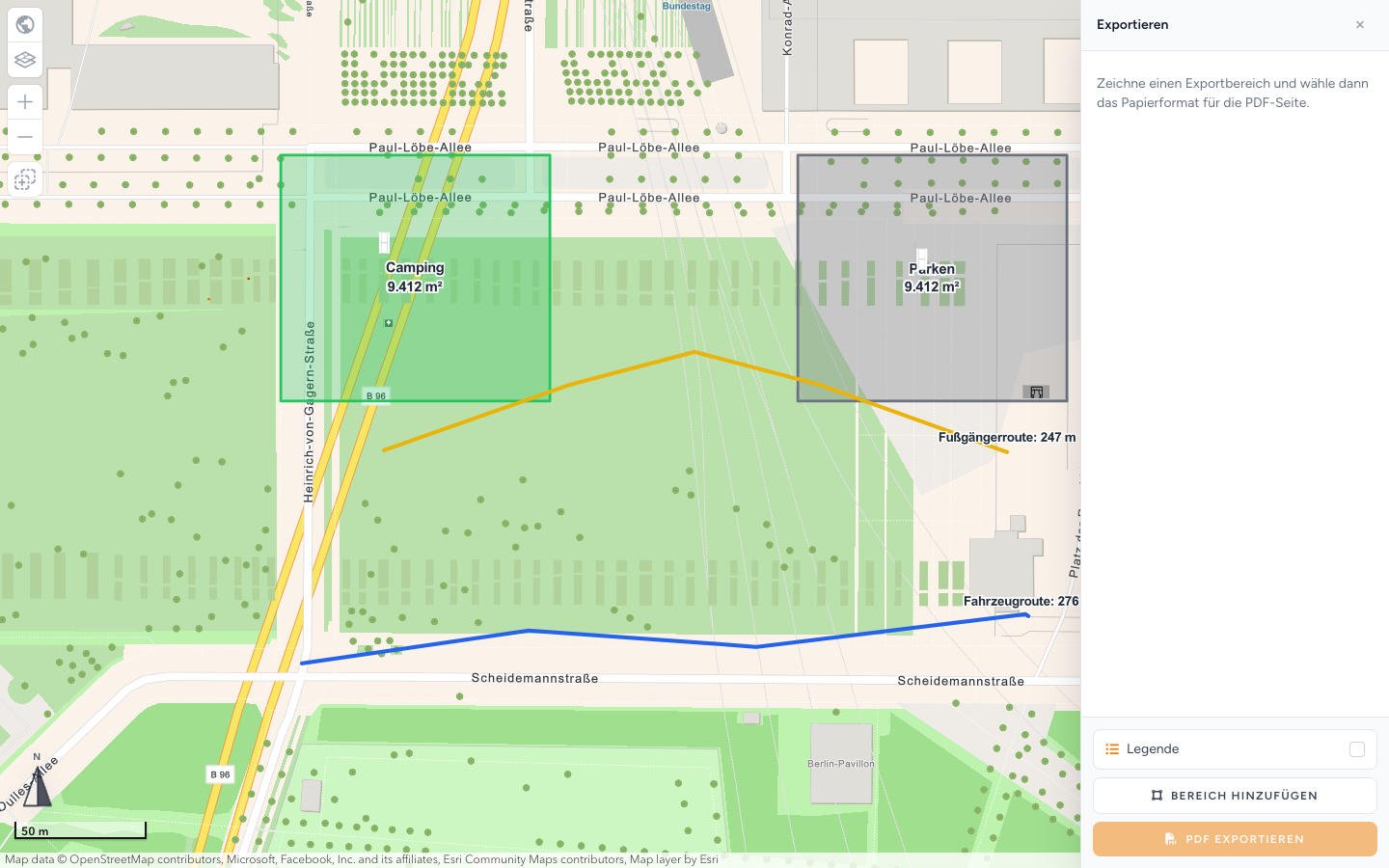
- Schließen Sie sie später mit Exportleiste schließen (dem X). Das führt zurück zum Editor.
Solange diese Seitenleiste offen ist, ist die obere Leiste des Editors ausgeblendet und Exportieren dort deaktiviert. Arbeiten Sie in der Seitenleiste.
Jedes Element der Seitenleiste
Bis Sie ein Rechteck zeichnen, steht im Bereich Zeichne einen Exportbereich und wähle dann das Papierformat für die PDF-Seite. PDF exportieren bleibt deaktiviert, bis mindestens ein Bereich ein Papierformat hat.
| Element | Was es tut |
|---|---|
| Exportieren | Überschrift der Seitenleiste. Dasselbe Wort wie die Schaltfläche der oberen Leiste. |
| Exportleiste schließen | Verlässt den Exportmodus. |
| Text der leeren Liste | Zeichne einen Exportbereich und wähle dann das Papierformat für die PDF-Seite. |
| Export 1, Export 2, … | Eine Zeile je Rechteck. Neben dem Namen steht das Kennzeichen PDF. Die Zeile darunter nennt Papierformat und Ausrichtung, zum Beispiel A4 - landscape. |
| Liste der Papierformate | Wählen Sie das Seitenformat für das gewählte Rechteck. |
| Ausrichtung ändern | Wechselt zwischen Hoch- und Querformat. |
| Exportbereich entfernen | Löscht dieses Rechteck. |
| Exportstatus | Erscheint, während eine Datei entsteht. Die Zeile unter der Überschrift ist der aktuelle Schritt. |
| Legende | Kontrollkästchen. Aktiviert hängt das PDF die Legendenseiten aus der Seitenleiste Legende an. Legende des Eventplans. |
| Bereich hinzufügen | Beginnt ein weiteres Rechteck auf der Karte. |
| PDF exportieren | Erstellt die Datei und lädt sie herunter. Deaktiviert, bis ein Bereich ein Papierformat hat, und während ein Export läuft. |
Ein PDF exportieren
- Klicken Sie auf Bereich hinzufügen oder zeichnen Sie das erste Rechteck auf der Karte.
- Wählen Sie den Bereich in der Liste (Export 1, Export 2 und so weiter).
- Wählen Sie ein Papierformat. Nutzen Sie Ausrichtung ändern, wenn die Seite andersherum liegen soll, und Exportbereich entfernen, wenn die Seite falsch ist.
- Legen Sie das Rechteck um die Objekte und Routen, die auf dem Papier stehen müssen. Zoomen Sie so, dass Beschriftungen bei diesem Seitenformat lesbar bleiben.
- Klicken Sie auf PDF exportieren.
- Bleiben Sie auf der Seite. Der Exportstatus durchläuft die Schritte unten.
- Warten Sie auf den Download. Die Meldung bei Erfolg lautet PDF erfolgreich exportiert. Der Exportstatus endet mit PDF heruntergeladen.
Schlägt etwas fehl, lautet die Meldung Export fehlgeschlagen. Siehe Der Export schlägt fehl oder ist leer.
PDF exportieren kann den Plan zuerst speichern, wenn Sie bearbeiten dürfen. Schließen Sie den Tab nicht während des Exports.
Schritte im Exportstatus
Die Statuszeile nutzt diese Bezeichnungen, in der Reihenfolge, in der die App sie meist zeigt:
| Schritt | Wann Sie ihn sehen |
|---|---|
| Export vorbereiten | PDF exportieren hat begonnen. |
| PDF-Seite erstellen | Das PDF-Dokument wird geöffnet (auch die Standardanzeige, wenn ein Schritt keine andere Bezeichnung hat). |
| PDF-Seite vorbereiten | Die Erfassung dieser Seite hat begonnen. |
| Exportkarte erstellen | Eine unsichtbare Exportkarte wird erstellt. |
| Ausgewählte Karte kopieren | Die Grundkarte, die Sie angesehen haben, wird kopiert. |
| Kartenebenen kopieren | Die übrigen Kartenebenen werden kopiert. |
| Exportkarte öffnen | Die Exportansicht öffnet sich. |
| Exportkarte positionieren | Die Ansicht springt zum Rechteck. |
| Ausgewählte Karte laden | Kacheln und Grundkarte werden geladen. |
| Eventplan zeichnen | Eventobjekte, Bereiche, Linien und Text werden gezeichnet. |
| Eventplan-Ebenen laden | Diese Ebenen werden fertig geladen. |
| Kartendarstellung abschließen | Die Ansicht wartet, bis das Zeichnen abgeschlossen ist. |
| Kartenbild erfassen | Das Rechteck wird als Bild aufgenommen. |
| Kartenbild erfasst | Das Bild ist bereit. |
| PDF-Kopf zeichnen | Der Kopf der Seite wird geschrieben. |
| Karte zur PDF hinzufügen | Das Bild wird auf die Seite gesetzt. |
| PDF-Fuß zeichnen | Die Fußzeilen werden geschrieben. |
| Legendenseiten erstellen | Nur, wenn Legende aktiviert ist. Die Legendenseiten folgen nach den Kartenseiten. |
| PDF speichern | Die Datei wird geschrieben. |
| PDF heruntergeladen | Der Browser hat die Datei. |
Nicht jede Zeile fällt Ihnen auf. Bei einem kleinen Plan gehen sie schnell vorbei, bei einer langsamen Verbindung bleiben sie länger stehen. Lassen Sie das Fenster offen, bis PDF heruntergeladen und die Erfolgsmeldung erscheinen.
Mehrere Seiten
Jeder Exportbereich ist eine PDF-Seite.
Klicken Sie auf Bereich hinzufügen für eine weitere Seite: ein Detail des Eingangs, dann eine weitere Übersicht des Geländes. Die Liste zeigt nur Export 1, Export 2 sowie Papierformat und Ausrichtung. Merken Sie sich, was Sie jeweils eingerahmt haben.
Entfernen Sie eine nicht mehr benötigte Seite mit Exportbereich entfernen.
Was das PDF enthält
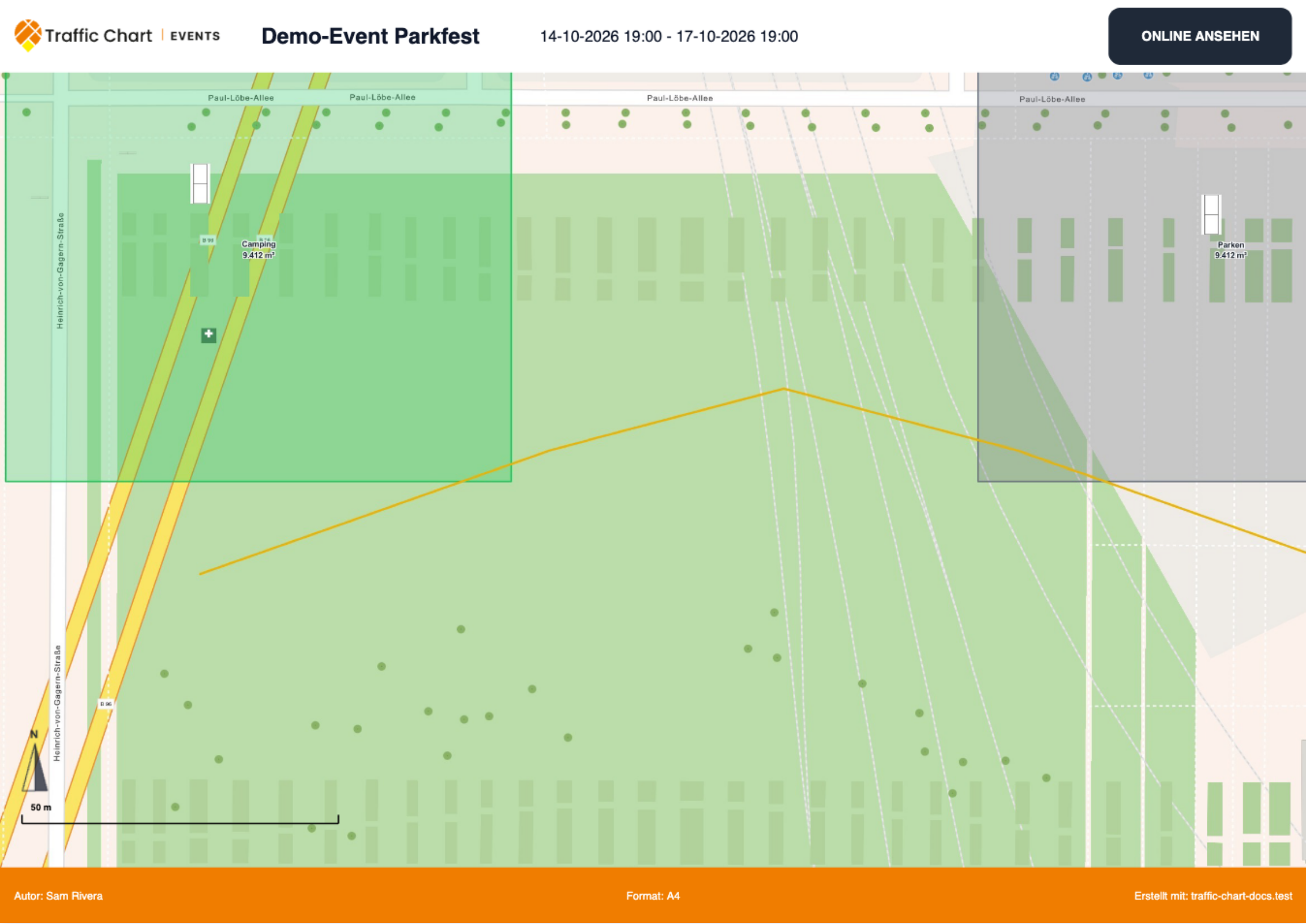
Der Titel der Datei lautet Eventplan-Export.
Jede Seite ist eine Momentaufnahme der Karte in diesem Rechteck, im gewählten Papierformat.
Die Fußzeile enthält:
- Autor: der Name des Eigentümers des Plans
- Format: das Papierformat, zum Beispiel A4
- Erstellt mit: die Website von Traffic Chart
- ONLINE ANSEHEN: öffnet den aktuellen Plan im Browser
Ist Legende aktiviert, folgen nach den Karten zusätzliche Seiten mit der Erklärung, die Sie unter Legende bearbeitet haben (Titel, optional Anzahlen anzeigen). Deaktivieren Sie Legende für ein PDF nur mit Karte.
Eine Materialliste oder Postenanweisungen kommen nicht hinzu. Die gibt es nur im Export eines Verkehrsplans.
Öffnen Sie das PDF, bevor Sie es senden. Prüfen Sie, dass keine Beschriftung abgeschnitten ist und Notfallrouten sichtbar bleiben.
Export aus einem geteilten oder gesperrten Plan
Öffnen Sie Exportieren und wählen Sie, ob dieser Download Legende enthalten soll. In einem schreibgeschützten oder gesperrten Plan gilt diese Wahl nur vorübergehend: sie ändert die gespeicherte Legende nicht und speichert den Plan nicht.
Kartenseiten brauchen weiterhin einen Exportbereich mit Papierformat. Nutzen Sie Bereich hinzufügen und wählen Sie Format und Ausrichtung für Ihren Download, auch wenn der Eigentümer kein Exportlayout gespeichert hat. Diese Bereiche gelten in der schreibgeschützten Ansicht nur vorübergehend. Die Legende allein macht einen leeren Kartenexport nicht gültig. Bezeichnungen, Titel, Layout und Anzahlen der Legende lassen sich dann nicht bearbeiten.
Freigabelink oder PDF
| Sie brauchen | Tun Sie das |
|---|---|
| Jemand soll die aktuelle Karte ansehen | Link kopieren unter Pläne oder die URL des Plans kopieren |
| Eine Datei für E-Mail, Druck oder ein Upload-Formular | Exportieren → PDF exportieren |
| Offizielle Verkehrsschilder auf öffentlichen Straßen | Export aus einem Verkehrsplan |
Ein Freigabelink ist schreibgeschützt. Er ist keine Prüfsitzung der Gemeinde. Prüft Ihre Gemeinde in Traffic Chart, siehe Prüfung für Veranstalter.
So sieht ein gutes Ergebnis aus
- Jede Seite hat einen gezeichneten Exportbereich und ein Papierformat.
- Das Rechteck deckt den wichtigen Inhalt ab, mit etwas Rand.
- Sie sind im Tab geblieben, bis PDF heruntergeladen und PDF erfolgreich exportiert erschienen.
- Sie haben das PDF geöffnet und können die Beschriftungen im gewählten Format lesen.
- ONLINE ANSEHEN in der Fußzeile öffnet weiterhin den Plan.
Wenn Sie nicht weiterkommen
| Situation | Was Sie versuchen können |
|---|---|
| Leere Seitenleiste, PDF exportieren ausgegraut | Zeichnen Sie zuerst einen Exportbereich. Der Text der leeren Liste lautet Zeichne einen Exportbereich und wähle dann das Papierformat für die PDF-Seite. |
| Der Download beginnt nie | Im Tab bleiben, Downloads erlauben, erneut versuchen |
| Das PDF ist leer oder abgeschnitten | Den Exportbereich vergrößern, dichte optionale Ebenen ausblenden, erneut exportieren |
| Warnung des Browsers oder Fehlermeldung (Export fehlgeschlagen) | Der Export schlägt fehl oder ist leer |
| Sie wollten Schilder oder Materialien | Sie sind in einem Eventplan. Nutzen Sie Verkehrspläne exportieren und drucken |
Nutzen Sie am besten eine aktuelle Version von Chrome, Edge oder Firefox auf dem Desktop. Ein Smartphone eignet sich schlecht für den Export.