
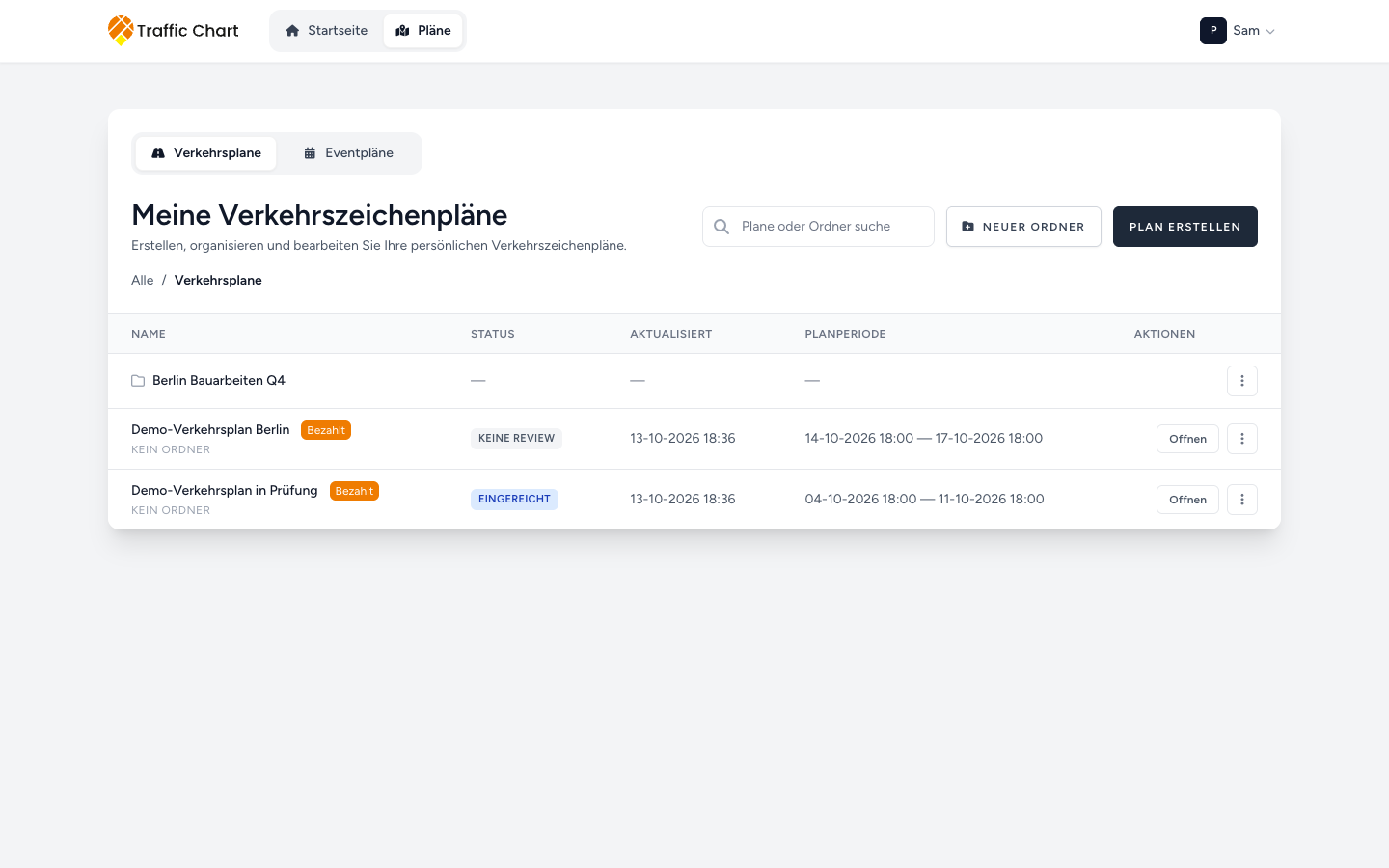
Pläne ist die Ablage des Arbeitsbereichs, in dem Sie sind. Diese Seite benennt jedes Element der Bibliothek: Suche, Ordner, die Tabelle, das Menü ⋮ und den Tab Eventpläne.
Nutzen Sie sie, wenn Sie Demo-Verkehrsplan nicht finden, einen Ordner wie Berlin 2026 brauchen oder die Liste leer aussieht. Überspringen Sie diese Seite, wenn Sie die Karte schon offen haben: gezeichnet wird im Editor, nicht in dieser Liste. Einen ganz neuen Plan aus einem leeren Formular erstellen: Verkehrspläne erstellen, ordnen und teilen.
Die richtige Ablage öffnen
- Klicken Sie auf Ihre Initialen und Ihren Vornamen.
- Wählen Sie unter Arbeitsbereich wechseln Persönlich oder Acme Events.
- Öffnen Sie Pläne in der oberen Leiste.
Die Startseite zeigt nur aktuelle Arbeit des aktuellen Arbeitsbereichs. Die vollständige Liste ist Pläne.
Eine fehlende Zeile liegt meist am falschen Arbeitsbereich oder am falschen Tab. Mein Plan steht nicht in der Liste.
Bibliothek der Verkehrspläne
Titel in Persönlich: Meine Verkehrszeichenpläne. Untertitel: Erstellen, organisieren und bearbeiten Sie Ihre persönlichen Verkehrszeichenpläne.
Titel in einer Organisation: die Planart plus der Name der Organisation, zum Beispiel Verkehrszeichenpläne von Acme Events (auf dem Tab steht Verkehrsplane). Untertitel: Pläne und Ordner, die für alle Personen mit Zugriff auf diesen Arbeitsbereich freigegeben sind.
Suchen, Neuer Ordner, Plan erstellen
Oben rechts:
- Suchen (Bezeichnung für Screenreader). Beispieltext Plane oder Ordner suchen. Tippen Sie einen Teil des Namens eines Plans oder Ordners. Die Suche findet auch Arbeit in Ordnern. Das × leert das Feld.
- Neuer Ordner: nur, wenn Sie in diesem Arbeitsbereich Ordner verwalten dürfen.
- Plan erstellen: nur, wenn Sie hier Verkehrspläne erstellen dürfen. Es öffnet dasselbe Formular wie Verkehrsplan auf der Startseite.
Fehlt Plan erstellen oder Neuer Ordner, haben Sie diese Berechtigung in diesem Arbeitsbereich nicht. Ein Mitglied einer Organisation ohne dieses Recht sieht trotzdem die Pläne, die es Öffnen kann.
Pfadnavigation
Die Zeile unter dem Titel beginnt mit Alle.
Dann die Wurzel der Ablage:
- Persönlich: Verkehrsplane
- Organisation: Organisationspläne
Klicken Sie in der Tabelle auf einen Ordnernamen, um ihn zu öffnen. Verschachtelte Namen stehen hinter der Wurzel, getrennt durch /. Der letzte Eintrag ist der Ordner, in dem Sie sind.
In einem Ordner ist die erste Tabellenzeile Eine Ebene nach oben.
Alle zeigt die Bibliothek flach, also jeden Plan, auch die in Ordnern. Unter dem Titel eines Plans steht dann der Ordnername oder Kein Ordner.
Die Tabelle
Spalten: Name, Status, Aktualisiert, Planperiode, Aktionen.
Ordnerzeilen zeigen den Ordnernamen und Striche in den anderen Spalten. Klicken Sie auf die Zeile, um ihn zu öffnen.
Planzeilen:
| Sie sehen | Was es bedeutet |
|---|---|
| Titel, zum Beispiel Demo-Verkehrsplan | Klick auf die Zeile oder Öffnen, um zu bearbeiten (wenn Sie dürfen) |
| Bezahlt | Unbegrenzte Schilder in diesem Plan. Es schaltet nicht jeden Ihrer Pläne frei |
| Bearbeiter: Sam Rivera | Nur in Organisationen. Der zugewiesene Bearbeiter dieses Plans |
| Kein Ordner | Der Plan liegt in keinem Ordner (bei Alle oder aktiver Suche) |
| Keine Review | Keine Prüfung durch die Gemeinde für diesen Plan |
| Eingereicht, Änderungen angefordert, Genehmigt, Abgelehnt | Stand der Prüfung. Genehmigt in der App ist keine rechtliche Genehmigung |
| Noch keine geplanten Termine | Kein Datum mit Uhrzeit für Start / Ende |
| Beginnt plus ein Datum oder Endet plus ein Datum | Nur eine Seite des Zeitraums ist gesetzt |
| Start bis Ende | Beide Daten sind gesetzt |
Leere Bibliothek, leerer Ordner oder eine Suche ohne Treffer: Keine Elemente gefunden.
Lässt sich die Liste nicht laden: Verkehrspläne konnten nicht geladen werden. Schlagen nur die Ordner fehl: Ordner konnten nicht geladen werden. Laden Sie neu, prüfen Sie Arbeitsbereich wechseln und versuchen Sie es erneut.
Menü eines Plans (Verkehr)
Jeder Plan hat Öffnen und ein Menü ⋮.
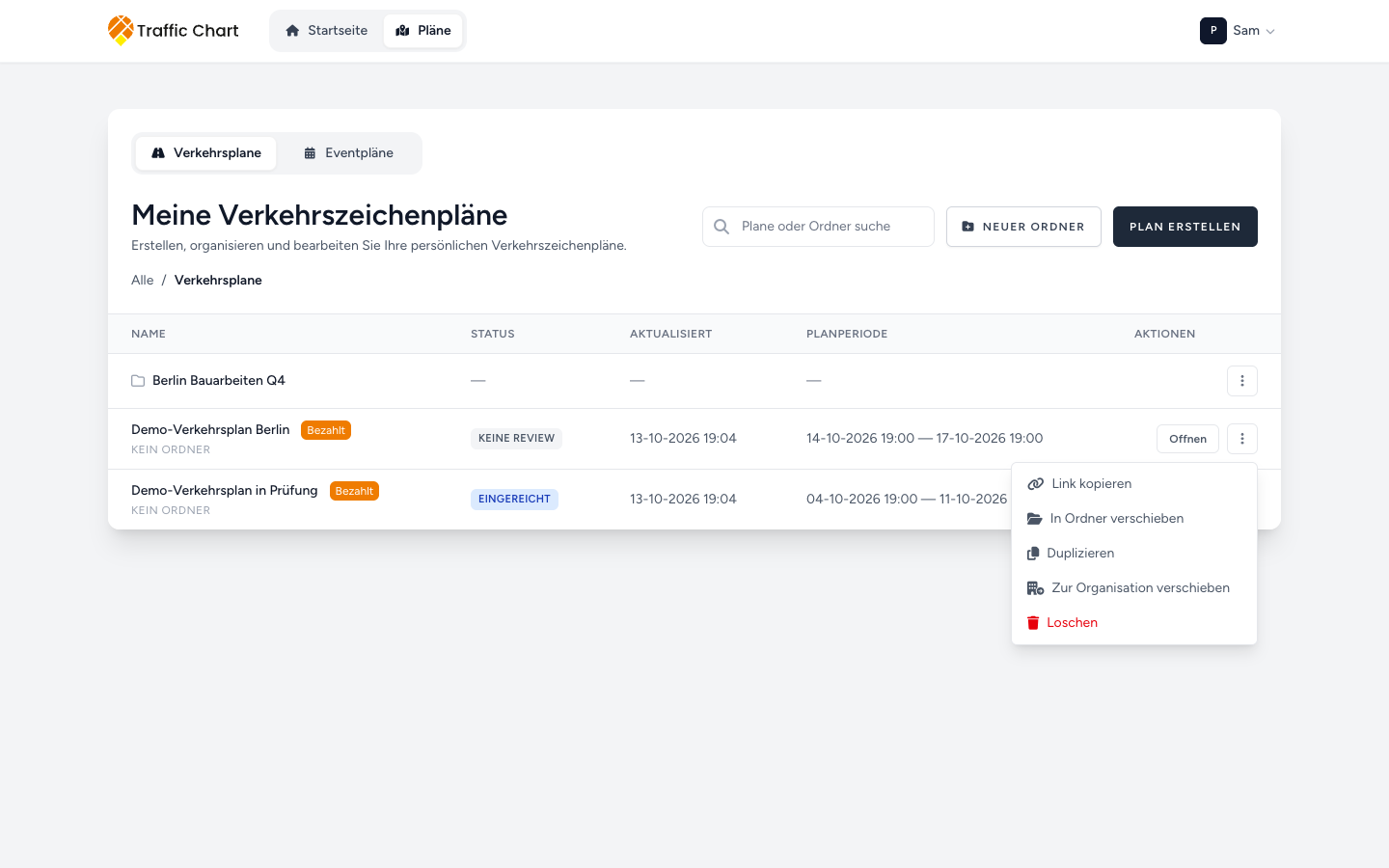
Mögliche Einträge:
- Link kopieren: öffentliche, schreibgeschützte URL. Meldung Plan in die Zwischenablage kopiert! Wie sich der Link verhält: Einen Plan teilen und die schreibgeschützte Ansicht.
- In Ordner verschieben: Untermenü Ziel. Wählen Sie einen Ordner oder Kein Ordner, um den Plan auf der obersten Ebene zu lassen. Meldung bei Erfolg Verkehrsplan aktualisiert. Fehler Verkehrsplan konnte nicht verschoben werden.
- Duplizieren: ein neuer Plan mit Kopie von plus dem Original, zum Beispiel Kopie von Demo-Verkehrsplan. Meldung Verkehrsplan dupliziert. Bezahlt wird nicht übernommen. Fehler: Plan konnte nicht dupliziert werden. oder Verkehrsplan konnte nicht dupliziert werden.
- Löschen: Bestätigung Möchten Sie diesen Plan wirklich löschen? Erfolg Plan erfolgreich geloscht! Fehler Plan konnte nicht geloscht werden. Gelöscht ist endgültig.
- Zur Organisation verschieben: nur in Persönlich und nur, wenn Sie mindestens einer Organisation angehören. Kurzfassung unten, alle Dialoge: Verschieben, kopieren und einen Bearbeiter zuweisen.
- Bearbeiter zuweisen: Eigentümer oder Administrator einer Organisation. Kurzfassung unten, der Dialog steht im selben Artikel.
Umbenennen steht nicht im Menü des Plans. Einen Plan benennen Sie im Editor über den Stift Projekttitel bearbeiten um.
Wer welchen Eintrag sieht, hängt vom Plan ab. In einer Organisation kann meist nur der zugewiesene Bearbeiter Duplizieren oder Löschen. Andere Mitglieder können den Plan weiterhin schreibgeschützt Öffnen.
Zur Organisation verschieben (nur Persönlich)
Im Menü ⋮ eines persönlichen Plans öffnet Zur Organisation verschieben den Dialog „Demo-Verkehrsplan“ zur Organisation verschieben.
Sie wählen Zielorganisation, dann Wie soll es übertragen werden?: Verschieben (Empfohlen) oder Kopieren.
Nutzen Sie das, wenn die Zeichnung dem Team gehören soll. Für einen schreibgeschützten Link ist es nicht gedacht: dafür gibt es Link kopieren.
Einen Plan der Organisation können Sie über dieses Menü nicht zurück nach Persönlich oder von Acme Events in eine andere Organisation senden.
Bearbeiter zuweisen (Eigentümer und Administratoren)
Bei einem Plan der Organisation öffnet Bearbeiter zuweisen den Dialog Bearbeiter für „Demo-Verkehrsplan“ zuweisen.
Jeder mit Zugriff auf den Arbeitsbereich kann den Plan Öffnen. Nur der zugewiesene Bearbeiter kann ihn ändern. Die Bibliothek zeigt Bearbeiter: Sam Rivera. Andere Mitglieder sehen im Editor Plan ist schreibgeschützt.
Für die Felder des Dialogs, gesperrte Prüfungen oder das Verschieben von Ordnern in ein Team: Verschieben, kopieren und einen Bearbeiter zuweisen.
Ordner für Verkehrspläne
- Öffnen Sie den Ordner, der übergeordnet sein soll, oder bleiben Sie auf der obersten Ebene (Verkehrsplane / Organisationspläne).
- Klicken Sie auf Neuer Ordner.
- Der Browser fragt nach Ordnername. Beispiel: Berlin 2026.
- Meldung Ordner erstellt.
Der neue Ordner entsteht dort, wo Sie sind. Bei Ordnern für Verkehrspläne gibt es keine Auswahl Speicherort. Soll er tiefer liegen, erstellen Sie ihn, nachdem Sie den übergeordneten Ordner geöffnet haben.
Menü ⋮ eines Ordners:
- Umbenennen: Abfrage Ordner umbenennen mit dem aktuellen Namen. Meldung Ordner umbenannt. Fehler Ordner konnte nicht aktualisiert werden. Bitte versuchen Sie es erneut.
- Zur Organisation verschieben: nur in Persönlich. Verschiebt die Ordnerstruktur in den Arbeitsbereich eines Teams. Details in Verschieben, kopieren und einen Bearbeiter zuweisen.
- Löschen: Bestätigung Diesen Ordner löschen? Stelle sicher, dass er zuerst leer ist. Meldung Ordner geloscht. Enthält er noch Pläne oder Ordner: Ordner kann nicht geloscht werden, solange er noch Elemente enthalt.
Schlägt Neuer Ordner fehl: Ordner konnte nicht erstellt werden. Bitte versuchen Sie es erneut.
Bibliothek der Eventpläne
Gibt es für dieses Konto Eventpläne, wechseln Sie unter Pläne mit Tabs zwischen Verkehrsplane und Eventpläne.
Sind Eventpläne für diesen Arbeitsbereich aus, ist Eventpläne ausgegraut. Unter den Tabs steht Für Persönlich nicht aktiviert. oder Für Acme Events nicht aktiviert. (der Name des Arbeitsbereichs). Sie können hier keine Eventpläne auflisten oder erstellen, bis der Arbeitsbereich sie erlaubt. Mehr: Handbuch für Eventpläne.
Sehen Sie den Tab Eventpläne gar nicht, enthält dieses Konto keine Eventpläne.
Titel in Persönlich: Meine Veranstaltungspläne. Untertitel: Erstelle und verwalte deine Eventlayout-Pläne.
Titel in einer Organisation: Veranstaltungspläne von Acme Events. Untertitel: Veranstaltungspläne, die für alle Personen mit Zugriff auf diesen Arbeitsbereich freigegeben sind.
Oben rechts:
- Suchen. Beispieltext Eventpläne oder Ordner suchen.
- Neuer Ordner
- Neuer Eventplan
Pfadnavigation: Alle, dann Ordner (Persönlich) oder Geteilte Ordner (Organisation). Bei einer Suche kommt Suchergebnisse hinzu. In einem Ordner: Eine Ebene nach oben.
Spalten der Tabelle: Name, Aktualisiert, Eventdatum, Aktionen. Die Spalten Status und Planperiode der Verkehrspläne gibt es hier nicht. Ein leeres Eventdatum zeigt einen Strich.
Beim Laden: Eventpläne werden geladen…
Leerer Ordner oder leere oberste Ebene: Hier gibt es noch keine Eventpläne oder Ordner. Beim ersten Mal sehen Sie eventuell auch: Noch keine Eventpläne. Erstelle deinen ersten!
Suche ohne Treffer: Keine passenden Eventpläne oder Ordner gefunden.
Fehler der Bibliothek: Die Eventplan-Bibliothek konnte nicht geladen werden.
Zeilen einer Organisation können wie bei Verkehrsplänen Bearbeiter: Sam Rivera zeigen.
Menü eines Eventplans
Öffnen, dann ⋮ (Aktionen für den Namen des Plans):
- Link kopieren: Meldung Link kopiert. Fehler Der Link konnte nicht kopiert werden.
- In Ordner verschieben: Dialog Eventplan verschieben. Wähle einen Ordner für "Festival Berlin". Feld Speicherort. Kein Ordner oder ein Ordnername. Verschieben / Abbrechen. Meldung Eventplan verschoben. Fehler Der Eventplan konnte nicht verschoben werden.
- Duplizieren: Meldung Eventplan dupliziert. Der Titel beginnt mit Kopie von, zum Beispiel Kopie von Festival Berlin. Fehler Eventplan konnte nicht dupliziert werden.
- Löschen: Möchtest du diesen Eventplan wirklich löschen? Meldung Eventplan gelöscht. Fehler Eventplan konnte nicht gelöscht werden.
- Zur Organisation verschieben / Bearbeiter zuweisen: dieselben Regeln wie bei Verkehrsplänen, wenn die Einträge erscheinen.
Ordner für Eventpläne
Neuer Ordner öffnet einen Dialog, keine Abfrage des Browsers.
| Dialog | Felder | Absenden |
|---|---|---|
| Ordner erstellen | Ordnername, Speicherort (oberste Ebene Ordner / Geteilte Ordner oder ein übergeordneter Ordner) | Speichern |
| Ordner umbenennen | Ordnername | Speichern |
| Ordner verschieben | Wähle einen neuen Speicherort für "Berlin 2026". dann Speicherort | Verschieben |
| Ordner löschen | "Berlin 2026" löschen? Ein Ordner muss leer sein, bevor er gelöscht werden kann. | Löschen |
Jeder Dialog hat Abbrechen.
Meldungen: Ordner erstellt, Ordner umbenannt, Ordner verschoben, Ordner gelöscht.
Fehler: Der Ordner konnte nicht gespeichert werden. Der Ordner konnte nicht gelöscht werden. Verschiebe zuerst seinen Inhalt.
Zur Organisation verschieben bei einem persönlichen Eventordner nutzt denselben Dialog wie bei Ordnern für Verkehrspläne.
Beispiel
Sam Rivera zeichnet Demo-Verkehrsplan in Persönlich, während er sich in Berlin umsieht.
- Pläne zeigt Meine Verkehrszeichenpläne.
- Neuer Ordner → Berlin 2026.
- Menü ⋮ des Plans → In Ordner verschieben → Ziel Berlin 2026.
- Die Suche nach Demo findet ihn unter Alle weiterhin.
- Nach dem Beitritt zu Acme Events sieht Sam eine leere Bibliothek Verkehrszeichenpläne von Acme Events, bis der Plan verschoben oder kopiert ist: Verschieben, kopieren und einen Bearbeiter zuweisen.
Alex de Vries, Mitglied bei Acme Events, kann Sams Plan der Organisation Öffnen. Solange dort nicht Bearbeiter: Alex de Vries steht, ist die Karte schreibgeschützt.
So sieht ein gutes Ergebnis aus
Der Titel passt zum gemeinten Arbeitsbereich (Meine Verkehrszeichenpläne oder Verkehrszeichenpläne von Acme Events). Sie sind auf Verkehrsplane oder Eventpläne, nicht auf dem ausgegrauten Tab. Die Suche oder der Ordnerpfad zeigt Demo-Verkehrsplan. Bezahlt steht nur bei Plänen, die Sie freigeschaltet haben. In einem Team nennt Bearbeiter: die Person, die zeichnen darf.
Wenn Sie nicht weiterkommen
| Situation | Wohin Sie gehen |
|---|---|
| Pläne ist leer, aber Sie erinnern sich an die Arbeit | Mein Plan steht nicht in der Liste |
| Für Persönlich nicht aktiviert. / Für Acme Events nicht aktiviert. | Handbuch für Eventpläne |
| Die Karte öffnet sich, aber Sie können nicht zeichnen | Ich kann einen Plan nicht öffnen oder bearbeiten |
| Der Plan soll dem Team gehören | Verschieben, kopieren und einen Bearbeiter zuweisen |
| Sie brauchen eine aktuelle URL, keine Datei | Einen Plan teilen und die schreibgeschützte Ansicht |