
Die obere Leiste hat sich geändert. Startseite, Pläne und Ihr Kontomenü haben unterschiedliche Aufgaben. Diese Seite zeigt, was wo steht: jeder Tab, das Logo, Einstellungen, die Links unten, und warum Sie Demo-Verkehrsplan sehen können, ohne ihn bearbeiten zu können.
Nutzen Sie die Seite, wenn Sie nach der Anmeldung die Orientierung verloren haben. Überspringen Sie diese Seite, wenn Sie die Karte schon offen haben und nur Schilder brauchen: das ist der Editor, nicht die Startseite.
Die vier Orte, an denen Sie arbeiten
| Ort | Was es ist | Wie Sie dorthin kommen |
|---|---|---|
| Startseite | Einen neuen Plan beginnen oder einen aktuellen fortsetzen | Startseite in der oberen Leiste oder das Traffic Chart Logo in der Planliste |
| Pläne | Die vollständige Bibliothek des Arbeitsbereichs, in dem Sie sind | Pläne in der oberen Leiste |
| Editor | Die Karte, auf der Sie zeichnen | Einen Plan Öffnen oder Planung starten abschließen |
| Prüfer | Posteingang für Prüfungen der Gemeinde (nur manche Konten) | Prüfer in der oberen Leiste. Das ist nicht Ihre Zeichenbibliothek |
Das frühere „Dashboard“ ist Pläne. Es ist nicht die Startseite.
Startseite
Nach der Anmeldung begrüßt Sie die Startseite mit Willkommen zurück, und Ihrem Namen (zum Beispiel Willkommen zurück, Sam Rivera). Der Untertitel lautet Möchten Sie mit einem früheren Plan fortfahren oder einen neuen beginnen?
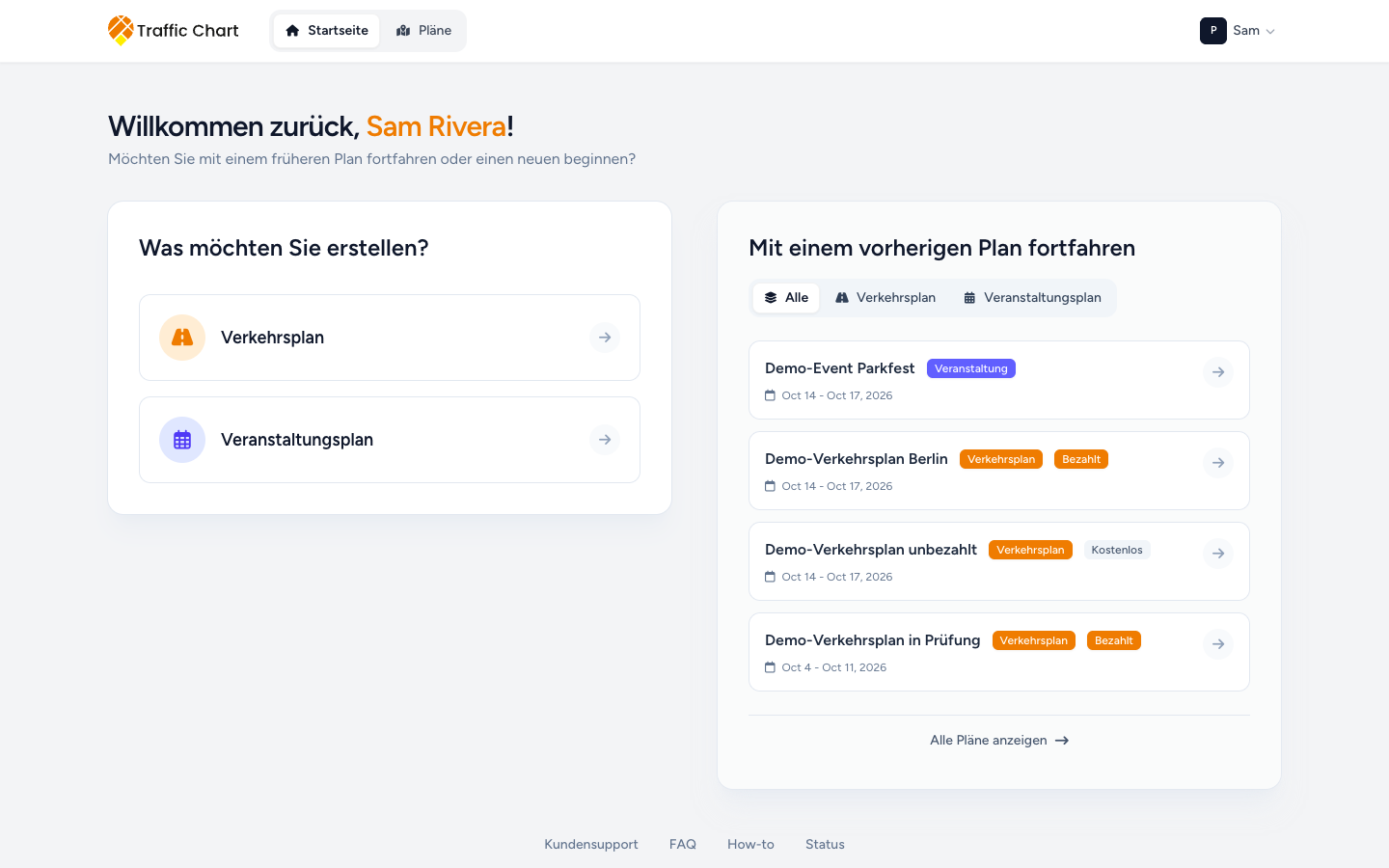
Links: Was möchten Sie erstellen? mit Verkehrsplan (Entwerfen Sie Straßen- und Verkehrsanlagen.) oder Veranstaltungsplan (Organisieren Sie Veranstaltungsorte und Anlagen.).
Rechts: Mit einem vorherigen Plan fortfahren. Zu den Filtern gehört Alle. Kennzeichen in den Zeilen sind Verkehrsplan, Veranstaltung, Bezahlt oder Kostenlos. Weiter öffnet den Plan. Leere Liste: Keine aktuellen Pläne gefunden. Alle Pläne anzeigen öffnet die Bibliothek des Arbeitsbereichs, in dem Sie jetzt sind.
In der Fußzeile: Kundensupport, FAQ, How-to, Status. How-to ist das vierminütige Produktvideo. Status ist status.traffic-chart.com. FAQ ist dieses Hilfecenter. Kundensupport ist die öffentliche Kontaktseite (Sie können auch an customer@traffic-chart.com schreiben).
Die Startseite zeigt nur aktuelle Arbeit aus dem aktuellen Arbeitsbereich. Ist Demo-Verkehrsplan „verschwunden“, sind Sie wahrscheinlich noch in Persönlich, während der Plan in Acme Events liegt, oder umgekehrt. Mein Plan steht nicht in der Liste.
Der Weg, der Sie beim ersten Mal hierher führt (Ihr Konto wird erstellt..., Postfach prufen), steht in Erste Anmeldung und Einrichtung des Kontos.
Pläne
Pläne ist die Bibliothek. Der Titel zeigt, in welchem Arbeitsbereich Sie sind:
- Meine Verkehrszeichenpläne: Persönlich
- Verkehrszeichenpläne von Acme Events: Arbeitsbereich des Teams (die Planart plus der Name der Organisation, in der englischen App traffic plans)
Die Titel der Eventbibliothek folgen demselben Muster: Meine Veranstaltungspläne oder Veranstaltungspläne von Acme Events.
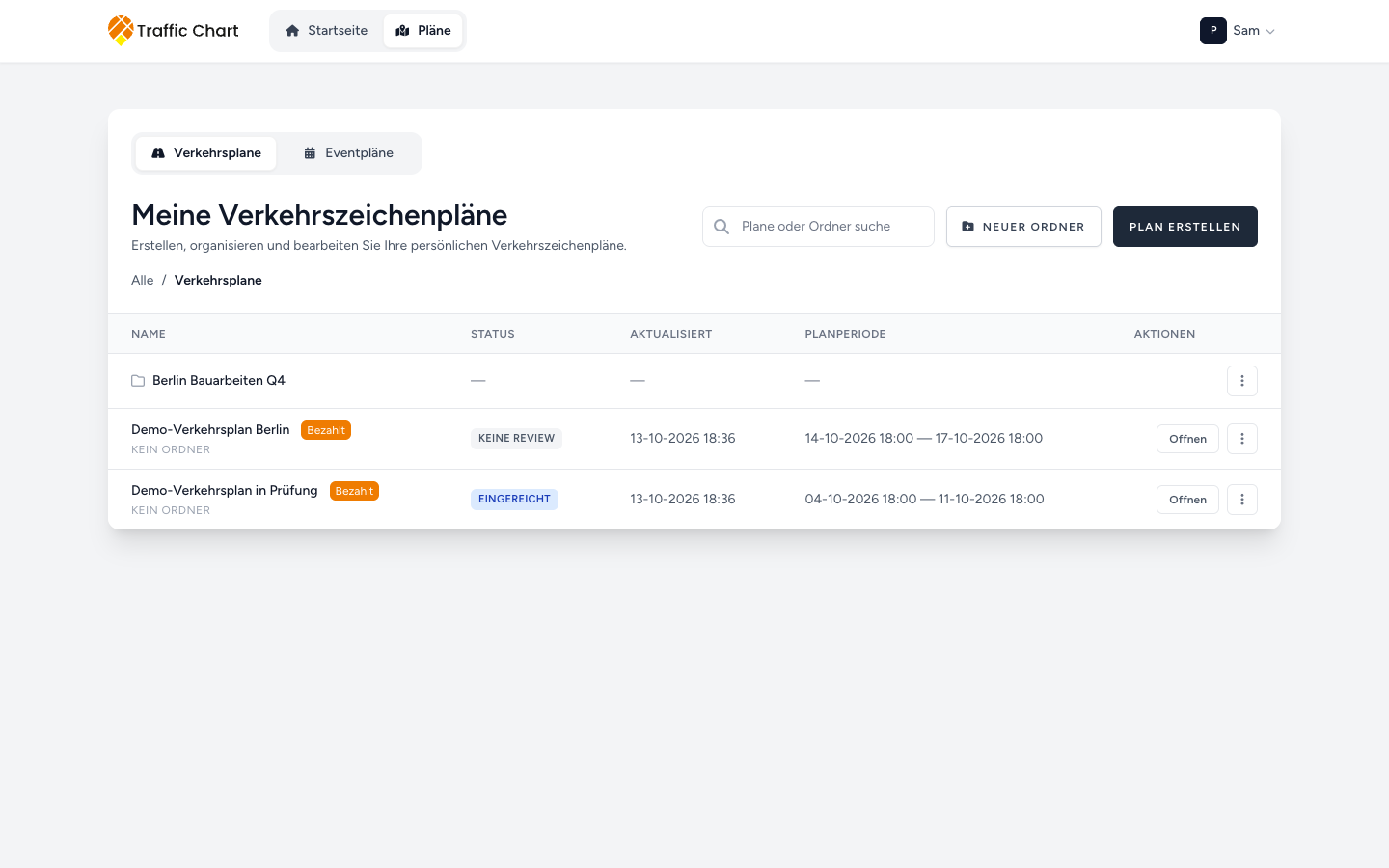
Sind Eventpläne für diesen Arbeitsbereich aktiviert, wechseln Sie mit Tabs zwischen Verkehrsplane und Eventpläne. Sind sie es nicht, ist der Event-Tab ausgegraut und unter den Tabs steht Für Persönlich nicht aktiviert. (oder Für Acme Events nicht aktiviert.). Sie können dort keine Eventpläne erstellen oder auflisten, bis ein Administrator sie aktiviert. Arbeitsbereich nicht verfügbar oder nicht aktiviert.
Von hier aus suchen Sie (Plane oder Ordner suchen), öffnen Ordner, wählen Plan erstellen / Neuer Eventplan, duplizieren, teilen oder (in einer Organisation) Bearbeiter zuweisen. Leere Liste: Keine Elemente gefunden. Ordner, Suche und das Menü ⋮ stehen in Ordner, Suche und die Bibliothek der Pläne.
In einer Zeile einer Organisation steht vielleicht Bearbeiter: Sam Rivera. Das ist der zugewiesene Bearbeiter (Zugewiesener Bearbeiter): die einzige Person, die diesen Plan ändern kann. Alle anderen können ihn trotzdem Öffnen.
Startseite, Pläne, Editor und Prüfer im Vergleich
Die Startseite ist der Startbildschirm. Sie ist keine vollständige Liste aller Pläne, die Sie je erstellt haben.
Pläne ist die vollständige Bibliothek für diesen Arbeitsbereich. Nutzen Sie sie, wenn Sie einen Ordner, eine Suche oder einen älteren Plan brauchen, der nicht unter Mit einem vorherigen Plan fortfahren steht.
Der Editor läuft im Vollbild. Beim Zeichnen gibt es keinen Tab Startseite / Pläne. Verlassen Sie ihn über das Traffic Chart Logo (das öffnet Pläne im Arbeitsbereich dieses Plans) oder mit der Zurück-Schaltfläche des Browsers.
Prüfer gibt es nur für Konten der Veranstaltungsabteilung und für Verkehrsexperten. Es öffnet das Prüf-Dashboard (Aufgaben und Dossiers im Blick behalten.). Veranstalter zeichnen dort nicht. Sehen Sie Prüfer nicht, haben Sie keine Prüferrolle. Das ist so vorgesehen.
Kontomenü
Klicken Sie oben rechts auf Ihre Initialen und Ihren Vornamen.
- Arbeitsbereich wechseln: Persönlich (Kennzeichen P) und jede Organisation, die Sie öffnen können (orange Initialen). In grauen Zeilen kann Ihre Mitgliedschaft ist gesperrt, Organisation gesperrt, Arbeitsbereich noch nicht aktiviert, Organisation nicht verfügbar, Dieser Arbeitsbereich ist derzeit nicht verfügbar. oder Gesperrt stehen. Arbeitsbereich nicht verfügbar oder nicht aktiviert.
- Organisationseinstellungen (Symbol mit Schiebereglern): Mitglieder und Zugriff der Organisation, die Sie verwalten dürfen
- Einstellungen: Ihr Profil, Passwort, Sicherheit
- Sprache: Englisch, Niederländisch, Deutsch, Französisch
- Abmelden
Der zuletzt geöffnete Arbeitsbereich wird gemerkt. Pläne und neue Pläne von der Startseite nutzen diesen Arbeitsbereich. Einladung annehmen wechselt den Arbeitsbereich nicht: öffnen Sie danach Arbeitsbereich wechseln.
Öffnen Sie das Kontomenü und wechseln Sie mit Arbeitsbereich wechseln von Persönlich zu einer Organisation wie Acme Events. Sie landen auf Pläne für diesen Arbeitsbereich, und der Titel der Bibliothek nennt den Namen der Organisation: Verkehrszeichenpläne von Acme Events.
Einstellungen
Einstellungen hat zwei Tabs:
- Konto: Profil, Sprache, Passwort, Passkeys, 2FA, Sitzungen. Ihr Konto verwalten.
- Organisationen: die Organisationen, denen Sie angehören. Gehören Sie keiner an, ist der Tab sichtbar, aber deaktiviert: Sie sind kein Mitglied einer Organisation.
Unter Organisationen wählen Sie Arbeitsbereich öffnen oder öffnen Mitglieder & Zugriff. Leer: Noch keine Organisationen.
Verhalten des Logos (leicht zu übersehen)
- Aus dem Editor führt das Logo zurück zu Pläne im Arbeitsbereich dieses Plans, nicht zur Startseite.
- Von Pläne führt das Logo zur Startseite.
Haben Sie auf das Logo geklickt und die Karte erwartet, sind Sie auf Pläne. Öffnen Sie den Plan erneut.
Zugewiesener Bearbeiter oder einen Plan nur sehen
Einen Plan zu sehen heißt nicht, ihn zu bearbeiten.
Unter Pläne kann jeder mit Zugriff Demo-Verkehrsplan Öffnen. In Acme Events kann nur der zugewiesene Bearbeiter (in der Zeile steht vielleicht Bearbeiter: Sam Rivera) den Plan ändern, duplizieren oder löschen. Alle anderen sehen im Editor Plan ist schreibgeschützt. Zeichenwerkzeuge, Speichern und Verkehrsobjekte bleiben deaktiviert. Tooltip: Plan ist schreibgeschützt.
Eigentümer und Administratoren nutzen Bearbeiter zuweisen im Menü des Plans. Ist Sams Mitgliedschaft Gesperrt, kann niemand bearbeiten, bis jemand die Bearbeitung neu zuweist.
Ein Freigabelink ist immer schreibgeschützt, auch für die Person, die den Plan erstellt hat, bis sie ihn angemeldet über Pläne öffnet.
Links in der Fußzeile
Dieselben vier Bezeichnungen stehen auf der Startseite und auf Mit Ihrem Verkehrsplan fortfahren (dem Datumsbildschirm für ältere Pläne, denen noch Land, Planname oder Daten fehlen):
| Bezeichnung | Wohin sie führt |
|---|---|
| Kundensupport | Öffentliche Kontaktseite |
| FAQ | Häufige Fragen |
| How-to | Tutorialvideo |
| Status | Störungen und Verfügbarkeit |
Wenn Sie die Orientierung verloren haben
| Sie haben erwartet | Versuchen Sie das |
|---|---|
| Eine Liste aller Pläne, die Sie je erstellt haben | Öffnen Sie Arbeitsbereich wechseln und prüfen Sie Persönlich und jede Organisation. Dann Pläne. |
| Den Karteneditor | Sie sind auf der Startseite. Öffnen Sie einen Plan oder erstellen Sie einen mit Planung starten. |
| Mitglieder des Unternehmens | Einstellungen → Organisationen oder Organisationseinstellungen neben Arbeitsbereich wechseln. |
| Prüfaufgaben | Prüfer in der oberen Leiste, nur mit einer Prüferrolle. |
| Eventpläne | Steht im Tab Für Persönlich nicht aktiviert., kann dieser Arbeitsbereich keine erstellen. |
| Einen grauen Arbeitsbereich | Lesen Sie Arbeitsbereich noch nicht aktiviert oder Organisation nicht verfügbar: Arbeitsbereich nicht verfügbar oder nicht aktiviert. |
Als Nächstes: Ihre ersten Pläne.