
Die App finden Sie unter app.traffic-chart.com. Sie brauchen ein Konto, um Pläne zu erstellen und zu besitzen. Die Registrierung ist kostenlos. Diese Seite behandelt Registrierung, Anmeldung und einen kurzen Hinweis auf die Hilfe in der App. Die ersten Bildschirme nach dem Absenden (Ihr Konto wird erstellt..., Postfach prufen) stehen in Erste Anmeldung und Einrichtung des Kontos. Profilfoto, Logo, 2FA und Passkeys stehen in Ihr Konto verwalten.
Ein Konto erstellen
Öffnen Sie app.traffic-chart.com und wählen Sie Registrieren oder im Anmeldefenster Neu hier? Konto erstellen. Der Browsertitel lautet Konto erstellen. Das orange Label lautet Konto erstellen. Die Überschrift lautet Konto erstellen.
Oben rechts steht Schon ein Konto? und führt zurück zur Anmeldung.
- Geben Sie Vollständiger Name ein (zum Beispiel Sam Rivera).
- Geben Sie Arbeits-E-Mail ein.
- Geben Sie Passwort ein.
- Geben Sie Passwort bestätigen ein.
- Wenn das Kontrollkästchen angezeigt wird, akzeptieren Sie Ich stimme den Nutzungsbedingungen und Datenschutzerklärung zu.
- Klicken Sie auf Konto erstellen.
Der Werbetext links lautet Erstelle deinen ersten Verkehrs- oder Eventplan. Der Hinweis darunter lautet Eventpläne sind vollständig kostenlos. Bei Verkehrsplänen ist dein erster Plan kostenlos. Das genaue Schilderlimit und die Credits stehen in Abrechnung, kostenlose Nutzung und Credits.
Sie haben schon ein Konto? Unter der Schaltfläche: Schon registriert? Hier anmelden.
Vielleicht kommen Sie über ein Formular „kostenlos starten“ der Website, in dem Vollständiger Name und Arbeits-E-Mail schon ausgefüllt sind. Passwort und Bestätigung schließen Sie trotzdem so ab, wie die E-Mails es verlangen.
Meldet die App, dass für diese E-Mail-Adresse bereits ein Konto besteht, nutzen Sie Anmelden oder Passwort vergessen?, statt sich erneut zu registrieren. Der Bildschirm für diesen Fall heißt Es gibt bereits ein Konto, mit Zur Anmeldung und Passwort zurücksetzen.
E-Mail-Adresse bestätigen
Solange Ihre E-Mail-Adresse nicht bestätigt ist, bleiben Teile der App hinter diesem Schritt. Nach der Registrierung landen Sie auf E-Mail-Adresse bestätigen. Das orange Label lautet Noch ein Schritt. Der Text lautet Wir haben Ihnen eine E-Mail gesendet. Öffnen Sie Ihr Postfach und klicken Sie auf den Bestätigungslink, um fortzufahren.
- Öffnen Sie die Bestätigungsnachricht (prüfen Sie den Spam-Ordner, wenn sie auf sich warten lässt). Auf dem Bildschirm steht auch Keine E-Mail erhalten? Prüfen Sie den Spam-Ordner oder fordern Sie unten eine neue E-Mail an.
- Folgen Sie dem Link.
- Brauchen Sie eine weitere Nachricht, klicken Sie auf Bestätigungs-E-Mail erneut senden. Erfolg: Wir haben eine neue Bestätigungs-E-Mail gesendet.
- E-Mail-Adresse ändern öffnet Ihr Profil, damit Sie einen Tippfehler korrigieren können. Abmelden verlässt diesen Bildschirm.
Manche Konten werden für Sie angelegt (Einladung oder Onboarding):
- Sie erhalten eine E-Mail, um die Adresse zu bestätigen.
- Sie öffnen einen sicheren Link. Die Überschrift lautet Passwort erstellen (Label Letzter Schritt). Text: Ihre E-Mail-Adresse wurde bestätigt. Wählen Sie ein Passwort, um Ihr Konto fertig einzurichten.
- Klicken Sie auf Passwort speichern. Sie sind angemeldet und können mit dem Planen beginnen.
Abgelaufene Bestätigung: die Überschrift lautet Dieser Link ist abgelaufen. Beschreibung: Bestätigungslinks sind 7 Tage gültig. Geben Sie die Adresse ein und klicken Sie auf Neue Bestätigungs-E-Mail senden. Zurück zur Anmeldung führt zum Anmeldefenster. Vollständige Checkliste: Probleme mit E-Mail-Bestätigung und Anmeldung.
Anmelden
Die Überschrift des Anmeldebildschirms lautet Willkommen zurück. Das orange Label lautet Anmelden. Neu hier? Konto erstellen führt zur Registrierung.
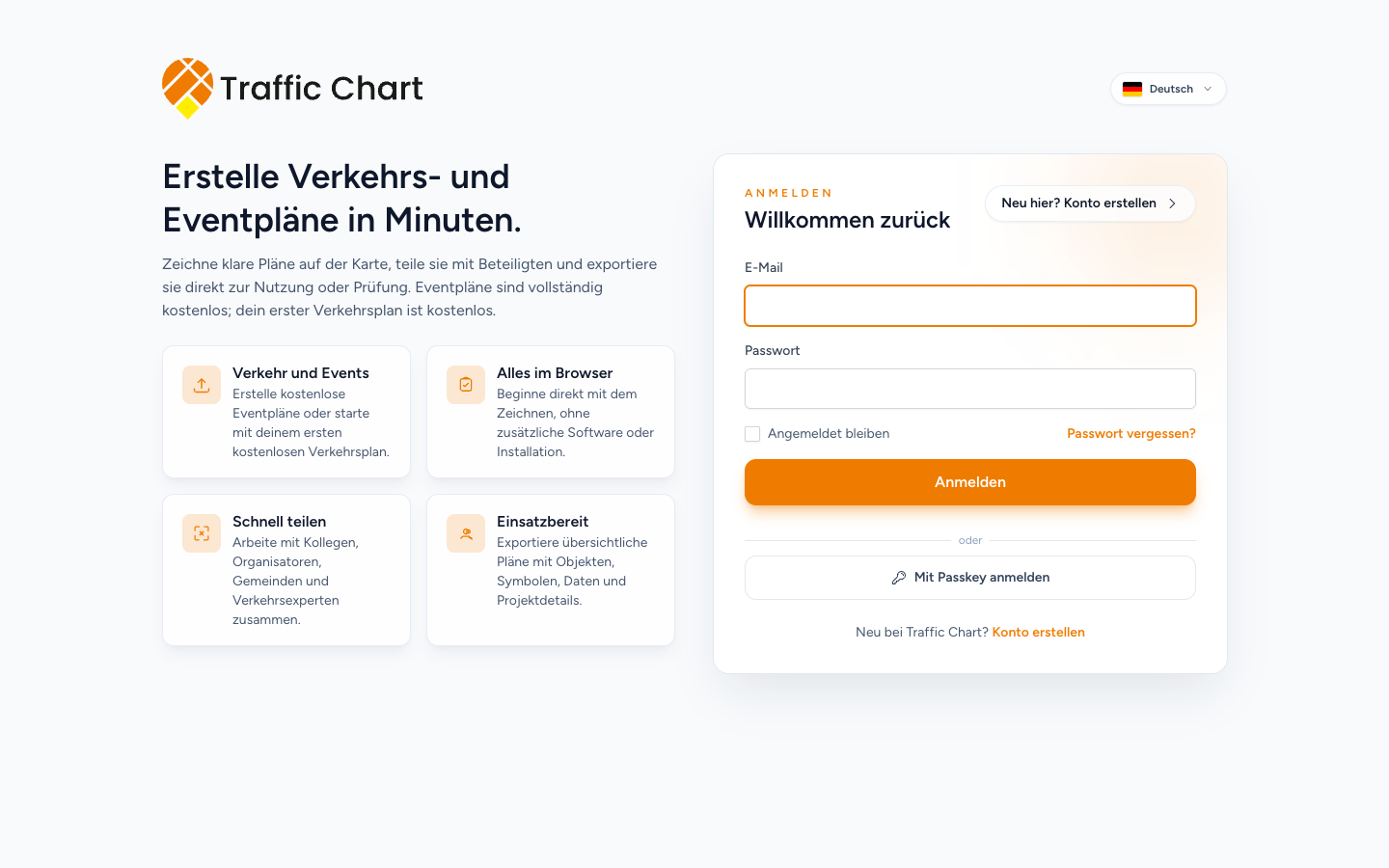
Die Überschrift links lautet Erstelle Verkehrs- und Eventpläne in Minuten. Dort steht, dass Eventpläne kostenlos sind und Ihr erster Verkehrsplan kostenlos sein kann.
- Gehen Sie zu app.traffic-chart.com. Wenn Sie nicht angemeldet sind, ist das die Seite Anmelden.
- Geben Sie E-Mail und Passwort ein.
- Aktivieren Sie bei Bedarf Angemeldet bleiben.
- Klicken Sie auf Anmelden.
- Ist die Zwei-Faktor-Authentifizierung aktiv, lautet die Überschrift Zwei-Faktor-Bestätigung. Geben Sie den aktuellen Code aus Ihrer Authenticator-App ein (keinen Screenshot eines alten). Einen Wiederherstellungscode verwenden wechselt zu Wiederherstellungscode. Einen Authentifizierungscode verwenden wechselt zurück. Dann Anmelden.
- Mit Passkey anmelden erscheint unter oder, wenn Ihr Browser Passkeys unterstützt. Passkeys richten Sie später unter Einstellungen ein. Fehler: Anmeldung mit Passkey fehlgeschlagen. Bitte versuchen Sie es erneut oder verwenden Sie Ihr Passwort.
Falsches Passwort oder unbekannte E-Mail-Adresse: Diese Anmeldedaten stimmen nicht mit unseren Aufzeichnungen überein. Zu viele Versuche: Zu viele Anmeldeversuche. Bitte versuchen Sie es in 60 Sekunden erneut. (die Zahl ist die Wartezeit, die die App nennt).
Passwort vergessen? steht im selben Fenster. Die Überschrift der Seite zum Zurücksetzen lautet Passwort vergessen? (Label Passwort zurücksetzen). Beschreibung: Kein Problem. Geben Sie erneut die E-Mail-Adresse ein und wir senden einen Link zum Zurücksetzen des Passworts. Klicken Sie auf Link zum Zurücksetzen senden. Passwort wieder eingefallen? Anmelden. Öffnen Sie die E-Mail, dann Passwort zurücksetzen mit Passwort bestätigen. Links zum Zurücksetzen und Bestätigen laufen ab: fordern Sie einen neuen an, wenn er veraltet ist.
Unten im Anmeldefenster: Neu bei Traffic Chart? Konto erstellen.
Kommen Sie über die Einladung einer Organisation, melden Sie sich mit der eingeladenen E-Mail-Adresse an, dann Einladung annehmen. Einer Organisation beitreten.
Die ersten Bildschirme nach einer erfolgreichen neuen Registrierung (Ihr Konto wird erstellt..., Ihr Arbeitsbereich wird vorbereitet..., Sie werden angemeldet..., Postfach prufen) stehen in einem eigenen Artikel: Erste Anmeldung und Einrichtung des Kontos.
Sprache
Eine Sprachauswahl gibt es auf den Seiten für Anmeldung und Registrierung und in der App nach der Anmeldung.
- Öffnen Sie Einstellungen oder nutzen Sie Sprache im Kontomenü (Ihre Initialen und Ihr Vorname).
- Stellen Sie Sprache ein (Englisch, Niederländisch, Deutsch, Französisch).
- Speichern. Erfolg: Gespeichert.
Lässt sich das Sprachpaket nicht laden, behält die App eventuell die vorherige Sprache, speichert Ihre Einstellung aber trotzdem. Laden Sie die Seite neu und versuchen Sie es erneut. Dieses Hilfecenter gibt es auf Englisch, Niederländisch und Deutsch.
Wo Sie in der App Hilfe finden
Hier nur kurz. Die vollständige Übersicht über Hilfe, How to? und die Links unten auf der Startseite steht in Hilfe in der App.
| Eintrag | Wo | Was Sie bekommen |
|---|---|---|
| Hilfe | Seitenleiste des Editors | Tutorialvideo ansehen, FAQ ansehen, Support per E-Mail, Bug melden |
| How-to | Unten auf der Startseite | Dasselbe vierminütige Video |
| FAQ | Dieses Hilfecenter | Kurze Antworten |
| Status | Unten auf der Startseite | status.traffic-chart.com |
| customer@traffic-chart.com | Ein Mensch |
Nennen Sie in Ihrer Nachricht die E-Mail-Adresse Ihres Kontos, den Link zum Plan, falls vorhanden, Ihren Browser und was Sie erwartet haben.
Häufige Probleme bei der Registrierung
| Problem | Was Sie versuchen können |
|---|---|
| Keine Bestätigungs-E-Mail | Einige Minuten warten, Spam prüfen, Bestätigungs-E-Mail erneut senden |
| Es gibt bereits ein Konto | Zur Anmeldung oder Passwort zurücksetzen |
| Dieser Link ist abgelaufen | Neue Bestätigungs-E-Mail senden |
| Anmeldung nach Einladung nicht möglich | Zuerst Passwort erstellen aus der E-Mail abschließen |
| Diese Anmeldedaten stimmen nicht mit unseren Aufzeichnungen überein. | Die eingeladene E-Mail-Adresse prüfen, dann Passwort vergessen? |
| Anmeldung mit Passkey fehlgeschlagen. | Passwort nutzen, dann in Einstellungen einen neuen Passkey einrichten |
| Einladung in eine Organisation | Mit der eingeladenen E-Mail-Adresse anmelden, dann Einladung annehmen. Einer Organisation beitreten |
Vollständige Checkliste: Probleme mit E-Mail-Bestätigung und Anmeldung.
Als Nächstes: So finden Sie sich zurecht.