
Diese Seite behandelt die Einladungs-E-Mail, die Seite Acme Events beitreten und den Weg, auf dem Eigentümer die Einladung senden.
Nutzen Sie sie, wenn Sie in einen Team-Arbeitsbereich eingeladen wurden oder als Eigentümer oder Administrator Invite member nutzen. Rollen ändern und Bearbeiter zuweisen stehen in Organisationen und Mitglieder. Kommen Sie nach Einladung anzeigen nicht weiter: Ich kann die Einladung einer Organisation nicht annehmen.
Eine Organisation können Sie nicht selbst anlegen. Eine Schaltfläche Create organization gibt es nicht. Traffic Chart legt die Organisation an. Sie treten per Einladung bei.
Was eine Organisation ist
Sie haben immer den Arbeitsbereich Persönlich. Die Bibliothek dort heißt Meine Verkehrszeichenpläne. Nur Sie sehen sie.
Eine Organisation ist ein eigener Arbeitsbereich für ein Team. Bei Acme Events heißt die Bibliothek Verkehrszeichenpläne von Acme Events. Alle mit Zugriff können die Pläne öffnen. Nur der zugewiesene Bearbeiter eines Plans kann ihn ändern.
Der Beitritt führt die Bibliotheken nicht zusammen. Demo-Verkehrsplan aus Persönlich bleibt dort, bis Sie Verschieben oder Kopieren wählen. Nach dem Annehmen müssen Sie noch Arbeitsbereich wechseln wählen, um Acme Events zu sehen.
Wann Sie das brauchen
- Sie haben Einladung zu Acme Events erhalten.
- Ein Eigentümer sagt, Sie seien schon im Team, aber Arbeitsbereich wechseln zeigt nur Persönlich.
- Sie sind Eigentümer und geben einem Kollegen Zugriff.
Für einen schreibgeschützten Link brauchen Sie das nicht. Ein öffentlicher Link ist keine Mitgliedschaft.
Wie die E-Mail aussieht
Der Betreff lautet Einladung zu Acme Events (der Name der Organisation).
Im Text steht:
- Sie wurden eingeladen, Acme Events als Mitglied beizutreten. (oder Administrator)
- Diese Einladung läuft am angegebenen Datum mit Uhrzeit ab.
- Eine Schaltfläche: Einladung anzeigen
- Wenn Sie diese Einladung nicht erwartet haben, können Sie diese E-Mail ignorieren.
Öffnen Sie Einladung anzeigen auf dem Gerät und im Browser, die Sie für Traffic Chart nutzen. Der Link ist einmalig. Leiten Sie ihn nicht weiter: jede Einladung gilt für eine E-Mail-Adresse.
Einladungen laufen nach 7 Tagen ab, wenn kein Eigentümer Erneut senden wählt. Das erzeugt einen neuen Link mit neuer Frist, der alte funktioniert nicht mehr.
Unerwartete E-Mails können Sie ignorieren.
Die Einladungsseite
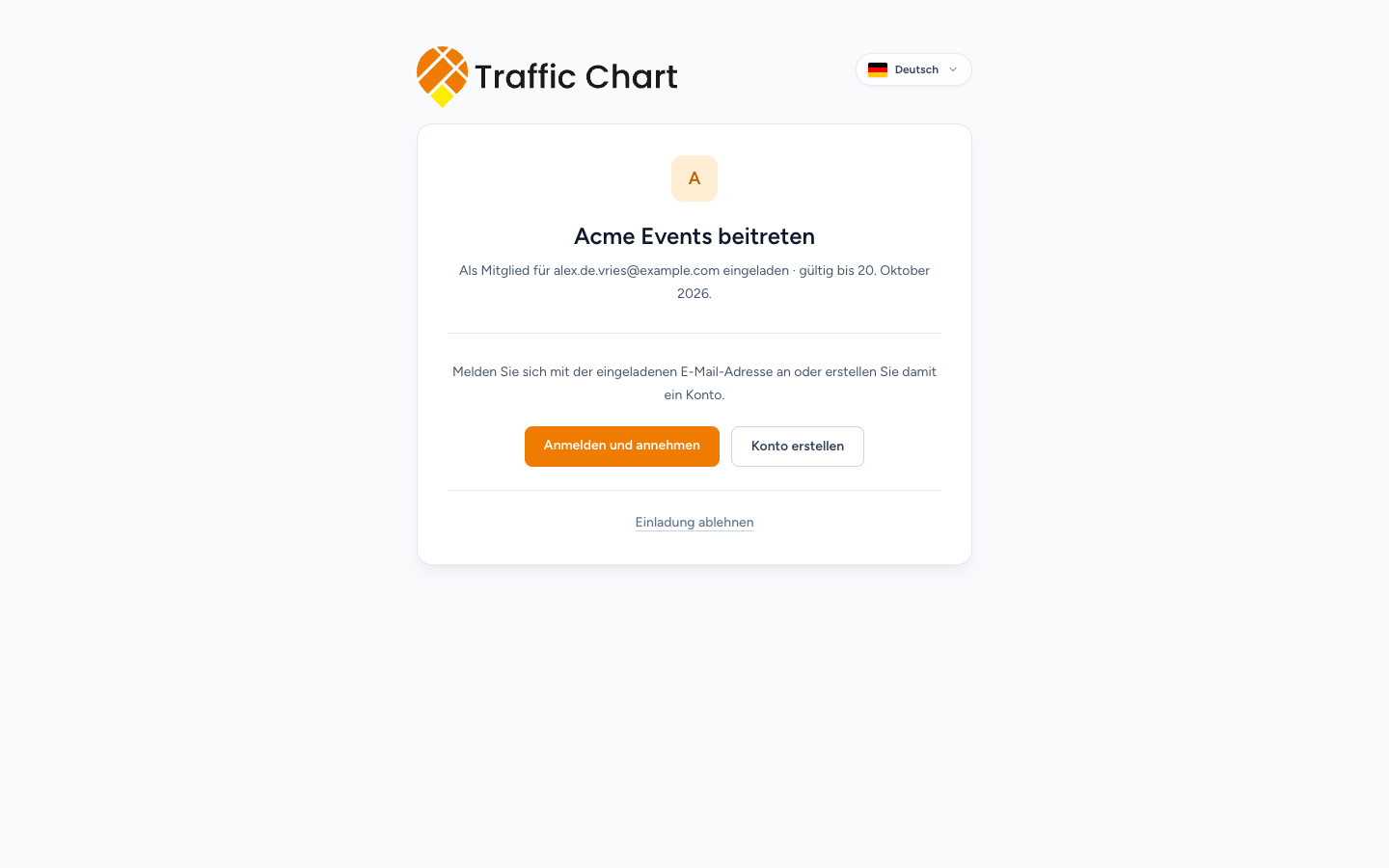
Einladung anzeigen öffnet eine Seite mit dem Browsertitel Organisationseinladung. Die Überschrift lautet Acme Events beitreten.
Die Einladung ist immer an ein Postfach gebunden: Diese Einladung wurde an diese Adresse gesendet. Die Zusammenfassung sieht so aus: Als Mitglied für alex@acme-events.test eingeladen · gültig bis 28. August 2026. Das ist die Bindung: Rolle, E-Mail-Adresse, Frist.
In der Ecke der Seite steht eine Sprachauswahl, falls Sie die App in einer anderen Sprache nutzen.
Der nächste Schritt hängt von vier Dingen ab: ob die Einladung noch Ausstehend ist, ob Acme Events aktiv ist, ob Sie angemeldet sind, und zwar mit der eingeladenen, bestätigten Adresse.
Lesen Sie den Abschnitt, der zu Ihrem Bildschirm passt, auch wenn Einladung annehmen noch fehlt.
Sie sind nicht angemeldet
Die Seite erklärt: Melden Sie sich mit der eingeladenen E-Mail-Adresse an oder erstellen Sie damit ein Konto.
Zwei Schaltflächen:
- Anmelden und annehmen: öffnet Anmelden. Die eingeladene E-Mail-Adresse ist ausgefüllt. Nutzen Sie Passwort, bei Bedarf Angemeldet bleiben. Nutzen Sie für dieses Konto einen Passkey, erscheint eventuell auch Mit Passkey anmelden.
- Konto erstellen: öffnet Konto erstellen mit ausgefüllter eingeladener Adresse. Geben Sie Vollständiger Name, Passwort und Passwort bestätigen ein, akzeptieren Sie die Bedingungen und senden Sie ab.
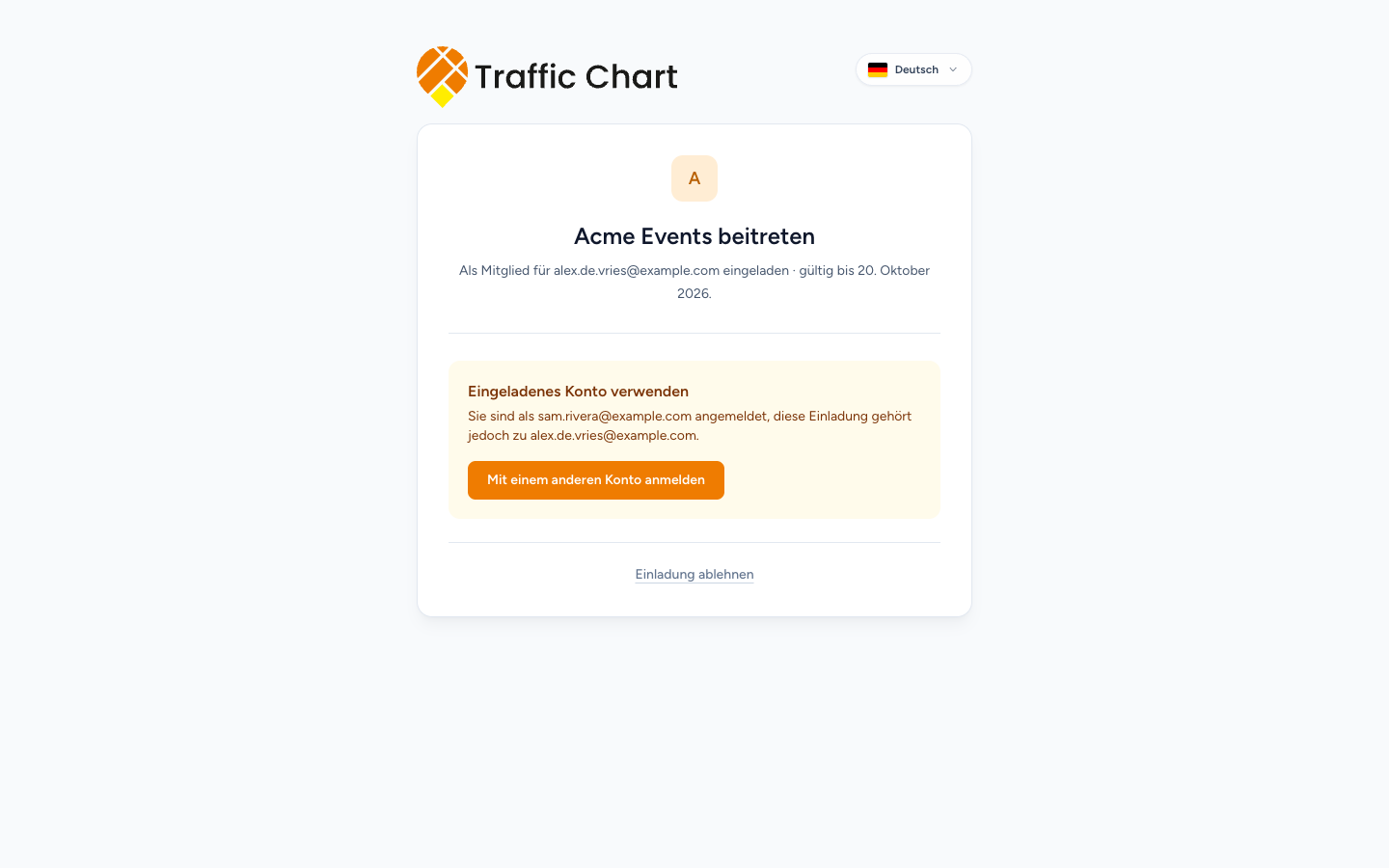
Nutzen Sie die eingeladene E-Mail-Adresse. Mit einem anderen Postfach landen Sie bei Eingeladenes Konto verwenden.
Passwort vergessen? Nutzen Sie unter Anmelden Passwort vergessen? und öffnen Sie danach Einladung anzeigen erneut.
Danach bringt Traffic Chart Sie zurück zu Acme Events beitreten. Ist das neue Konto noch nicht bestätigt, folgt die Bestätigung.
Sie sind mit dem falschen Konto angemeldet
Die Überschrift lautet Eingeladenes Konto verwenden. Der Hinweis nennt beide Adressen, zum Beispiel Sie sind als roy@example.com angemeldet, diese Einladung gehört jedoch zu alex@acme-events.test.
Klicken Sie auf Mit einem anderen Konto anmelden. Das meldet Sie ab und führt zurück zu dieser Einladung. Dann Anmelden und annehmen oder Konto erstellen mit alex@acme-events.test.
Bitten Sie den Eigentümer nicht, die Einladung auf Ihr gerade offenes Konto zu ändern. Er kann Widerrufen wählen und ein neues Invite member an eine andere Adresse senden.
Ihre E-Mail-Adresse ist nicht bestätigt
Die Überschrift lautet E-Mail-Adresse bestätigen. Der Hinweis lautet Ihre E-Mail-Adresse muss bestätigt sein, bevor Sie diese Einladung annehmen können.
Klicken Sie auf Zur E-Mail-Bestätigung. Das ist der Bildschirm E-Mail-Adresse bestätigen: Wir haben Ihnen eine E-Mail gesendet. Öffnen Sie Ihr Postfach und klicken Sie auf den Bestätigungslink, um fortzufahren. Kam nichts an: Bestätigungs-E-Mail erneut senden. Ist die Adresse falsch, können Sie dort E-Mail-Adresse ändern oder Abmelden wählen.
Der Betreff der Bestätigungs-E-Mail lautet ebenfalls E-Mail-Adresse bestätigen. Die Schaltfläche darin heißt E-Mail-Adresse bestätigen.
Kehren Sie danach zu Einladung anzeigen zurück. Einladung annehmen erscheint nur für das eingeladene, bestätigte Konto.
Bei abgelaufenen Bestätigungslinks steht Dieser Link ist abgelaufen. Fordern Sie einen neuen an und kehren Sie dann zur Einladung zurück. Details: Probleme mit E-Mail-Bestätigung und Anmeldung.
Die Einladung annehmen
Ist die Einladung Ausstehend, Acme Events aktiv und Sie der eingeladene, bestätigte Nutzer, heißt die Hauptschaltfläche Einladung annehmen. Während der Anfrage steht dort Wird angenommen...
Klicken Sie einmal und warten Sie.
Bei Erfolg landen Sie auf Pläne. Eine Statusmeldung bestätigt, dass die Einladung angenommen wurde.
Das Annehmen wechselt den Arbeitsbereich nicht. Der zuletzt genutzte Arbeitsbereich bleibt gewählt, oft Persönlich. Sie sehen weiter Meine Verkehrszeichenpläne und nichts von Acme Events.
Tun Sie sofort das:
- Klicken Sie auf Ihre Initialen und Ihren Vornamen.
- Wählen Sie unter Arbeitsbereich wechseln Acme Events.
- Pläne heißt nun Verkehrszeichenpläne von Acme Events.
Ist Acme Events ausgegraut, lesen Sie den Grund in der Zeile: Dieser Arbeitsbereich ist derzeit nicht verfügbar., Ihre Mitgliedschaft ist gesperrt, Organisation gesperrt, Arbeitsbereich noch nicht aktiviert oder Organisation nicht verfügbar. Öffentliche Freigabelinks lassen sich weiter öffnen. Der private Arbeitsbereich bleibt gesperrt, bis der Grund behoben ist. Arbeitsbereich nicht verfügbar oder nicht aktiviert.
Neue Pläne von der Startseite landen im zuletzt geöffneten Arbeitsbereich. Ohne den Wechsel entsteht Demo-Verkehrsplan in Persönlich, unsichtbar für Ihre Kollegen.
Die Einladung ablehnen
Einladung ablehnen steht unter der Schaltfläche zum Annehmen, solange die Einladung Ausstehend ist. Auch Gäste können ablehnen. Sie müssen sich dafür nicht anmelden.
Der erste Klick lehnt noch nicht ab. Die Seite fragt Diese Einladung ablehnen? Die Organisation kann Sie später erneut einladen.
- Abbrechen: zurück zur Einladung, sie bleibt ausstehend.
- Einladung ablehnen (die rote Bestätigung): schließt die Ablehnung ab.
Danach zeigt die Seite Einladung abgelehnt und Sie werden dieser Organisation nicht hinzugefügt.
Eine abgelehnte Einladung lässt sich später nicht annehmen. Bitten Sie einen Eigentümer um eine neue: er nutzt erneut Invite member. Erneut senden gibt es für eine abgelehnte Einladung nicht.
Wenn die Einladung nicht nutzbar ist
Ist die Einladung nicht mehr ausstehend (und Sie sehen nicht den Bildschirm nach der Ablehnung), erscheint ein gelber Hinweis.
Die Überschrift lautet Diese Einladung ist abgelaufen, Diese Einladung ist widerrufen oder Diese Einladung ist angenommen: der Status steht hinter Diese Einladung ist.
Der Hinweis lautet immer Bitten Sie einen Eigentümer oder Administrator um eine neue Einladung, falls Sie weiterhin Zugriff benötigen.
Typische Ursachen:
- Mehr als 7 Tage sind vergangen, und niemand hat Erneut senden gewählt.
- Ein Eigentümer hat Widerrufen gewählt.
- Sie (oder jemand mit dieser Adresse) haben schon angenommen. Dann hilft Arbeitsbereich wechseln, keine neue Einladung.
- Sie haben schon abgelehnt. Ein späterer Besuch kann wie „nicht verfügbar“ aussehen.
Ist Acme Events selbst nicht aktiv, sehen Sie Organisation nicht verfügbar, mit Diese Organisation ist derzeit nicht aktiv. Die Einladung kann daher nicht angenommen werden. Anmelden hilft nicht. Der Eigentümer muss Traffic Chart um Reaktivierung bitten.
Weitere Sperren, die als Fehler unter Einladung annehmen erscheinen können:
- Die Organisation ist derzeit nicht aktiv.
- Diese Einladung wurde bereits angenommen.
- Diese Einladung wurde widerrufen.
- Diese Einladung wurde abgelehnt.
- Diese Einladung ist abgelaufen.
- Diese Einladung wurde an eine andere E-Mail-Adresse gesendet.
- Ihre E-Mail-Adresse muss bestätigt sein, bevor Sie eine Einladung annehmen.
- Dieses Konto ist bereits Mitglied der Organisation.
- Dieses Konto hat bereits eine inaktive Mitgliedschaft. Bitten Sie einen Eigentümer, sie zu reaktivieren.
„Bereits Mitglied“ heißt: Arbeitsbereich wechseln. „Inaktive Mitgliedschaft“ heißt: ein Eigentümer muss unter Mitglieder Zugriff wiederherstellen wählen.
Kurze Tabelle derselben Sperren: Ich kann die Einladung einer Organisation nicht annehmen.
Wenn Sie dabei sind: was Sie tun können
Ihre Rolle ist die aus der Einladung. Eigentum wird nie über Invite member vergeben. Ein vorhandener Eigentümer kann später mit Rolle ändern Eigentümer vergeben.
| Rolle beim Beitritt | Was Sie bei Acme Events tun können |
|---|---|
| Mitglied | Alle Pläne der Organisation öffnen. Einen Plan erstellen (Sie werden Zugewiesener Bearbeiter). Nur Ihnen zugewiesene Pläne bearbeiten. Einen vorhandenen Credit der Organisation für einen bearbeitbaren Plan einlösen, wenn die Abrechnung es erlaubt. Kein Invite member, keine Aktivität, kein Billing. |
| Administrator | Rechte eines Mitglieds, dazu Mitglieder einladen, sperren oder entfernen, Bearbeiter zuweisen und Billing, wenn die Seite angezeigt wird. Kann keine anderen Administratoren einladen und niemanden zum Eigentümer machen. |
| Eigentümer | Mitglieder und Administratoren einladen; jede Rolle ändern, auch Eigentümer; Personen sperren oder entfernen; Billing, wenn angezeigt. Der letzte aktive Eigentümer ist Geschützt. |
Der Alltag im Team (Rollen, Bearbeiter zuweisen, Verschieben oder Kopieren): Organisationen und Mitglieder. Verschieben und Zuweisen im Detail: Verschieben, kopieren und einen Bearbeiter zuweisen. Wer beigetreten ist, wer einen Plan verschoben hat: Aktivität der Organisation.
Eigentümer und Administratoren: eine Einladung senden
Öffnen Sie Mitglieder & Zugriff für Acme Events:
- Klicken Sie auf Ihre Initialen und Ihren Vornamen.
- Klicken Sie auf das Symbol mit Schiebereglern neben Arbeitsbereich wechseln (Organisationseinstellungen) oder öffnen Sie Einstellungen → Organisationen.
- Gehören Sie mehreren Organisationen an, klicken Sie bei Acme Events auf Mitglieder & Zugriff. Bei nur einer landen Sie eventuell direkt auf der Seite.
- Der Seitentitel lautet Acme Events verwalten.
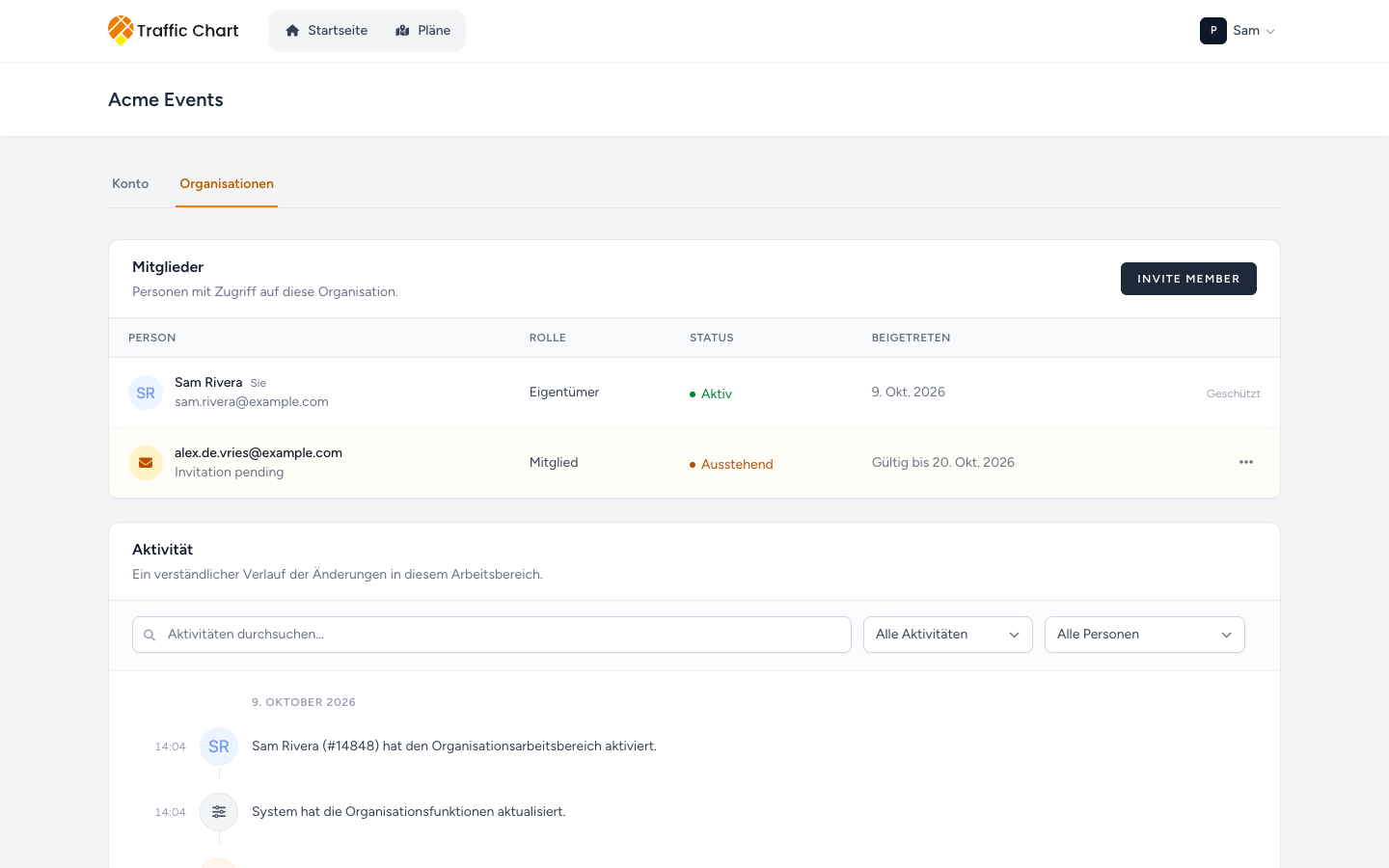
Klicken Sie unter Mitglieder auf Invite member. Der Titel des Dialogs lautet Mitglieder einladen. Beschreibung: Laden Sie jemanden per E-Mail ein und wählen Sie die Rolle nach der Annahme aus.
Füllen Sie aus:
- E-Mail-Adresse: die Adresse, mit der sich die Person anmelden muss.
- Rolle: Mitglied oder, wenn Sie Eigentümer sind, Administrator. Administratoren sehen Administrator nicht als Option.
Dann Einladung senden. Währenddessen steht auf der Schaltfläche Wird gesendet... Erfolg ist die Meldung Einladung gesendet. Abbrechen schließt den Dialog ohne Senden.
Steht die Adresse schon unter Mitglieder, meldet das Formular This user is already a member of the organization.
Eigentümer können Sie hier nicht wählen. Nutzen Sie nach dem Beitritt Rolle ändern. Hinweis in diesem Dialog: Nur Eigentümer können Eigentum oder Administratorzugriff vergeben.
Ist Acme Events inaktiv, lassen sich keine Einladungen senden.
Ausstehende Einladungen: Erneut senden und Widerrufen
Ausstehende Personen stehen in der Tabelle Mitglieder in einer gelben Zeile. Die Namenszeile ist die E-Mail-Adresse. Darunter: Invitation pending. Rolle ist, was die Person erhält. Status ist Ausstehend. Die Datumsspalte zeigt Läuft ab mit dem Datum, zum Beispiel Gültig bis 28. Aug. 2026.
Öffnen Sie das Zeilenmenü:
- Erneut senden: sendet eine neue Einladung zu Acme Events mit neuem Link Einladung anzeigen und neuer Frist von 7 Tagen. Der alte Link erlischt. Meldung: Einladung erneut gesendet.
- Widerrufen: öffnet Einladung widerrufen. Bestätigung: Die Einladung für alex@acme-events.test widerrufen? Der Einladungslink funktioniert danach nicht mehr. Abbrechen oder Widerrufen. Meldung: Einladung widerrufen.
Erneut senden hilft, wenn die E-Mail nie ankam oder abgelaufen ist. Widerrufen hilft bei einer falschen Adresse oder Person.
Schlägt das Senden fehl, meldet die App Die Einladung konnte nicht gesendet werden. oder Die Einladung konnte nicht erneut gesendet werden. Prüfen Sie die Adresse und versuchen Sie es später erneut. Sonst schreiben Sie an customer@traffic-chart.com.
Gibt es in einer eigenen Einladungsansicht nichts Ausstehendes, lautet der Text Es sind keine Einladungen vorhanden.
Beispiel (Acme Events)
Sam ist Eigentümer von Acme Events. Alex ist Auftragnehmer und hat bisher nur Persönlich.
- Sam öffnet Acme Events verwalten → Invite member.
- E-Mail-Adresse
alex@acme-events.test, Rolle Mitglied, Einladung senden. - In Alex’ Postfach steht Einladung zu Acme Events. Alex klickt auf Einladung anzeigen.
- Überschrift Acme Events beitreten. Zusammenfassung Als Mitglied für alex@acme-events.test eingeladen · gültig bis 28. August 2026.
- Alex ist mit einem Gmail-Konto für Festivals angemeldet. Auf der Seite steht Eingeladenes Konto verwenden. Alex klickt auf Mit einem anderen Konto anmelden, dann auf Anmelden und annehmen mit
alex@acme-events.test. - Das Konto ist neu: E-Mail-Adresse bestätigen → Zur E-Mail-Bestätigung → E-Mail-Adresse bestätigen in der E-Mail.
- Zurück auf der Einladung: Einladung annehmen.
- Pläne zeigt noch Meine Verkehrszeichenpläne. Alex öffnet Arbeitsbereich wechseln → Acme Events. Die Bibliothek heißt nun Verkehrszeichenpläne von Acme Events.
- Alex klickt auf Plan erstellen, nennt ihn Demo-Verkehrsplan und wird Zugewiesener Bearbeiter. Sam kann ihn schreibgeschützt öffnen, bis Sam Bearbeiter zuweisen nutzt.
Hätte Alex Einladung ablehnen gewählt und Diese Einladung ablehnen? Die Organisation kann Sie später erneut einladen. bestätigt, bräuchte Sam ein neues Invite member. Erneut senden gibt es bei einer abgelehnten Zeile nicht.
So sieht ein gutes Ergebnis aus
Sie haben Einladung anzeigen geöffnet, sich mit der eingeladenen Adresse angemeldet, sie bestätigt, Einladung annehmen gewählt und mit Arbeitsbereich wechseln Acme Events geöffnet. Pläne zeigt Verkehrszeichenpläne von Acme Events. Ihre Zeile unter Mitglieder ist Aktiv, mit Sie neben Ihrem Namen.
Für Eigentümer: Invite member → E-Mail-Adresse + Rolle → Einladung senden → im Postfach des Kollegen steht Einladung zu Acme Events → er nimmt an → Aktivität hält den Beitritt fest.
Wenn Sie nicht weiterkommen
| Was Sie sehen | Was Sie tun |
|---|---|
| Keine E-Mail | Spam prüfen; einen Eigentümer um Erneut senden bitten; prüfen, ob er die Adresse genutzt hat, die Sie wirklich lesen |
| Eingeladenes Konto verwenden | Mit einem anderen Konto anmelden, dann die eingeladene Adresse |
| E-Mail-Adresse bestätigen | Zur E-Mail-Bestätigung, dann zurück zu Einladung anzeigen |
| Diese Einladung ist abgelaufen | Eigentümer: Invite member oder Erneut senden |
| Diese Einladung ist widerrufen | Eigentümer sendet eine neue Einladung |
| Einladung abgelehnt | Eigentümer sendet eine neue Einladung |
| Organisation nicht verfügbar | Organisation ist nicht aktiv: Eigentümer oder Support kontaktieren |
| Angenommen, aber keine Teampläne | Arbeitsbereich wechseln: Sie sind noch in Persönlich |
| Acme Events ausgegraut | Lesen Sie Ihre Mitgliedschaft ist gesperrt (um Zugriff wiederherstellen bitten), Arbeitsbereich noch nicht aktiviert oder Organisation gesperrt |
| Bereits Mitglied | Arbeitsbereich wechseln. Keine zweite Einladung sammeln |
Mehr zu fehlenden Plänen: Mein Plan steht nicht in der Liste. Anmeldung und Bestätigung: Probleme mit E-Mail-Bestätigung und Anmeldung. Probleme mit Einladungen: Ich kann die Einladung einer Organisation nicht annehmen.
Verwandt: Organisationen und Mitglieder, Aktivität der Organisation, Verschieben, kopieren und einen Bearbeiter zuweisen, Arbeitsbereich nicht verfügbar oder nicht aktiviert, Ihr Konto verwalten, Konto einrichten und Hilfe finden.