
Diese Seite bringt die Grundkarte auf den Bildschirm, wenn der Editor bei einem Ladebildschirm oder einem weißen Rechteck bleibt.
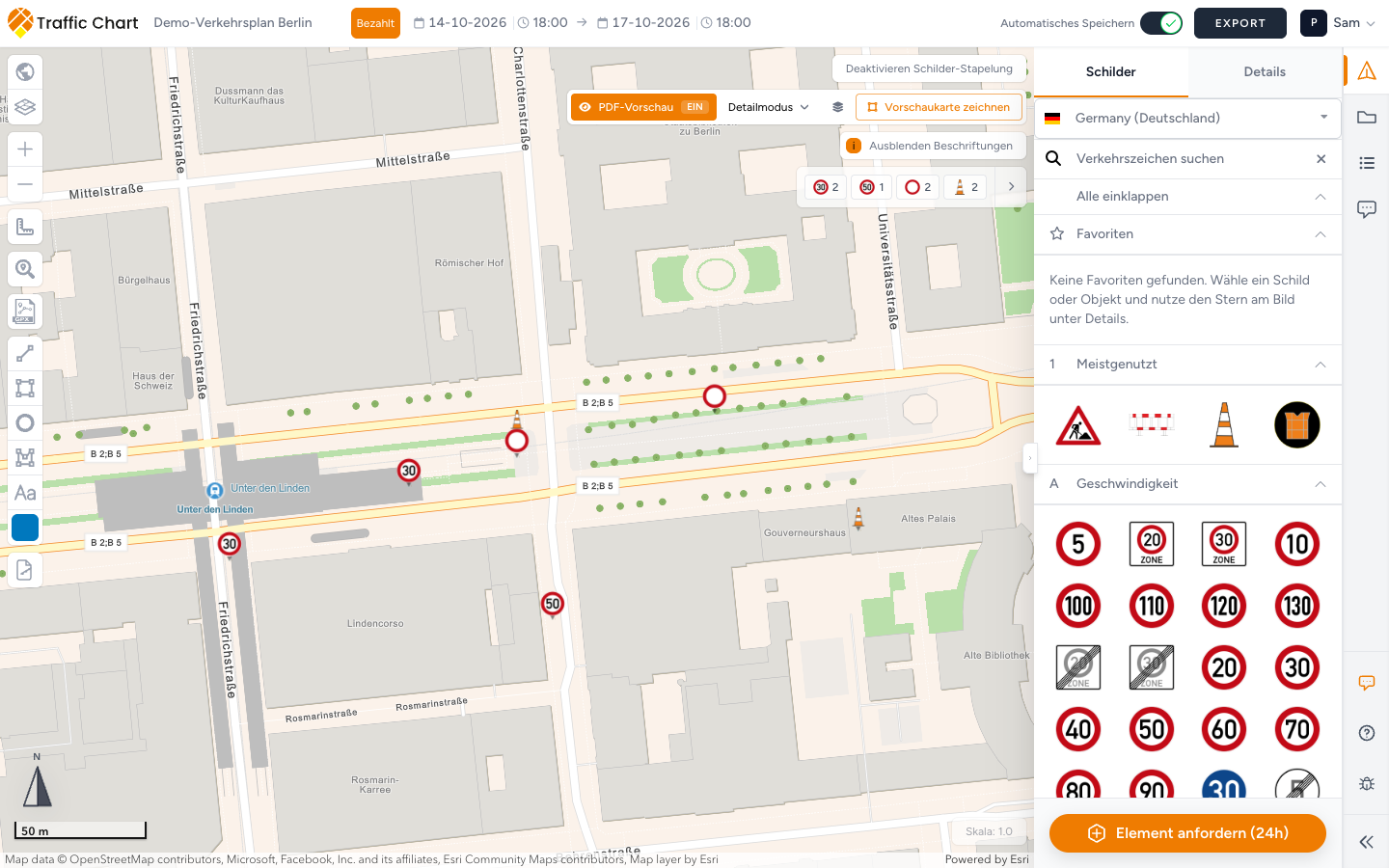
Nutzen Sie sie, wenn Kartenumgebung wird geöffnet... nie endet, die Karte nach dem Laden weiß ist oder ein Eventplan Karte ist noch nicht bereit meldet. Fehlen Melvin oder BGT-Objekte, ist das ein anderes Problem: Melvin oder Kartenebenen werden nicht angezeigt. Ein PDF, das leer heruntergeladen wird, obwohl die Karte geladen war: Der Export schlägt fehl oder ist leer.
Auf das erste Laden warten
Der Editor öffnet sich im Vollbild. Eine Überlagerung zeigt Kartenumgebung wird geöffnet... und Geografische Daten & Verkehrszeichen werden geladen.
Das ist normal. Warten Sie, bis die Überlagerung verschwunden ist und die Straßenkacheln sichtbar sind. Klicken Sie nicht, um auf einer weißen Karte Schilder zu platzieren. Zeichnen Sie noch kein Exportrechteck. Klicken Sie nicht auf Jetzt exportieren.
Bei einer langsamen Verbindung bleiben Kacheln nach der Überlagerung eine Weile grau. Verschieben Sie die Karte leicht oder nutzen Sie einmal Vergrößern und warten Sie. Laden Sie neu, wenn nach einer Minute nichts erscheint. Lassen Sie den Tab im Vordergrund.
Eventpläne melden eventuell Karte ist noch nicht bereit, wenn Sie zu früh klicken. Warten Sie und platzieren Sie das Objekt dann erneut.
Weiße Karte, Werbeblocker, alter Browser
Die Überlagerung kann verschwinden, bevor Kacheln ankommen. Behandeln Sie eine weiße oder leere Fläche als „nicht bereit“.
- Nutzen Sie eine aktuelle Version von Chrome, Edge oder Firefox auf dem Desktop. Smartphones und sehr alte Browser scheitern hier häufiger.
- Schalten Sie Werbeblocker, Datenschutz-Erweiterungen und strengen Tracking-Schutz für diese Website aus: sie blockieren oft die Server der Kartenkacheln.
- Versuchen Sie ein privates Fenster (ohne Erweiterungen).
- Laden Sie den Tab vollständig neu oder schließen Sie ihn und öffnen Sie den Plan erneut über Pläne.
- Prüfen Sie, dass Sie nicht auf der Anmeldeseite eines WLANs hängen. Kartenkacheln kommen aus dem Internet.
Ist jeder Plan weiß, liegt es am Rechner oder am Netzwerk. Ist nur ein Plan weiß, nennen Sie diese URL, wenn Sie dem Support schreiben.
Meldungen dieser Gruppe: Verkehrsschilder konnten nicht geladen werden, Globale Daten konnten nicht geladen werden, Verkehrsplan konnte nicht geladen werden. Laden Sie einmal neu. Ist Schilder leer, nachdem die Karte erschienen ist, lesen Sie Falsches Land oder fehlende Verkehrsschilder.
Zeichnen Sie keine Exportkarten und starten Sie kein PDF, solange die Grundkarte fehlt. Sie exportieren sonst Leere.
GPU und Hardwarebeschleunigung
Die Karte nutzt den Grafikchip (WebGL). Bleiben Kacheln weiß, flackern sie oder wird die Ansicht nie gezeichnet:
- Stellen Sie im Browser Grafikbeschleunigung verwenden, wenn verfügbar auf Ein (Chrome: Einstellungen → System, ältere Versionen sprechen von Hardwarebeschleunigung) und starten Sie den Browser neu.
- Aktualisieren Sie den Grafiktreiber oder versuchen Sie einen anderen Rechner.
- Schließen Sie andere schwere Tabs. Laptops mit wenig Arbeitsspeicher scheitern hier häufiger als ein Desktop.
Eine Sperre der GPU ist ein Problem des Rechners, kein fehlender Plan. Derselbe Plan sollte auf einem anderen Computer öffnen.
Die Karte konnte nicht geöffnet werden (Eventpläne)
Ein Eventplan, dessen Karte nicht starten kann, bleibt nicht mehr beim Ladebildschirm. Ein Fenster mit dem Titel Die Karte konnte nicht geöffnet werden übernimmt den Bildschirm, mit einer von zwei Meldungen.
| Meldung | Was sie bedeutet | Was Sie tun |
|---|---|---|
| Dieser Browser kann WebGL2 nicht verwenden. WebGL2 wird zum Anzeigen der Karte benötigt. Prüfe, ob die Hardwarebeschleunigung aktiviert ist, oder versuche einen anderen Browser oder Computer. | Browser oder Grafikchip können die Karte gar nicht zeichnen | Die Schritte zur Hardwarebeschleunigung oben befolgen, den Browser neu starten, dann den Plan erneut öffnen |
| Beim Öffnen der Karte ist ein Fehler aufgetreten. Versuche es erneut oder kehre zu deinen Plänen zurück. | Die Karte hat begonnen, wurde aber nicht fertig geladen | Auf Erneut versuchen klicken |
Erneut versuchen lädt die Seite neu. Ihr gespeicherter Plan bleibt unberührt. Zurück zu den Plänen führt zur Planliste. Ein Besucher, der einen Freigabelink ohne Anmeldung geöffnet hat, sieht stattdessen Zurück zur Website.
Bringt Erneut versuchen dasselbe Fenster zweimal zurück, senden Sie den Link zum Plan und die Meldung an customer@traffic-chart.com.
Kartenansicht wiederherstellen / Die Kartenansicht wurde angehalten
Stürzt die WebGL-Karte ab, nachdem sie schon geöffnet war, bleibt der Editor nicht bei einem stillen weißen Rechteck. Ein Fenster liegt über der Karte.
Kartenansicht wiederherstellen mit Wir versuchen, die Kartenansicht wiederherzustellen. bedeutet, dass die App es erneut versucht. Warten Sie. Platzieren Sie währenddessen keine Schilder oder Objekte.
Schlägt das Wiederherstellen fehl, wird das Fenster zu Die Kartenansicht wurde angehalten. Darunter steht Die Karte konnte nicht automatisch wiederhergestellt werden. Laden Sie die Seite neu, um fortzufahren. Klicken Sie auf Seite neu laden. Das lädt diesen Tab neu. Ungespeicherte Änderungen, die nie Automatisches Speichern: gespeichert erreicht haben, sind verloren.
Diese Überlagerung ist nicht Kartenumgebung wird geöffnet... (erstes Laden), nicht Die Karte konnte nicht geöffnet werden (ein Eventplan, dessen Karte nie gestartet ist) und nicht Karte ist noch nicht bereit (zu früher Klick in einem Eventplan). Sie erscheint, wenn die schon laufende Kartendarstellung stoppt.
Warten Sie nach Seite neu laden, bis wieder Kacheln sichtbar sind, bevor Sie zeichnen.
Suche und Zoom funktionieren noch?
Sind Kacheln sichtbar, aber Sie finden Berlin nicht, ist das keine leere Karte. Klicken Sie auf Adresse suchen, tippen Sie in Tippen, um Adresse zu suchen und drücken Sie die Eingabetaste. Adresse suchen, zoomen und Skala.
Karte auswählen wechselt zwischen Cartographic, Hybrid, Light Gray oder dem Standard Karte. Ein schwarzer oder leerer Stil ist oft ein blockierter Kachelserver, kein defekter Plan.
So sieht ein gutes Ergebnis aus
Kartenumgebung wird geöffnet... verschwindet. Kartenansicht wiederherstellen / Die Kartenansicht wurde angehalten stehen nicht auf dem Bildschirm. Straßen oder Luftbilder sind sichtbar. Adresse suchen bringt Sie zu den Arbeiten. Klicks platzieren ein Schild oder Objekt, statt nichts zu bewirken.
Wenn es weiterhin nicht geht
Prüfen Sie Status auf eine Störung.
Schreiben Sie an customer@traffic-chart.com mit dem Namen des Arbeitsbereichs (Persönlich oder Acme Events), der URL des Plans, einem Screenshot der weißen Karte oder des Ladebildschirms und dem Browser. Support kontaktieren.