
Eine Bulk-Linie platziert ein Schild viele Male entlang einer Linie, die Sie zeichnen: eine Reihe Leitkegel entlang eines gesperrten Fahrstreifens, Absperrungen quer über eine Straße oder dasselbe temporäre Schild alle 50 Meter. Sie zeichnen die Linie einmal, wählen das Schild, und Traffic Chart berechnet, wie viele Sie brauchen.
Wann Sie das brauchen
Nutzen Sie eine Bulk-Linie, wenn dasselbe Element entlang eines Straßenabschnitts wiederkehrt: Leitkegel, Absperrelemente, Bauzäune, Leitbaken oder ein Schild in festem Abstand. Das ist schneller, als jedes Schild einzeln zu setzen, es bleibt ein Objekt, das Sie in einem Schritt verschieben oder ändern, und die Materialliste erhält die richtige Menge.
Für eine Handvoll einzelner Schilder an verschiedenen Stellen brauchen Sie das nicht. Diese setzen Sie einzeln: Mit Schildern arbeiten.
Wer es nutzen kann
Bulk-Schilder funktioniert in einem Arbeitsbereich einer Organisation, zum Beispiel Acme Events. In Persönlich sehen Sie das Werkzeug zwar, es ist aber deaktiviert mit Pro-Funktion und Du benötigst ein Organisationskonto, um die Massenplatzierung von Schildern zu nutzen. Wechseln Sie im Kontomenü den Arbeitsbereich, wenn Ihre Organisation das Werkzeug hat.
Wenn Sie für unbegrenzte Schilder in einem Plan bezahlen (Bezahlt), werden Bulk-Schilder nicht freigeschaltet. Das hängt am Konto, nicht am Plan. Funktion für mein Konto nicht verfügbar.
So funktioniert eine Bulk-Linie
Eine Bulk-Linie besteht aus drei Dingen: der Linie, die Sie zeichnen, einem Schild aus dem Katalog und einer Regel, wie weit die Schilder auseinanderstehen.
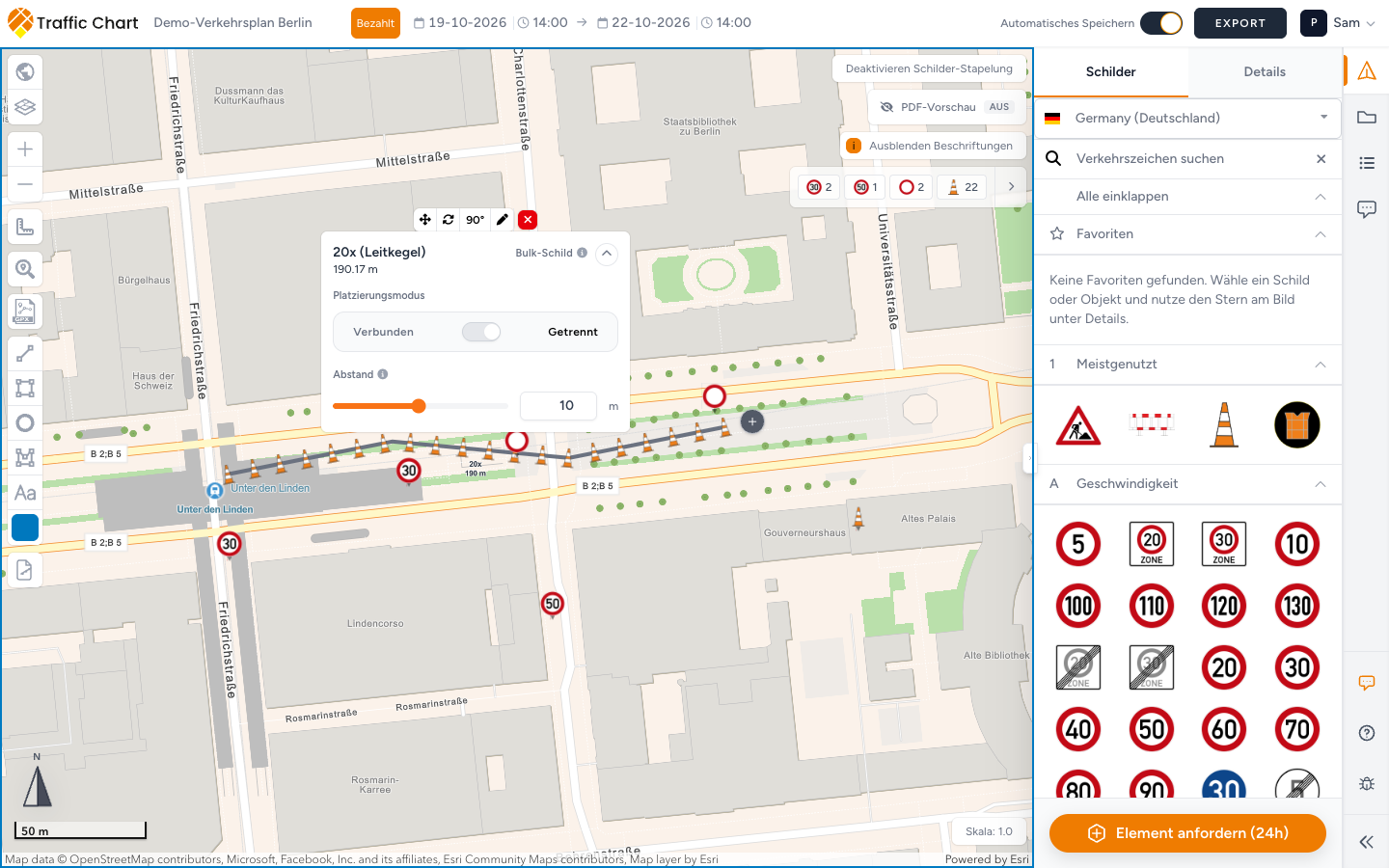
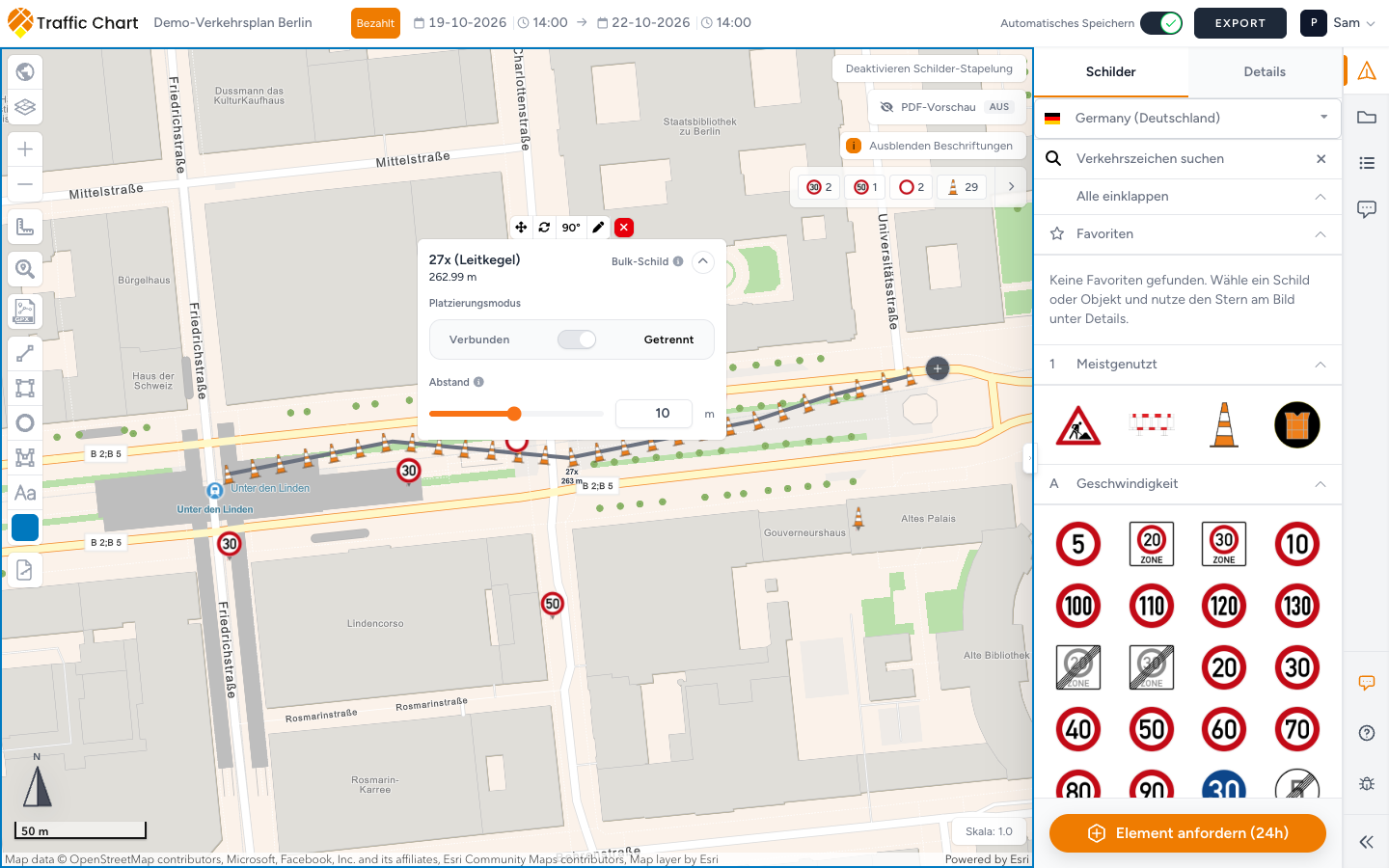
Die Anzahl folgt aus dieser Regel. Traffic Chart teilt die Länge der Linie durch die Länge (im Modus Verbunden) oder den Abstand (im Modus Getrennt) und rundet auf. Eine Linie von 190 Metern mit einem Abstand von 10 m ergibt 20x. Wird die Linie länger oder der Abstand kleiner, steigt die Anzahl.
Der Bereich an der Linie zeigt das Ergebnis, zum Beispiel 20x (Leitkegel) und 190.17 m: 20 Leitkegel auf 190,17 Metern. Diese Anzahl landet in der Materialliste und zählt für ein kostenloses Schilderlimit.
Die Symbole auf der Karte sind eine Vorschau dieser Reihe. Weit herausgezoomt ist nicht genug Platz, um jedes Schild zu zeichnen, deshalb zeigt die Karte weniger. Die Anzahl im Bereich ändert sich beim Zoomen nicht. Verlassen Sie sich auf den Bereich, nicht auf die Zahl der Symbole, die Sie sehen.
Eine Bulk-Linie platzieren
- Klicken Sie in der linken Werkzeugleiste auf Bulk-Schilder.

- Klicken Sie entlang der Straße, wo die Reihe hinkommt. Jeder Klick setzt einen Knick, damit Sie einer Kurve folgen können. Ein Doppelklick schließt die Linie ab.
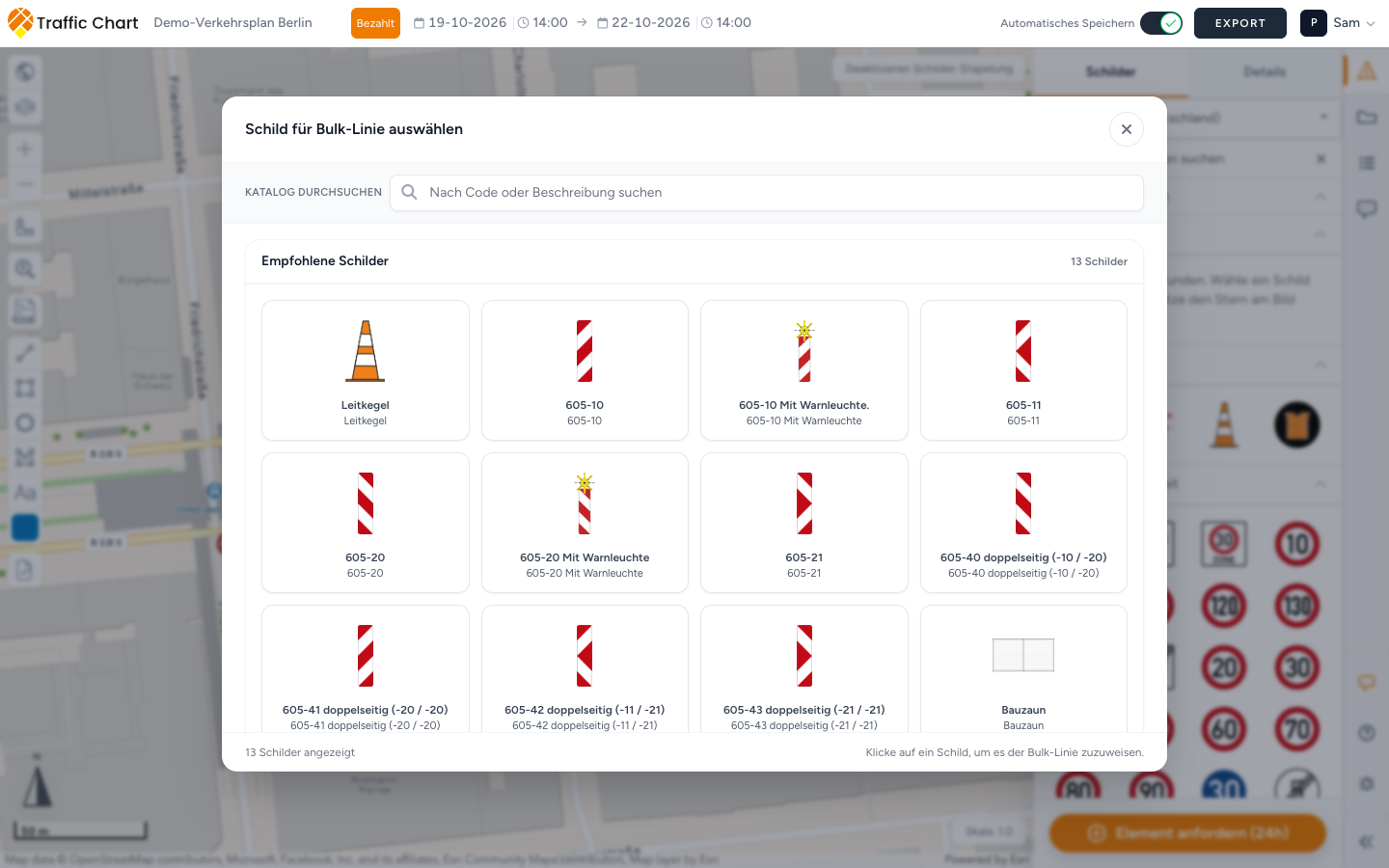
- Schild für Bulk-Linie auswählen öffnet sich.
- Wählen Sie das Schild:
- Empfohlene Schilder steht oben, mit einer Anzahl wie 10 Schilder. Das sind die Elemente, die Traffic Chart im Katalog dieses Landes für Bulk-Linien vorgesehen hat: Leitkegel, Leitbaken, Absperr- und Zaunelemente, Fahrbahnplatten. Ist für diesen Katalog nichts markiert, sehen Sie Admins haben noch keine Schilder empfohlen. Gemeint ist Traffic Chart, nicht Ihre Organisation.
- Weitere Schilder enthält den Rest des Katalogs. Die Gruppe ist eingeklappt: Ausklappen, um den gesamten Katalog zu sehen. Jedes Schild aus dem Land des Plans kann auf eine Bulk-Linie.
- Zum Suchen tippen Sie in Katalog durchsuchen (Platzhalter Nach Code oder Beschreibung suchen), zum Beispiel Leitkegel. Die Suche umfasst beide Gruppen: Suchergebnisse aus dem gesamten Katalog werden angezeigt. Gibt es gar keinen Treffer, erscheint Versuchen Sie es mit einem anderen Code oder einer anderen Beschreibung. Löschen leert das Feld.
- Unten zählt das Fenster, was angezeigt wird (zum Beispiel 10 Schilder angezeigt), mit dem Hinweis Klicke auf ein Schild, um es der Bulk-Linie zuzuweisen.
- Klicken Sie auf das Schild. Das Fenster schließt sich, und die Reihe erscheint auf der Linie, daneben der Bereich Bulk-Schild.
- Wählen Sie Verbunden oder Getrennt und stellen Sie Länge oder Abstand ein (nächster Abschnitt).
- Warten Sie auf Automatisches Speichern: gespeichert oder klicken Sie auf Speichern.
Manche Schilder bringen eigene Startwerte mit, etwa die Länge eines Leitkegels, damit die Reihe sofort stimmt. Andere Schilder beginnen bei 2 Metern. Prüfen Sie den Wert immer daran, wie das Team die Reihe aufstellt.
Verbunden oder Getrennt
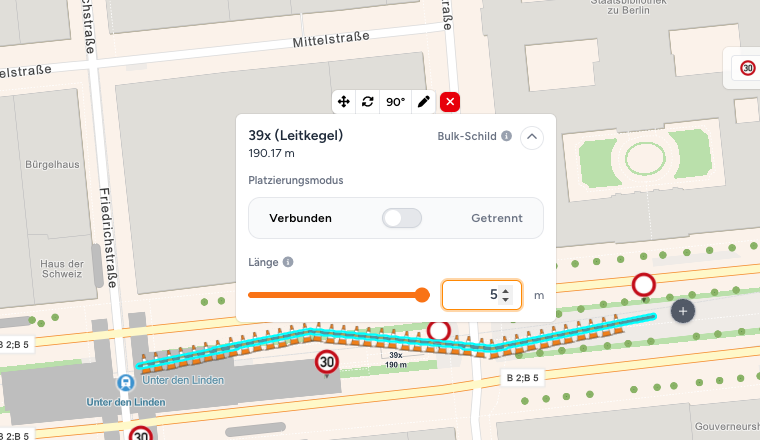
Platzierungsmodus bestimmt, wie die Schilder entlang der Linie stehen. Der Schalter zwischen beiden heißt für Screenreader Zwischen Verbunden und Getrennt umschalten. Die Infotaste neben Bulk-Schild öffnet Bulk-Schild-Platzierung: Passe an, wie diese Bulk-Linie das ausgewählte Schild entlang der Straße verteilt.
| Modus | Die Schilder | Sie stellen ein | Nutzen Sie es für |
|---|---|---|---|
| Verbunden | Stehen direkt aneinander, ab dem Anfang der Linie | Länge: die Länge eines Elements entlang der Linie | Absperrelemente, Bauzäune, eine geschlossene Reihe |
| Getrennt | Sind über die ganze Linie verteilt, von einem Ende bis zum anderen, mit Abstand dazwischen | Abstand: der Abstand in Metern | Leitkegel entlang eines Fahrstreifens, ein Schild alle 50 Meter |
Verbunden in den Worten der App: Im verbundenen Modus werden die Schilder direkt aneinandergefügt, was ideal für durchgehende Reihen ist. Im verbundenen Modus werden die Schilder mithilfe dieser Länge bündig angeordnet. Zu Länge: Wir verwenden diese Länge, um jedes Zeichen mit dem nächsten zu verbinden. Erhöhen Sie sie für größere Zeichen.
Getrennt in den Worten der App: Im getrennten Modus werden die Schilder entlang der gesamten Linie verteilt, wobei der ausgewählte Abstand zwischen den einzelnen Schildern eingehalten wird. Im getrennten Modus wird dieser Abstand zwischen den einzelnen Schildern eingehalten. Zu Abstand: Wir wiederholen das ausgewählte Schild alle X Meter entlang der Linie. Geringerer Abstand bedeutet mehr Schilder.
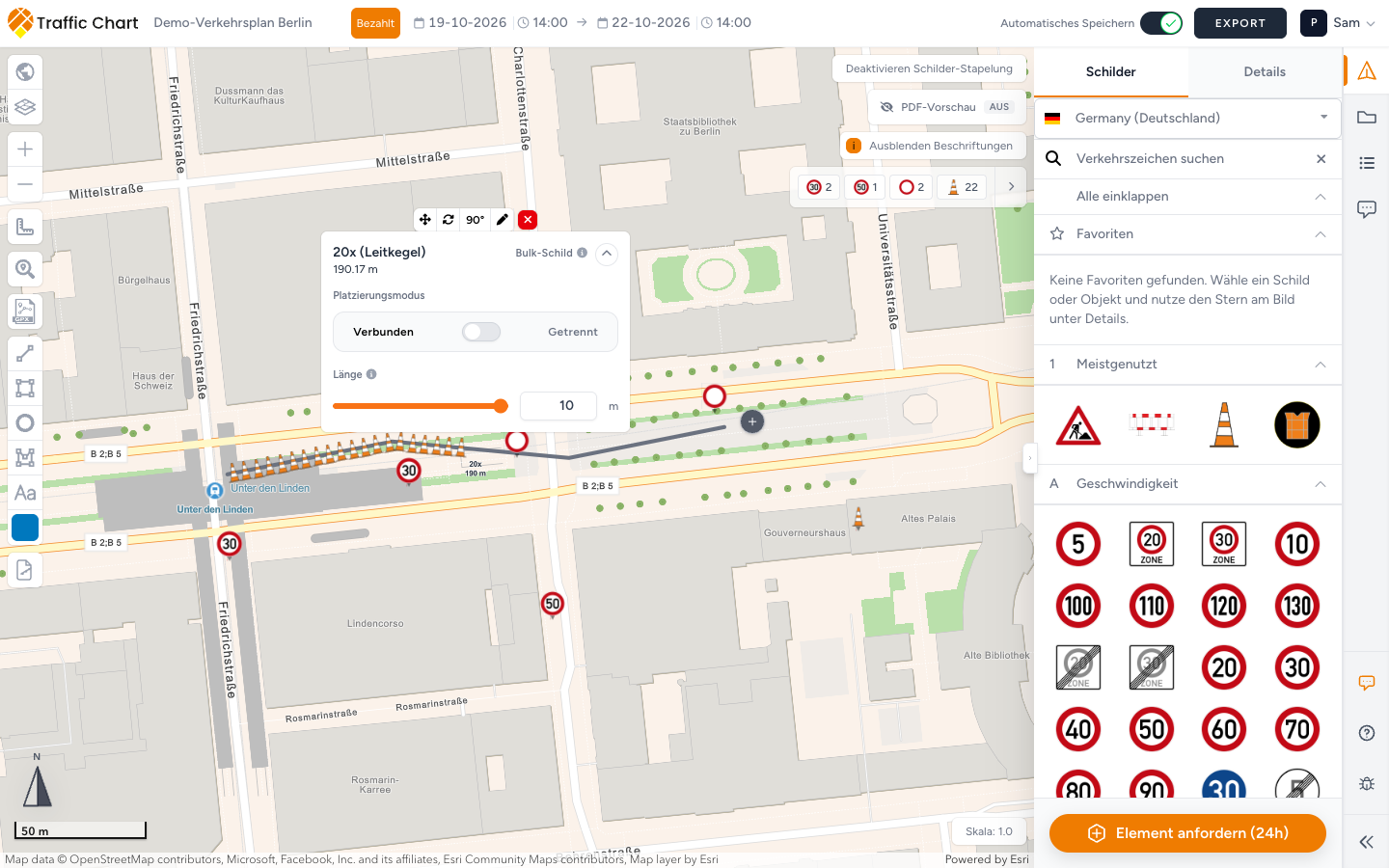
Im Modus Verbunden muss Länge die echte Länge eines Elements sein. Stellen Sie 2,5 m für ein Absperrelement von 2,5 m ein, dann stimmt die Anzahl mit dem überein, was Sie bestellen. Ist sie länger als das Element, drängen sich die Symbole am Anfang der Linie, während die Anzahl weiter die ganze Linie abdeckt. Dann ist Länge falsch.
Für Leitkegel entlang eines Straßenabschnitts ist Getrennt mit einem realistischen Abstand (zum Beispiel 5 oder 10 m) meist das, was das Team macht. Verbunden mit der Länge eines einzelnen Leitkegels ergibt auf einer langen Linie eine geschlossene Reihe aus Hunderten Leitkegeln.
Details ausblenden blendet Modus und Schieberegler aus, wenn der Bereich die Karte verdeckt; Details einblenden holt sie zurück.
Die Linie verlängern
Wählen Sie die Linie aus. Kurz hinter ihrem Ende erscheint eine runde +-Taste (Tooltip Continue line; die App zeigt diesen Tooltip auf Englisch).
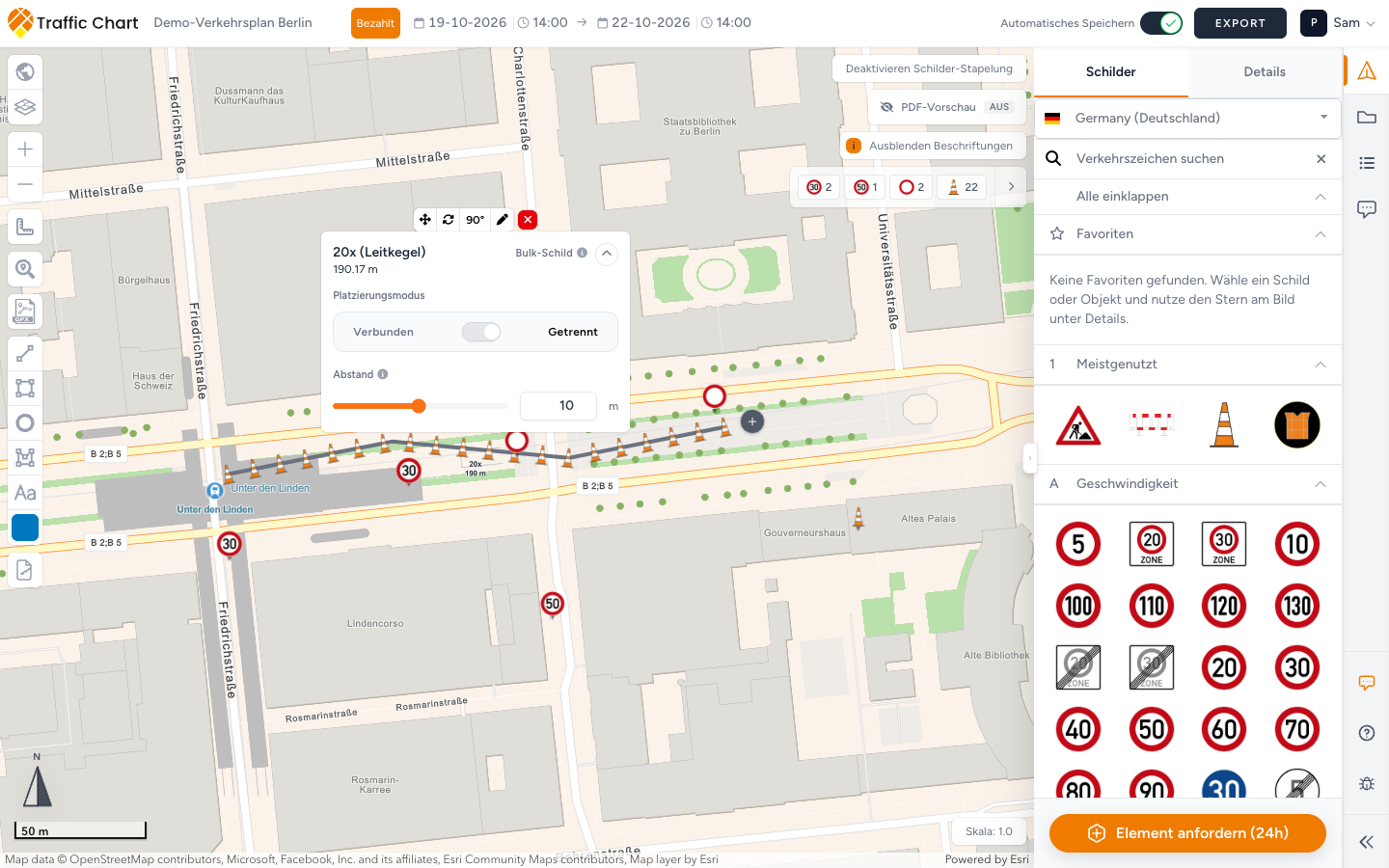
- Klicken Sie auf +.
- Klicken Sie weiter entlang der Straße, Knick für Knick.
- Ein Doppelklick schließt ab.
Das neue Stück schließt an die bestehende Linie an. Schild, Modus und Länge oder Abstand bleiben gleich; Länge und Anzahl werden neu berechnet. Im Beispiel wurden aus 20 Leitkegeln auf 190 m dann 27 auf 264 m.
Eine Linie verschieben, drehen, ändern oder entfernen
Wählen Sie die Linie aus. Über dem Bereich Bulk-Schild erscheint eine Werkzeugleiste.
| Taste | Was sie tut |
|---|---|
| Verschieben | Zieht die ganze Linie mit allen Schildern an eine andere Stelle |
| Linie drehen | Dreht die ganze Linie um ihre Mitte |
| 90° (Schilder um 90° im Uhrzeigersinn drehen) | Dreht jedes Schild auf der Linie um eine Vierteldrehung. Die Linie bleibt liegen. Ein weiterer Klick dreht weiter |
| Schild bearbeiten | Öffnet Schild für Bulk-Linie auswählen erneut, um das Schild zu tauschen. Die Linie bleibt. Ein Schild mit eigenen Startwerten bringt auch seine eigene Länge, seinen Modus und seine Drehung mit, prüfen Sie danach also den Bereich |
| Duplizieren (optional) | Kopiert die Linie, wenn die Werkzeugleiste diese Taste zeigt |
| Bulk-Schild entfernen | Löscht die Linie mit allen Schildern |
Ebenen & Objekte führt jede Linie unter Massenplatzierung, zum Beispiel Bulk-Linie (21 Schilder). Von dort können Sie Zum Objekt zoomen und eine Linie mit Objekt sperren festsetzen, damit sie nicht versehentlich verrutscht (Objekt entsperren, um sie wieder zu ändern).
Materialliste und Export
Eine Bulk-Linie zählt mit ihrer vollen Anzahl. Elemente → Verkehrszeichen im Editor rechnet sie bereits mit, ebenso die Materialliste im PDF. In der Excel-Datei ist die Linie eine Zeile, mit Bulk-Platzierung, Anzahl: 21 (der Anzahl Ihrer Linie) unter Bemerkung. Während ein PDF erstellt wird, zeigt der Fortschritt Bulk-Schilder laden. Materialliste und Postenanweisungen.
Prüfen Sie die Anzahl, bevor Sie bestellen: Es ist die Anzahl aus dem Bereich, nicht die Zahl der Symbole, die Sie auf dem Bildschirm gesehen haben.
Kostenloses Schilderlimit
In einem unbezahlten Plan außerhalb einer teilnehmenden Gemeinde zählt jedes Schild auf der Linie für das kostenlose Limit (derzeit 5 Schilder, die mitzählen). Eine einzige Bulk-Linie kann das ganze Kontingent auf einmal verbrauchen. Wird das nächste Schild blockiert, folgen Sie Schilderlimit erreicht oder Mit 1 Guthaben weiterzeichnen: Ich kann keine weiteren Schilder platzieren.
So sieht ein gutes Ergebnis aus
Die Linie folgt der Straße, keine Abkürzung quer durch Gebäude. Getrennt mit einem realistischen Abstand für Leitkegel; Verbunden mit der echten Länge eines Elements für Absperrungen und Bauzäune. Die Anzahl im Bereich ist eine Zahl, die Sie bestellen würden. Auf Papier liest sich die Reihe als Reihe, und Ebenen & Objekte zeigt jede Linie mit einer Anzahl, die zur Materialliste passt.
Wenn Sie nicht weiterkommen
| Situation | Was Sie versuchen können |
|---|---|
| Bulk-Schilder ist deaktiviert: Pro-Funktion / Du benötigst ein Organisationskonto, um die Massenplatzierung von Schildern zu nutzen. | Wechseln Sie in den Arbeitsbereich Ihrer Organisation. Keine Organisation: Funktion für mein Konto nicht verfügbar |
| Plan Bezahlt, trotzdem keine Bulk-Schilder | Unbegrenzte Schilder in einem Plan schalten Bulk-Schilder nicht frei: Funktion für mein Konto nicht verfügbar |
| Admins haben noch keine Schilder empfohlen. | Nutzen Sie Weitere Schilder oder Katalog durchsuchen. Jedes Schild aus dem Katalog funktioniert |
| Versuchen Sie es mit einem anderen Code oder einer anderen Beschreibung. | Suchen Sie nach der Beschreibung (Leitkegel, Absperrung) oder prüfen Sie das Land des Plans: Falsches Land oder fehlende Verkehrsschilder |
| Symbole drängen sich am Anfang der Linie | Verbunden mit einer Länge, die größer ist als das Element. Verringern Sie Länge oder wählen Sie Getrennt |
| Anzahl viel zu hoch | Länge oder Abstand zu klein für diese Linie. Erhöhen Sie den Wert und prüfen Sie den Bereich |
| Weniger Symbole auf der Karte als die Anzahl | Zoomen Sie hinein. Die Karte zeichnet, was passt; die Anzahl bleibt gleich |
| Nächstes Schild nach einer langen Linie blockiert | Kostenloses Limit: Ich kann keine weiteren Schilder platzieren |