
Diese Seite ist für alle, denen ein Verkehrsplan oder Eventplan gehört und die auf eine Gemeinde warten. Sie erklärt, wer eine Prüfung startet, was Kommentare Ihnen zeigt, wann der Plan gesperrt wird und wie Sie ihn nach einer Rückmeldung erneut senden.
Die Prüfung durch die Gemeinde in der App gibt es derzeit nur in den Niederlanden. Gemeinden in anderen Ländern erhalten von Ihnen einen Freigabelink oder ein PDF.
Wann Sie das brauchen
Nutzen Sie sie, wenn die Gemeinde in Traffic Chart prüft: mit Status, Kommentaren auf der Karte und einem Dossier.
Sie brauchen sie nicht, wenn die Gemeinde nur eine Ansicht über Link kopieren oder ein gemailtes PDF möchte. Folgen Sie dem Verfahren, das sie veröffentlicht. Freigabelinks: Verkehrspläne erstellen, ordnen und teilen. PDFs von Eventplänen: Einen Eventplan exportieren.
Die erste Prüfung in der App können Sie nicht starten. Das tut die Gemeinde.
Kommentare ist dieser Prüfbereich. In einem Eventplan steht er in der rechten Seitenleiste neben Objekte, Bereiche und Linien und Routen. Er ist kein Notizblock. Einen eigenen Tab für Notizen zur Prüfung gibt es nicht. Jeder Statustext und jedes Kommentarwerkzeug: Kommentare, Status der Prüfung und Notizen auf der Karte.
Wie die erste Prüfung beginnt
- Stellen Sie die Zeichnung fertig. Speichern.
- Geben Sie der Gemeinde einen Weg, den Plan zu öffnen (ihr Verfahren oder Teilbaren Link kopieren).
- Die Gemeinde klickt auf Review-Sitzung starten.
- Der Plan wird gesperrt. Sie sehen den Status Eingereicht unten.
Bis die Gemeinde diese Sitzung startet, zeigt eine Gemeinde, die in Traffic Chart Rückmeldung geben kann, Bereit zum Einreichen?. Zeichnen Sie Ihren Plan und reichen Sie ihn nach dem Verfahren der Gemeinde ein. Nutzen Sie Teilbaren Link kopieren oder Plan exportieren, je nachdem, ob sie einen Link oder ein PDF verlangt. Meldung nach dem Kopieren: Link in die Zwischenablage kopiert.
Gibt die Gemeinde keine Rückmeldung direkt in Traffic Chart, lautet der Titel Plan bei der Kommune einreichen. Sie zeichnen Ihren Plan wie gewohnt, erstellen einen PDF-Export und reichen ihn nach dem üblichen Verfahren ein.
Ob Sie zeichnen können, ob die Nutzung in einer teilnehmenden Gemeinde kostenlos ist und ob Sie Rückmeldung in Traffic Chart erhalten, sind getrennte Fragen. Das Teilen eines Links stellt für sich keinen Antrag und startet keine Prüfung in der App.
Das erste Review-Anfrage senden klicken nicht Sie. Versuchen Sie es trotzdem, antwortet die App eventuell: Erste Review-Anfragen werden derzeit von der Kommune gestartet. Reichen Sie Ihren Plan zuerst nach dem Verfahren der Kommune ein.
Eventpläne: zuerst Objekte
Die Zuordnung der Prüfung nutzt bei Eventplänen nur platzierte Eventobjekte. Bereiche, Linien und Text zählen nicht.
Steht unter Kommentare Eventobjekte platzieren, um eine Überprüfung zu starten, lautet der Text Fügen Sie mindestens ein Eventobjekt hinzu, damit wir die richtige Gemeinde finden können. Eventflächen, Linien und Text zählen hierfür noch nicht. Klicken Sie auf Eventobjekte platzieren, setzen Sie mindestens ein Objekt auf das echte Gelände und kehren Sie zurück.
Ohne das kann die Gemeinde den Plan ihrem Gebiet nicht zuordnen.
Verkehrspläne folgen demselben Prinzip mit Verkehrsobjekte platzieren, um eine Überprüfung zu starten / Verkehrsobjekte platzieren.
Der Block Review-Status (was Sie sehen)
Öffnen Sie Kommentare. Die Überschrift lautet Review-Status. Nutzen Sie Aktualisieren (oder Aktualisiere...), wenn der Block veraltet aussieht.
Läuft eine Sitzung, hängen Titel und Text vom Status ab. Das sind die Texte für Eigentümer, also die, die Sie in Ihrem eigenen Plan sehen.
Eingereicht
- Titel: In Review durch die Kommune
- Text: Ihr Plan ist gesperrt, während der Prüfer ihn sich ansieht. Wir benachrichtigen Sie, sobald er antwortet.
- Zeile zum Schritt, zum Beispiel Derzeit bei Event-Abteilung oder Derzeit bei Verkehrsfachmann
- Zeitangabe, zum Beispiel Eingereicht 12. Aug. 2026, 09:14
Sie warten. Bearbeiten können Sie nicht.
Ein Kollege, der den Plan öffnen kann, aber nicht Prüfer ist, sieht In Review mit Dieser Plan wird von der Kommune geprüft. Das ist die Ansicht für Betrachter, nicht Ihre.
Änderungen angefordert
- Titel: Änderungen angefordert
- Text, wenn die Rückmeldung bei Ihnen ist: Aktualisieren Sie den Plan anhand der Kommentare der Prüfer und reichen Sie ihn dann erneut ein.
- Text, wenn Direkte Kommunikation aus ist und die Veranstaltungsabteilung noch nicht weitergeleitet hat: Der Verkehrsfachmann hat Feedback hinterlassen. Die Event-Abteilung leitet es weiter.
- Zeitangabe, zum Beispiel Aktualisiert 12. Aug. 2026, 16:02
Ist eine Nachricht vom Reviewer gespeichert, steht sie unter Nachricht vom Reviewer.
Warten Sie, bis die Veranstaltungsabteilung Feedback an Einreicher weiterleiten nutzt, solange Sie noch den Satz zum Weiterleiten sehen. Bis dahin können Sie nicht erneut senden. Versuchen Sie es, meldet die App eventuell Das Feedback der Kommune wurde noch nicht an Sie weitergeleitet.
Abgelehnt (angezeigt als Review geschlossen)
- Titel: Review geschlossen
- Text: Die Review wurde abgeschlossen. Der Eigentümer kann Anpassungen vornehmen, bevor er eine neue Anfrage sendet.
Sie können weiterhin ändern und Zur Review senden nutzen. Diese Runde ist beendet. Eine neue Anfrage ist eine neue Runde.
Genehmigt
- Titel: Plan genehmigt
- Text: Dieser Plan wurde genehmigt. Weitere Bearbeitungen sind deaktiviert.
- Zeitangabe, zum Beispiel Genehmigt 13. Aug. 2026, 11:05
In der oberen Leiste kann auch Dieser Plan ist gesperrt, weil er genehmigt wurde stehen. Eventpläne zeigen bei den Zeichenwerkzeugen weiterhin Dieser Eventplan ist gesperrt und kann nicht bearbeitet werden.
Pläne mit Genehmigt lassen sich nicht erneut einreichen. Der Fehler lautet Dieser Plan ist bereits genehmigt und kann nicht erneut eingereicht werden.
Genehmigt in der App ist für sich keine rechtliche Genehmigung. Die Gemeinde kann außerhalb der App noch Unterlagen, Gebühren oder Auflagen haben.
Abgebrochen
Eine Prüfung wird abgebrochen, wenn der Plan, um den es geht, nicht mehr existiert. Das Löschen des Plans oder des Kontos, dem er gehört, bricht eine Prüfung mit Eingereicht und jeden noch offenen oder laufenden Schritt ab. Schon abgeschlossene Schritte und getroffene Entscheidungen bleiben festgehalten.
Eine abgebrochene Prüfung verschwindet vom Dashboard der Gemeinde, und E-Mails zur Prüfung verlinken nicht mehr auf den Plan. Ein gelöschter Plan kommt nicht in seine alte Prüfung zurück. Erstellen Sie den Plan neu und beginnen Sie mit Zur Review senden eine neue Runde.
Review-Fortschritt
Unter dem Block führt Review-Fortschritt auf:
- Eingereicht
- Event-Abteilung
- Verkehrsfachmann
- Ergebnis: Abgeschlossen oder Genehmigt, Abgelehnt oder Änderungen angefordert, wenn die Runde beendet ist, oder Abgebrochen, wenn der Plan während der Prüfung gelöscht wurde
Bei vielen Eventplänen wird Verkehrsfachmann übersprungen. Die Veranstaltungsabteilung kann die Prüfung ohne Weiterleitung abschließen.
Solange der Plan gesperrt ist
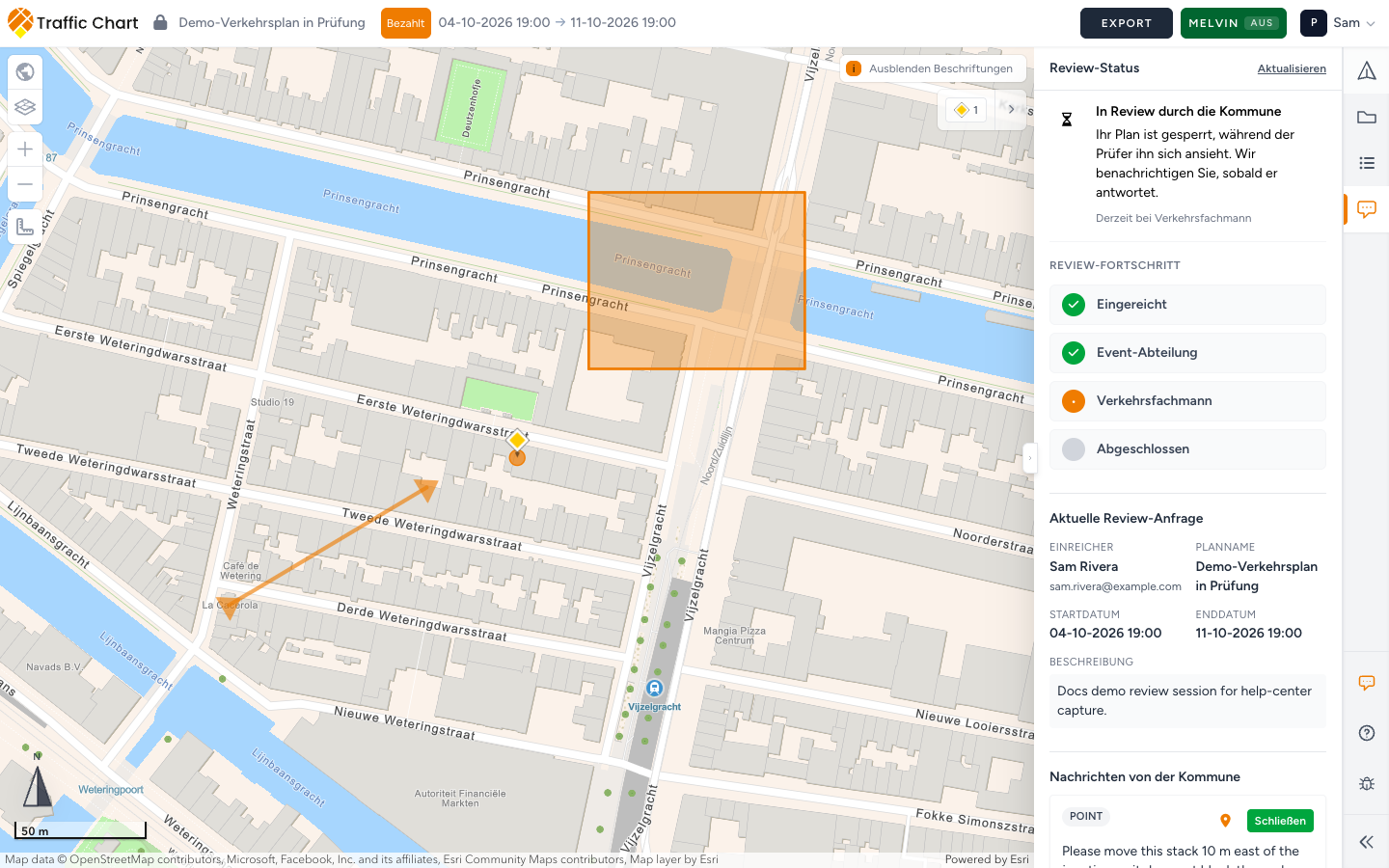
Sie sehen außerdem:
- Derzeit bei Event-Abteilung oder Verkehrsfachmann (bei Eingereicht)
- Aktuelle Review-Anfrage: Einreicher, Planname, Startdatum, Enddatum, optional Beschreibung, Hinweis der Event-Abteilung, Hinweis des Verkehrsfachmanns
- Nachrichten von der Kommune (Pins, Pfeile, Rechtecke). Geschlossen markiert einen erledigten Kommentar. Auf Karte anzeigen springt dorthin. Nach der Bearbeitung können Sie einen Kommentar mit Schließen abschließen.
Beim Speichern in der oberen Leiste steht Plan ist während der Prüfung gesperrt. Die Zeichenwerkzeuge bleiben aus. Kommentare können Sie weiterhin lesen.
Nutzen Sie nicht Duplizieren, um der Sperre auszuweichen. Eine Kopie verliert die Historie der Prüfung. Die Gemeinde hat nach dieser Version gefragt.
Einen persönlichen Plan in Prüfung können Sie auch nicht mit Verschieben in eine Organisation bringen. Im Menü des Plans steht In Prüfung — Verschieben nicht möglich. Kopieren ist erlaubt, wenn Sie eine eigene Version für die Organisation brauchen.
Veranstalter sehen Dossier öffnen nicht. Das Dossier ist für Mitarbeiter der Gemeinde. Siehe Prüfdossier und Kopien.
Wenn Änderungen verlangt werden
- Lesen Sie Nachrichten von der Kommune und eine eventuelle Nachricht vom Reviewer.
- Ist der Plan entsperrt, bearbeiten Sie ihn. Speichern.
- Öffnen Sie Zur Review senden. Text: Verbinden Sie Ihren Plan mit der richtigen Gemeinde oder exportieren Sie ihn, wenn keine verfügbar ist.
- Wählen Sie den Prüfer der Gemeinde für diesen Plan aus.
- Wählen Sie Kommune.
- Fügen Sie eine Nachricht (optional) hinzu, wenn Sie die Änderung erklären müssen (Beispieltext Gib dem Reviewer Kontext).
- Klicken Sie auf Review-Anfrage senden (oder Wird gesendet...). Meldung Review-Anfrage gesendet.
Der Plan wird wieder gesperrt. Sie sind zurück bei In Review durch die Kommune.
Lässt sich kein Prüfer zuordnen: Kein Reviewer gefunden mit Fügen Sie ein Verkehrsobjekt in der richtigen Gemeinde hinzu, damit wir einen Prüfer zuordnen können, oder exportieren und teilen Sie es manuell. Schaltfläche: Plan exportieren.
Bei Abgelehnt (Review geschlossen) nutzen Sie nach der Bearbeitung denselben Weg über Zur Review senden.
Was Genehmigt bedeutet
Plan genehmigt bedeutet, dass diese Zeichnung in Traffic Chart akzeptiert ist. Weitere Bearbeitungen sind deaktiviert. Die Entscheidung steht unter Kommentare. Eine E-Mail zur Genehmigung ist nicht garantiert.
Diese Sperre ist Absicht: die geprüfte Fassung bleibt stabil. Ein Freigabelink lässt sich weiterhin schreibgeschützt öffnen.
Müssen Sie einen genehmigten Plan ändern, fragen Sie die Gemeinde, wie sie eine neue Version haben möchte. Gehen Sie nicht davon aus, dass Sie ihn selbst entsperren können.
So sieht ein gutes Ergebnis aus
- Sie haben gewartet, bis die Gemeinde Review-Sitzung starten gewählt hat.
- Eventpläne haben Objekte auf dem Gelände, nicht nur Zonen und Beschriftungen.
- Nach Änderungen angefordert haben Sie denselben Plan bearbeitet und Zur Review senden genutzt.
- Sie haben keinen Plan verschoben, der noch in Prüfung ist.
- Sie haben Kommentare als Prüfung verstanden, nicht als Tab zum Zeichnen.
Wenn Sie nicht weiterkommen
| Situation | Was Sie versuchen können |
|---|---|
| Kein Zur Review senden bei einem neuen Plan | So vorgesehen. Warten Sie auf die Gemeinde. |
| Eventobjekte platzieren, um eine Überprüfung zu starten | Mindestens ein Eventobjekt platzieren. |
| Der Plan lässt sich nicht bearbeiten | Auf die Entsperrung warten, prüfen, ob Sie Eigentümer oder zugewiesene Bearbeiter (Zugewiesener Bearbeiter) sind, dann Ich kann einen Plan nicht öffnen oder bearbeiten |
| Der Verkehrsfachmann hat Feedback hinterlassen. Die Event-Abteilung leitet es weiter. | Warten. Die Veranstaltungsabteilung muss noch Feedback an Einreicher weiterleiten nutzen. |
| Das Feedback der Kommune wurde noch nicht an Sie weitergeleitet. | Wie oben. |
| In Prüfung — Verschieben nicht möglich | In Persönlich lassen oder Kopieren. |
Schreiben Sie nur an customer@traffic-chart.com, wenn der Zugriff für Ihr Konto falsch aussieht. Nennen Sie die URL des Plans.