
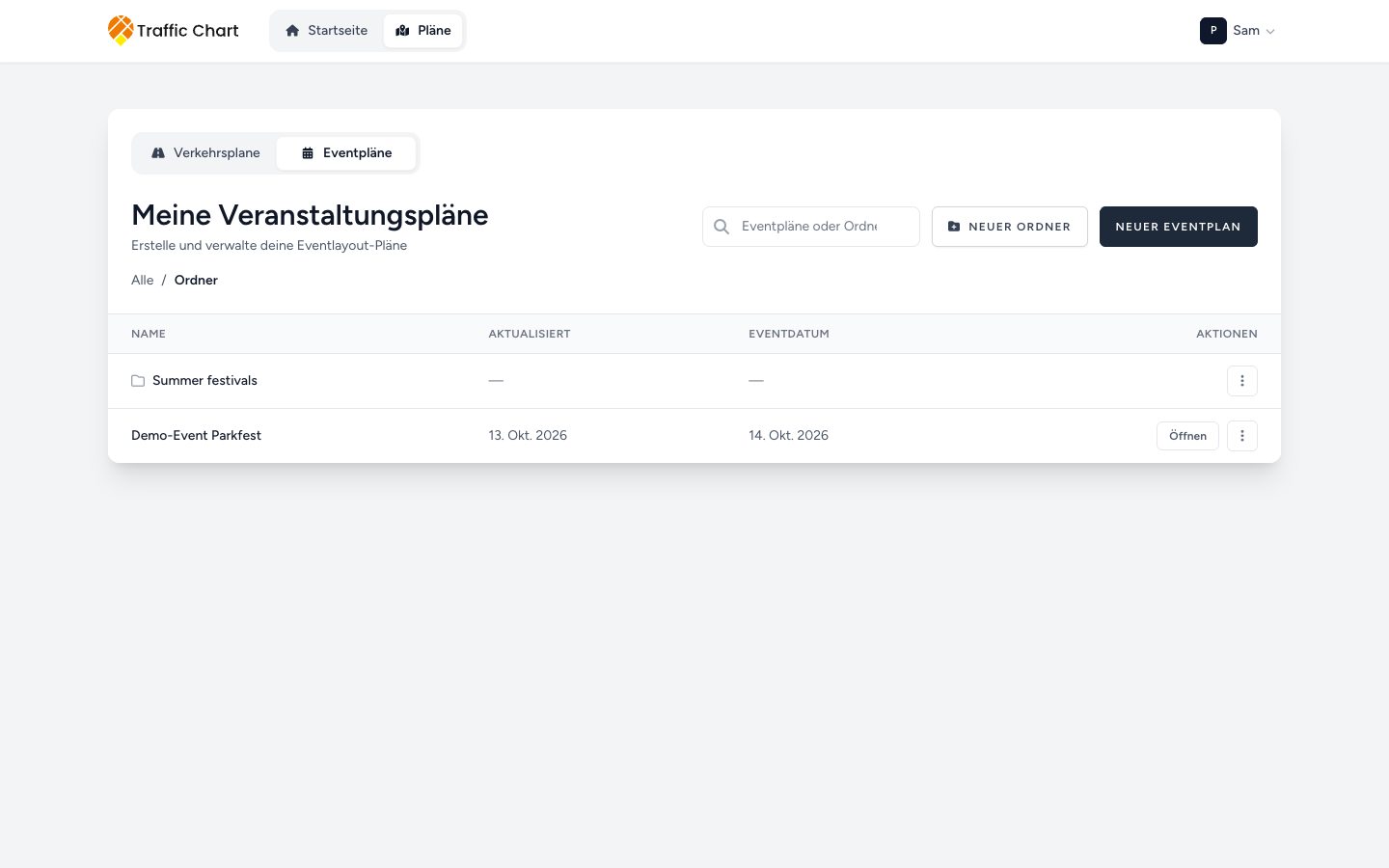
In der Bibliothek der Eventpläne liegt jeder Eventplan Ihres Arbeitsbereichs. Hier finden Sie einen Plan, halten Pläne in Ordnern, kopieren einen Plan für das nächste Jahr und teilen einen Link.
Wann Sie das brauchen
Nutzen Sie sie, wenn Sie mehr als eine Handvoll Veranstaltungen haben oder mehrere Personen einer Organisation an denselben Plänen arbeiten. Überspringen Sie diese Seite, solange Sie nur einen Plan offen haben. Dafür reicht der Editor.
Die Bibliothek öffnen
Öffnen Sie Pläne, dann den Tab Eventpläne. Jeder Arbeitsbereich hat seine eigene Bibliothek. Prüfen Sie deshalb zuerst Arbeitsbereich wechseln: Persönlich gehört Ihnen, den Arbeitsbereich einer Organisation teilen Sie mit allen darin.
Steht im Tab Für Persönlich nicht aktiviert. (oder der Name der Organisation), sind Eventpläne für diesen Arbeitsbereich nicht eingeschaltet: Arbeitsbereich nicht verfügbar oder nicht aktiviert.
Beim Laden: Eventpläne werden geladen…. Schlägt es fehl: Die Eventplan-Bibliothek konnte nicht geladen werden. Laden Sie die Seite neu.
Einen Plan finden
Tippen Sie in Suchen (Eventpläne oder Ordner suchen). Treffer aus allen Ordnern erscheinen unter Suchergebnisse. Nichts gefunden: Keine passenden Eventpläne oder Ordner gefunden.
Die Spalten der Tabelle sind Name, Aktualisiert, Eventdatum und Aktionen. Klicken Sie in einer Zeile auf Öffnen, um den Plan im Editor zu öffnen.
In einem leeren Ordner steht Hier gibt es noch keine Eventpläne oder Ordner. In einer ganz neuen Bibliothek steht Noch keine Eventpläne. Erstelle deinen ersten! Beginnen Sie einen mit Neuer Eventplan: Handbuch für Eventpläne.
Das Menü eines Plans
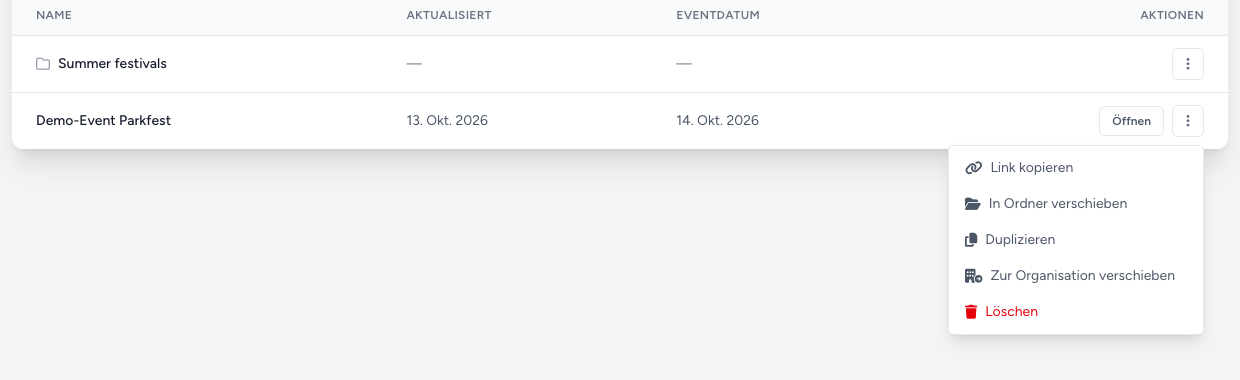
Neben Öffnen hat jede Zeile ein Menü (Aktionen für den Namen des Plans):
| Aktion | Was sie tut |
|---|---|
| Link kopieren | Kopiert den Link des Plans: Link kopiert. Wie sich der Link verhält: Einen Eventplan teilen |
| In Ordner verschieben | Öffnet Eventplan verschieben: Wähle einen Ordner für den Plan, dann Verschieben. Erfolg: Eventplan verschoben |
| Duplizieren | Erstellt am selben Ort eine vollständige Kopie: Eventplan dupliziert. So beginnen Sie die Ausgabe des nächsten Jahres |
| Zur Organisation verschieben | Nur in der persönlichen Bibliothek und nur, wenn Sie einer Organisation angehören: verschiebt den Plan in den Arbeitsbereich dieser Organisation. Verschieben, kopieren und einen Bearbeiter zuweisen |
| Löschen | Fragt Möchtest du diesen Eventplan wirklich löschen? Erfolg: Eventplan gelöscht. Das ist endgültig |
Schlägt eine Aktion fehl, sagt die Meldung es: Eventplan konnte nicht dupliziert werden, Eventplan konnte nicht gelöscht werden, Der Eventplan konnte nicht verschoben werden. oder Der Link konnte nicht kopiert werden.
Ordner
Der Pfad oben beginnt mit Alle, dann Ordner in einer persönlichen Bibliothek oder Geteilte Ordner in einer Organisation, die jeder im Arbeitsbereich sieht. Pläne ohne Ordner stehen unter Kein Ordner.
Einen Ordner erstellen
- Klicken Sie auf Neuer Ordner.
- Geben Sie unter Ordner erstellen einen Ordnername ein, zum Beispiel Sommerfestivals.
- Wählen Sie den Speicherort, wenn er in einem anderen Ordner liegen soll, dann Speichern. Erfolg: Ordner erstellt.
Mit einem Ordner arbeiten. Öffnen Sie einen Ordner mit einem Klick. Der Pfad oben (Eventplan-Ordner) zeigt, wo Sie sind, und Eine Ebene nach oben führt zurück. Das Menü des Ordners enthält:
- Umbenennen: öffnet Ordner umbenennen. Erfolg: Ordner umbenannt.
- Ordner verschieben: öffnet Ordner verschieben, zum Beispiel Wähle einen neuen Speicherort für "Sommerfestivals". Erfolg: Ordner verschoben.
- Löschen: fragt zum Beispiel "Sommerfestivals" löschen? Ein Ordner muss leer sein, bevor er gelöscht werden kann. Erfolg: Ordner gelöscht.
Ein Ordner, der noch Pläne enthält, lässt sich nicht löschen: Der Ordner konnte nicht gelöscht werden. Verschiebe zuerst seinen Inhalt. Schlägt das Speichern eines Ordners fehl: Der Ordner konnte nicht gespeichert werden.
Einen Plan zwischen Arbeitsbereichen verschieben
Einen Plan aus Persönlich in eine Organisation zu verschieben oder dorthin zu kopieren funktioniert wie bei Verkehrsplänen: Verschieben, kopieren und einen Bearbeiter zuweisen. Ein Plan in Prüfung durch die Gemeinde kann Persönlich nicht verlassen, aber Kopieren funktioniert weiterhin.
So sieht ein gutes Ergebnis aus
- Ein Ordner je wiederkehrender Veranstaltung oder je Kunde, zum Beispiel Sommerfestivals.
- Plannamen nennen Veranstaltung und Jahr, damit die Suche sie findet.
- Der Plan des letzten Jahres wird dupliziert, nicht bearbeitet, wenn die nächste Ausgabe beginnt.
Wenn Sie nicht weiterkommen
| Situation | Was Sie versuchen können |
|---|---|
| Kein Tab Eventpläne oder Für Persönlich nicht aktiviert. | Arbeitsbereich nicht verfügbar oder nicht aktiviert |
| Ein Plan fehlt | Prüfen Sie den Arbeitsbereich unter Arbeitsbereich wechseln und suchen Sie dann: Mein Plan steht nicht in der Liste |
| Der Ordner konnte nicht gelöscht werden. Verschiebe zuerst seinen Inhalt. | Die Pläne darin verschieben oder löschen, dann den Ordner löschen |
| Die Eventplan-Bibliothek konnte nicht geladen werden. | Neu laden. Schlägt es weiter fehl: Support kontaktieren |