
Is de tekening klaar, dan deel je een live link of maak je bestanden. Deze pagina beschrijft de route voor verkeersplannen. Evenementenplannen hebben een andere export: Een evenementenplan exporteren.
Gebruik deze pagina als een gemeente een URL wil, of als iemand om een pdf of Excel heeft gevraagd. Sla hem over zolang je nog borden plaatst.
Deelbare link (aanbevolen) of Exporteer bestanden
Klik op Export in de bovenbalk van de editor. Het scherm heet Hoe wil je de kaart exporteren?
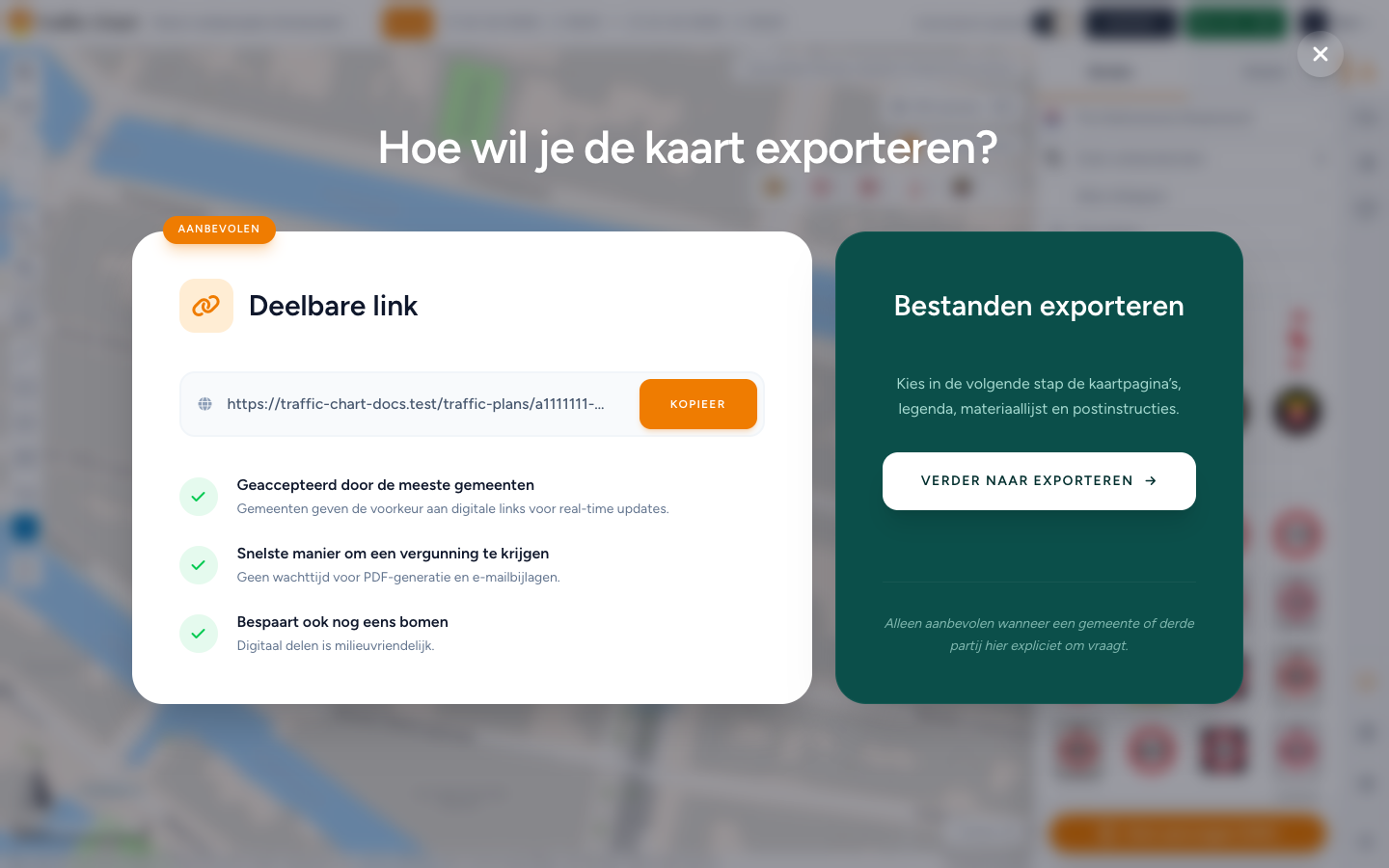
Deelbare link is gemarkeerd als AANBEVOLEN. Kopieer hem met Kopieer (Link gekopieerd naar klembord). De voordelen in dat paneel: Geaccepteerd door de meeste gemeenten, Snelste manier om een vergunning te krijgen, Bespaart ook nog eens bomen.
De link is dezelfde openbare URL als Link kopieren op Plannen. Na opslaan blijft hij actueel. Hoe de link werkt: Een plan delen en de alleen-lezen weergave.
Exporteer bestanden is de route voor bestanden. De tekst luidt Kies in de volgende stap de kaartpagina’s, legenda, materiaallijst en postinstructies. De enige knop is Verder naar exporteren. Waarschuwing op het scherm: Alleen aanbevolen wanneer een gemeente of derde partij hier expliciet om vraagt.
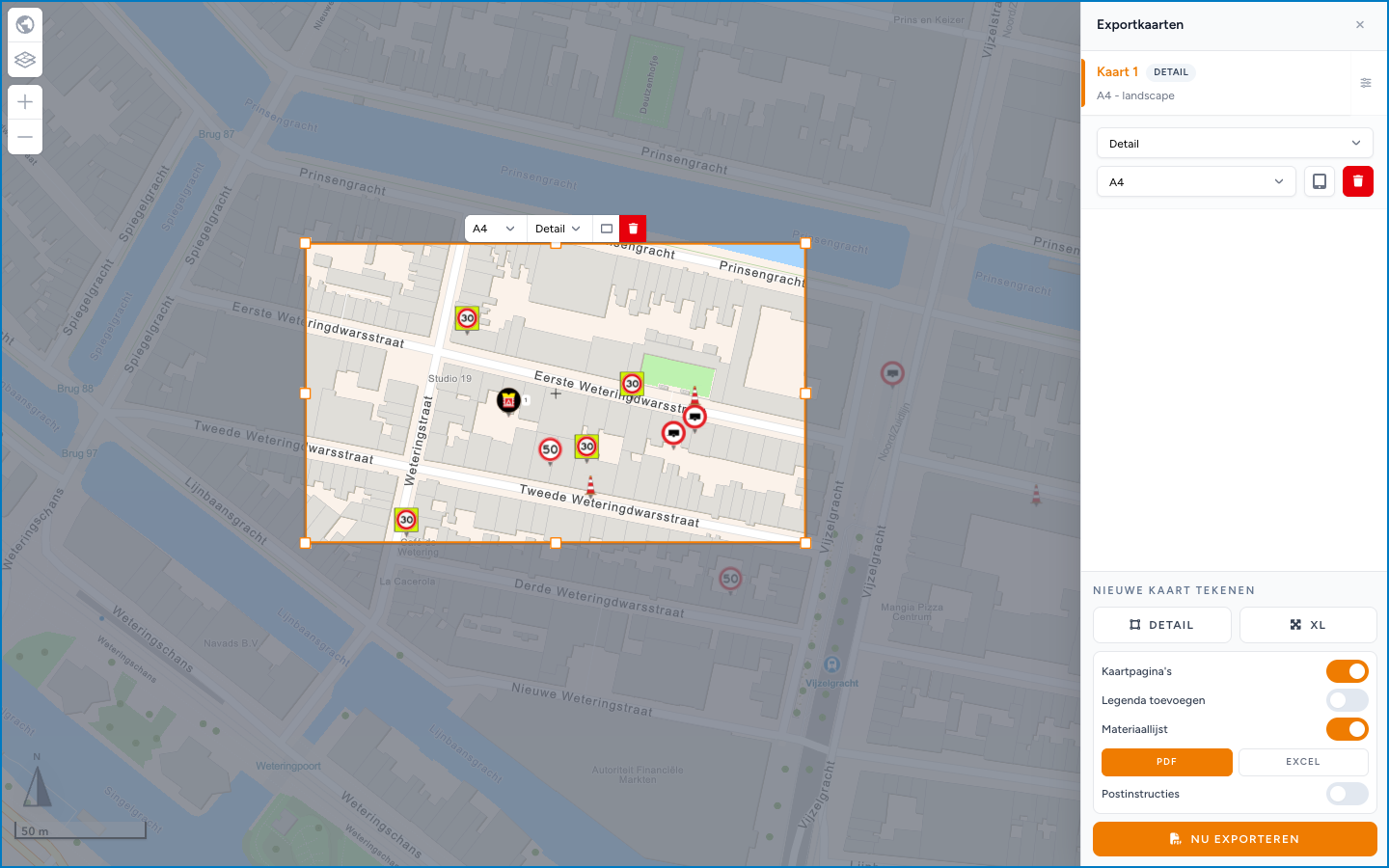
Verder naar exporteren opent de zijbalk Exportkaarten. Alle keuzes over het bestand maak je daar: Kaartpagina's, Legenda toevoegen, Materiaallijst (met PDF en Excel), Postinstructies en XL-kaarten eerst.
Excel toont een badge Pro als je het niet kunt gebruiken (Dit is een pro-functie.). Je moet ook ingelogd zijn met een opgeslagen plan (Log in en sla het plan op voordat je Excel exporteert.).
Exportkaarten tekenen
Een exportkaart is een rechthoek op de basiskaart. Elke rechthoek wordt een pdf-pagina. Voor schermlezers heet de zijbalk Exportkaarten verkeersplan. De kop is Exportkaarten.
| Type | Rol |
|---|---|
| Detail | Standaardpagina. De grootte is beperkt zodat borden leesbaar blijven |
| XL | Groter bereik. XL-kaarten vereisen een PRO-account. |
Stappen
- Sla op, of wacht op Automatisch opslaan: opgeslagen.
- Export → Verder naar exporteren.
- De zijbalk Exportkaarten opent (Exportkaarten verkeersplan). Zonder kaarten staat er: Nog geen exportkaarten. Gebruik Nieuwe kaart tekenen hieronder om een Detail- of XL-kaart toe te voegen. Start hieronder wijst naar Nieuwe kaart tekenen. Bij alleen-lezen export: Er zijn nog geen exportkaarten toegevoegd aan dit plan.
- Klik onder Nieuwe kaart tekenen op Detail of XL.
- Sleep een rechthoek over het gebied dat je op papier nodig hebt.
- Selecteer Kaart 1 (en later de volgende kaarten). Stel Papierformaat in en gebruik Orientatie wijzigen. Zolang er geen formaat is gekozen, toont de regel Geen papierformaat.
- Controleer Kaartpagina's, Legenda toevoegen, Materiaallijst en Postinstructies.
- Staat Materiaallijst aan, kies dan Materialen PDF en/of Materialen Excel.
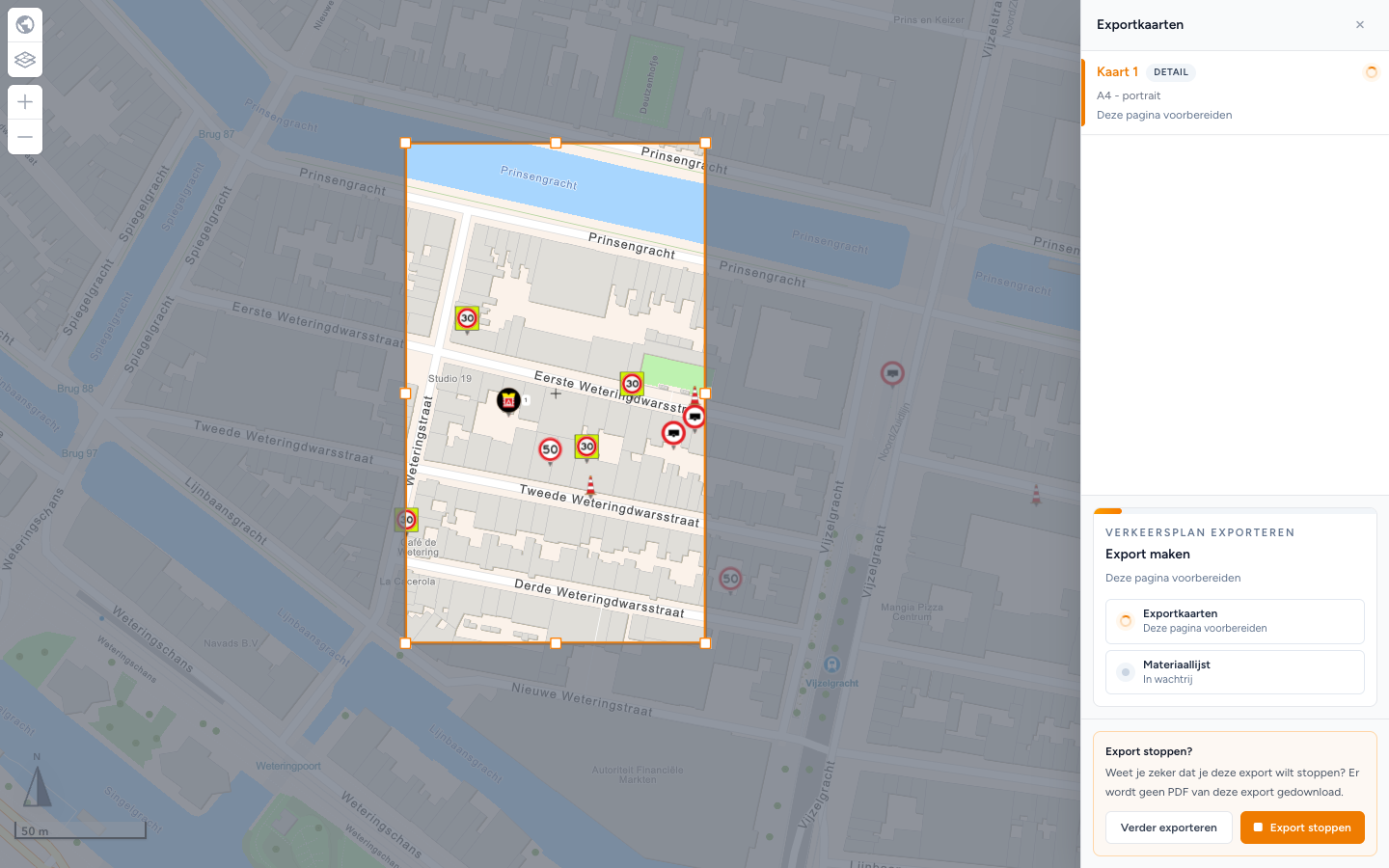
- Klik op Nu exporteren. Terwijl het bestand wordt opgebouwd, staat op dezelfde knop Export stoppen. Houd het tabblad open. Open de download en controleer elke pagina.
Voor Kaartpagina's heb je minstens één exportkaart met een papierformaat nodig. Wil je een pdf met alleen de legenda of alleen materialen, zet Kaartpagina's dan uit en zet het document aan dat je nodig hebt. Een legenda heeft minstens één opgenomen regel nodig.
De hele route in één keer: Export, dan Verder naar exporteren, dan Detail, de rechthoek over de werkzaamheden slepen, A4 - landscape instellen en Nu exporteren. Terwijl het bestand wordt opgebouwd, staat op de knop Export stoppen. De voortgangslijst loopt door Exportkaarten en Materiaallijst voordat Download gestart verschijnt.
Bereikt een Detail-rechthoek zijn maximum: Deze detailkaart heeft de maximale grootte bereikt. Zet deze om naar XL-kaart als je een grotere kaart wilt exporteren. Een andere Schaal: kan Detail-kaarten resetten. Kies Schaalwijziging bevestigen alleen als je ze opnieuw wilt tekenen.
Een lopende export stoppen
De verkeerde kaarten gestart of het verkeerde papierformaat gekozen? Je hoeft niet op het bestand te wachten.
- Klik op Export stoppen, de knop waar net nog Nu exporteren op stond.
- Een venster vraagt Export stoppen? met Weet je zeker dat je deze export wilt stoppen? Er wordt geen PDF van deze export gedownload.
- Klik op Export stoppen om te bevestigen. Verder exporteren sluit het venster en laat de export doorlopen.
Op de knop staat even Export wordt gestopt…, daarna meldt een bericht Export gestopt. Er wordt niets gedownload en je exportkaarten blijven zoals ze waren. Pas aan wat nodig is en klik opnieuw op Nu exporteren.
Exportmodus sluiten brengt je terug naar de editor. Terwijl de browser het bestand ontvangt: Download starten / De PDF is klaar. Je browser start nu de download. Na een geslaagde export: Download gestart / Je export is klaar en de PDF-download is gestart. / Je download is gestart. Terug naar exportkaarten als je nog een export wilt doen.
Papierformaat en oriëntatie
Elke exportkaart heeft een eigen Papierformaat (A4, A3 en andere reeksen in de lijst) en oriëntatie.
Kies wat je gemeente of drukker verwacht (bijvoorbeeld A3 liggend). XL heeft ook een papierformaat nodig: de inhoud schaalt naar die pagina. Het papier is niet oneindig groot.
Exportkaart verwijderen verwijdert die rechthoek.
XL-kaarten (Pro)
Gebruik Detail voor kruispunten die scherp moeten blijven. Gebruik XL voor een groter overzicht. Zonder Pro blijft XL uitgeschakeld met een badge Pro en XL-kaarten vereisen een PRO-account. Betalen voor onbeperkt borden op het plan geeft XL niet vanzelf vrij.
Op een alleen-lezen plan kun je geen kaarten tekenen. Je kunt wel de XL-kaarten exporteren die erop zijn opgeslagen als je bent ingelogd en je eigen account, of de organisatiewerkruimte waar het plan bij hoort, Pro heeft. Bezoekers die niet zijn ingelogd krijgen nog steeds alleen de Detail-kaarten.
Een bestaande rechthoek kan van type veranderen: selecteer de regel en gebruik de keuzelijst Exporttype (Detail / XL). Dat is de oplossing voor Deze detailkaart heeft de maximale grootte bereikt.
Detailkaders: één overzichtstekening
Bij een pakket losse pagina's moet de gemeente raden welk kruispunt op welke pagina staat. Detailkaders lost dat op het papier zelf op: de XL-pagina krijgt een genummerd oranje vak om elke Detail-kaart die erbinnen ligt, met het label MAP 1, MAP 2 enzovoort. Ze hebben dezelfde nummers als de regels in de zijbalk.
Eén XL-pagina met kaders, plus een Detail-pagina per kruispunt, is de overzichtstekening die de meeste gemeenten willen.
Detailkaders is een schakelaar op de regel van de exportkaart, en alleen op XL-regels. Detail-regels hebben hem niet, dus teken eerst de detailkaarten.
Stappen
- Teken eerst een Detail-kaart over elk kruispunt. Zolang er geen bestaat, blijft de schakelaar grijs: Voeg eerst een detailkaart toe om kaders te tonen.
- Zoom uit tot één rechthoek ze allemaal kan bedekken.
- Nieuwe kaart tekenen → XL, en sleep hem over het hele werkgebied.
- Klik op die regel om hem te selecteren (Kaart 3 in het voorbeeld hieronder).
- Stel het Papierformaat in en gebruik Orientatie wijzigen. A3 liggend leest prettig voor een overzicht.
- Zet Detailkaders aan. De regel krijgt een badge Kaders en de genummerde vakken verschijnen direct op de kaart, zodat je de uitsnede kunt controleren voordat je exporteert.
- Zet XL-kaarten eerst aan, zodat het overzicht pagina 1 is in plaats van de laatste pagina.
- Nu exporteren, en open de pdf.
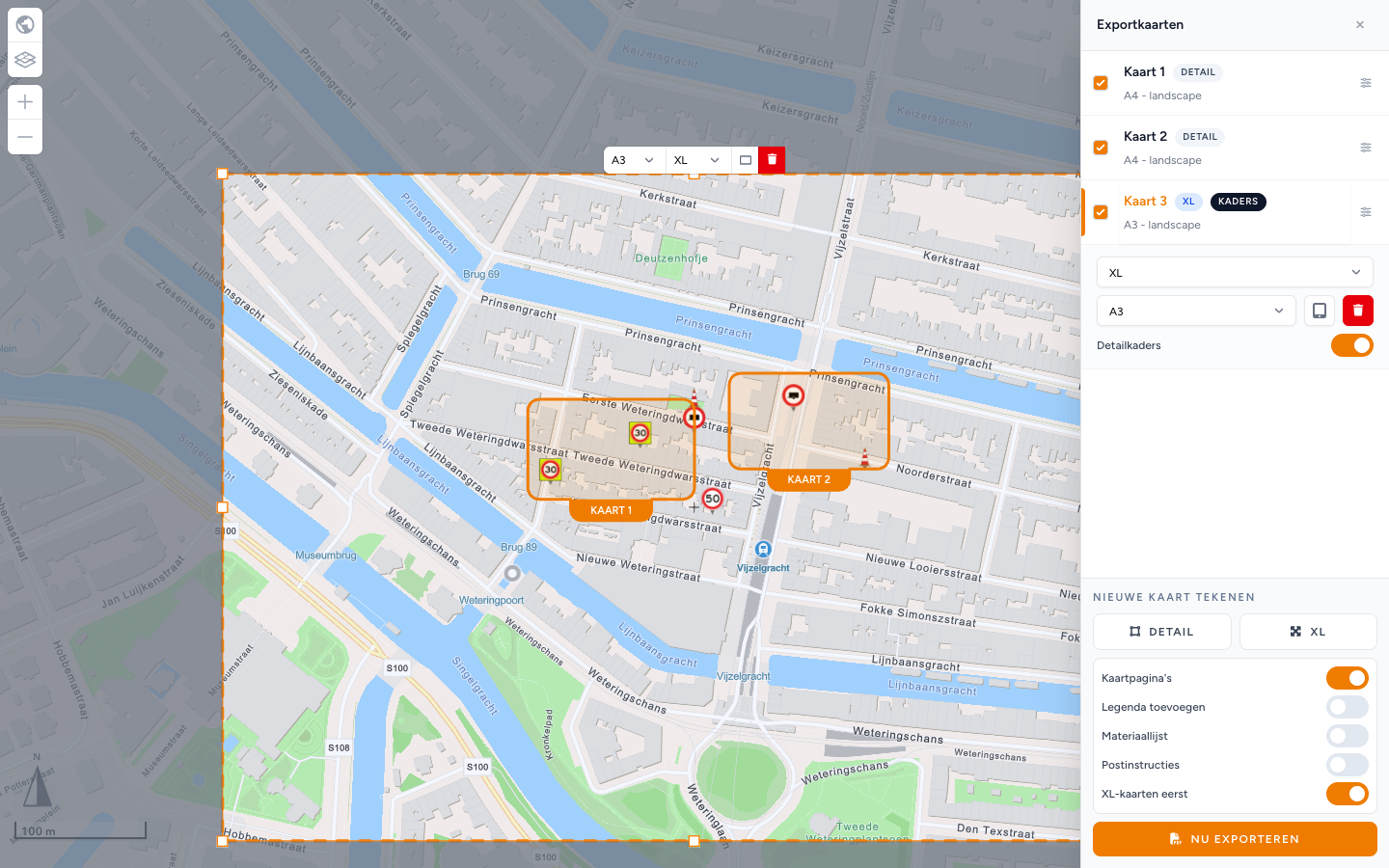
Alleen Detail-kaarten die de XL-rechthoek overlappen krijgen een vak. Een Detail-kaart elders in het plan komt niet op die pagina. Dat wil je ook als de werkzaamheden langs twee straten lopen en elke straat een eigen XL krijgt.
Kaders horen bij die ene XL-kaart. Wil je ook een schoon overzicht zonder vakken, teken dan een tweede XL-kaart over hetzelfde gebied en laat Detailkaders daar uit. De tooltip zegt hetzelfde: Tekent genummerde vakken van overlappende detailkaarten op deze XL-pagina. Voeg een extra XL-kaart toe als je ook een overzicht zonder kaders wilt.
Hoe het er op papier uitziet
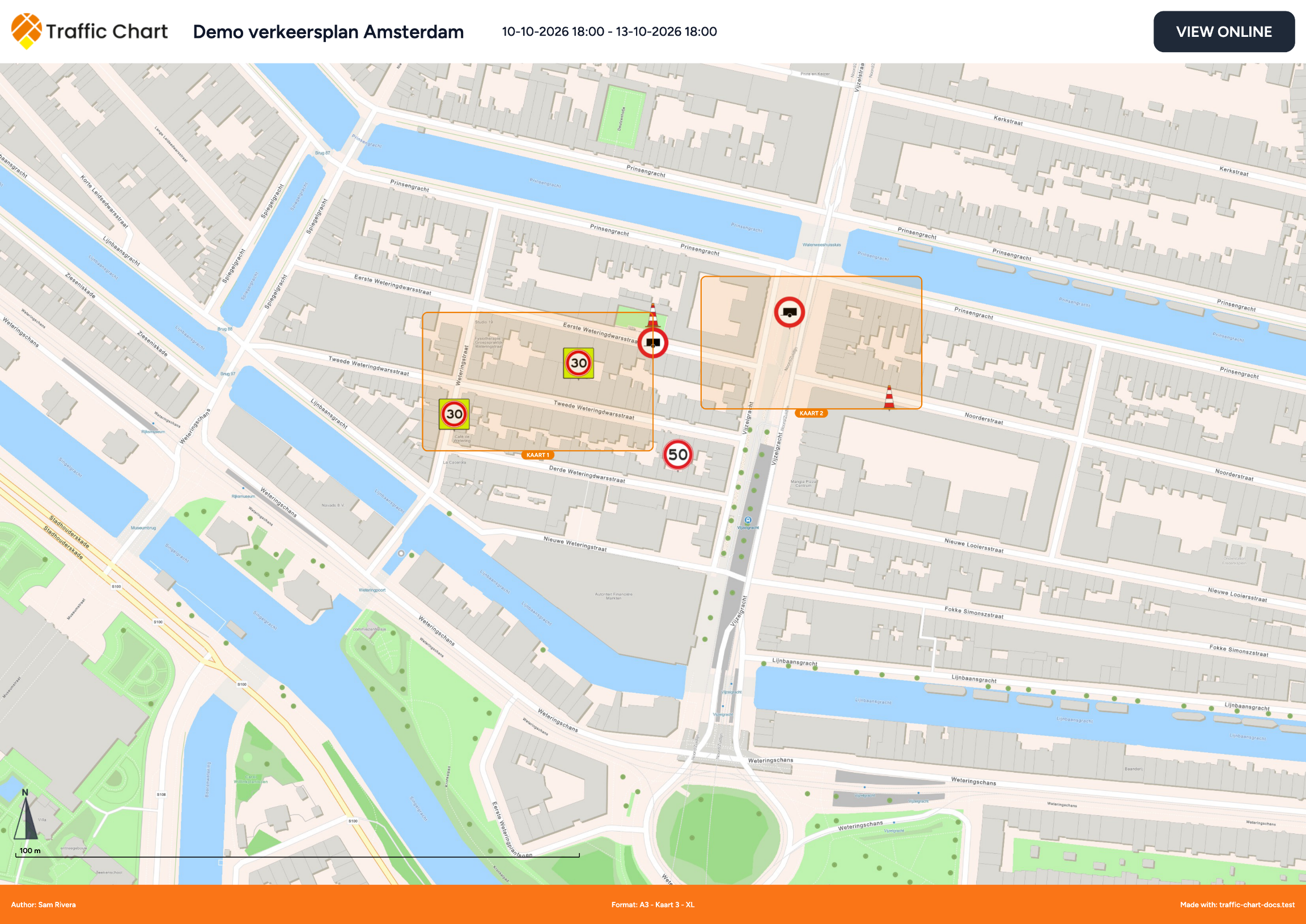
Pagina 1 van de export. De vakken MAP 1 en MAP 2 markeren de twee Detail-pagina's die volgen, zodat de lezer van het overzicht direct naar de juiste pagina kan. In de koptekst staan de plantitel en de periode, in de voettekst de auteur en Format: A3 - Map 3 - XL.
Paginavolgorde: XL-kaarten eerst
XL-kaarten eerst staat bij Kaartpagina's en Materiaallijst onderaan de zijbalk, en verschijnt alleen als de export zowel een Detail- als een XL-kaart bevat.
- Aan: XL-pagina's komen vóór Detail-pagina's. Gebruik dit voor een overzichtstekening: de lezer ziet eerst het geheel, dan de kruispunten.
- Uit: de pagina's volgen de volgorde van de regels in de zijbalk.
Kies welke kaarten in deze export gaan
Vanaf twee exportkaarten (met Kaartpagina's aan) krijgt elke regel een selectievakje. Handig als een plan tien rechthoeken heeft en er vandaag om twee wordt gevraagd. Je hoeft de andere niet te verwijderen.
- Het selectievakje is Toevoegen aan deze export / Niet meenemen in deze export.
- Alles selecteren bovenaan de zijbalk zet elke kaart weer aan.
- Onder de kop Exportkaarten zie je hoe de export ervoor staat, bijvoorbeeld 2 van 3 in deze export. Regels die niet meegaan zijn gedimd.
- De knop telt wat je hebt gekozen: Exporteer 1 kaart, Exporteer 3 kaarten. Met alles geselecteerd blijft het Nu exporteren.
- Vink je alles uit, dan is de knop uitgeschakeld: Selecteer minstens één kaart om te exporteren.
- Kunnen de gekozen kaarten helemaal niet worden geëxporteerd (geen papierformaat, of XL zonder Pro): Geen van de geselecteerde kaarten kan worden geëxporteerd.
Rechthoeken die je weglaat, blijven op het plan staan voor de volgende keer.
Lagen per exportkaart
Elke regel heeft een knop Lagen (het pictogram met schuifjes). Die opent een klein paneel met de kop Lagen, waarmee je planinhoud verbergt op alleen die pagina:
| Optie | Verbergt |
|---|---|
| Verkeersborden | Geplaatste borden |
| Lijnen & vormen | Schetslijnen, rechthoeken, cirkels, vormen |
| Tekstvlakken | Tekst op de kaart |
| Bulkplaatsing | Bulklijnen en hun borden |
| GPX-imports | Geïmporteerde GPX-routes |
Op de knop staat een oranje stip zolang die kaart iets verbergt. Gebruik dit voor een XL-overzicht dat het werkgebied moet tonen zonder elke kegel erop, terwijl de Detail-pagina's de volledige tekening houden. Dit geldt per exportkaart. Het verandert de editor en de andere pagina's niet.
PDF-preview
PDF-preview (rechts op de kaart) toont tijdens het bewerken de maten ten opzichte van het papier, met Uit / Aan. Het verschijnt als je account XL-kaarten kan gebruiken.
- Zet PDF-preview op Aan.
- Heb je nog geen XL-kaart, kies dan Teken previewkaart, kies een Papierformaat en daarna XL-kaart tekenen.
- Kies een bestaande kaart bij Kies XL-kaart, of Detailmodus om de keuzelijst leeg te laten.
- Gebruik Previewkaart vergrendelen voordat je bepaalde objecten selecteert (Vergrendel de previewkaart om dit object te selecteren.). Gebruik Previewkaart ontgrendelen als je de rechthoek moet verplaatsen.
- Pas plaatsingen aan zodat ze op papierschaal leesbaar zijn.
- Zet de preview op Uit en doe daarna een echte export met Nu exporteren.
De schaal kan niet worden gewijzigd terwijl PDF-preview aan staat. De preview vervangt het controleren van de gedownloade pdf niet.
Melding na het aanmaken van een kaart: XL-kaart aangemaakt. Ontgrendel de previewkaart om deze te verplaatsen of te vergroten.
De chip, Kies XL-kaart, XL-kaart tekenen en Previewkaart vergrendelen: PDF-preview.
Legenda
Legenda toevoegen zet na de kaartpagina's een legenda voor je lijnen en gebieden. Bewerk die in Items → PDF-legenda. Het tandwiel PDF-instellingen toont de titel en de opmaakopties. Kijkers van een alleen-lezen of vergrendeld plan kunnen Legenda toevoegen kiezen voor hun eigen download zonder het opgeslagen plan te wijzigen. Voor een export met alleen de legenda zet je Kaartpagina's uit. Legenda van een verkeersplan.
Materiaallijst
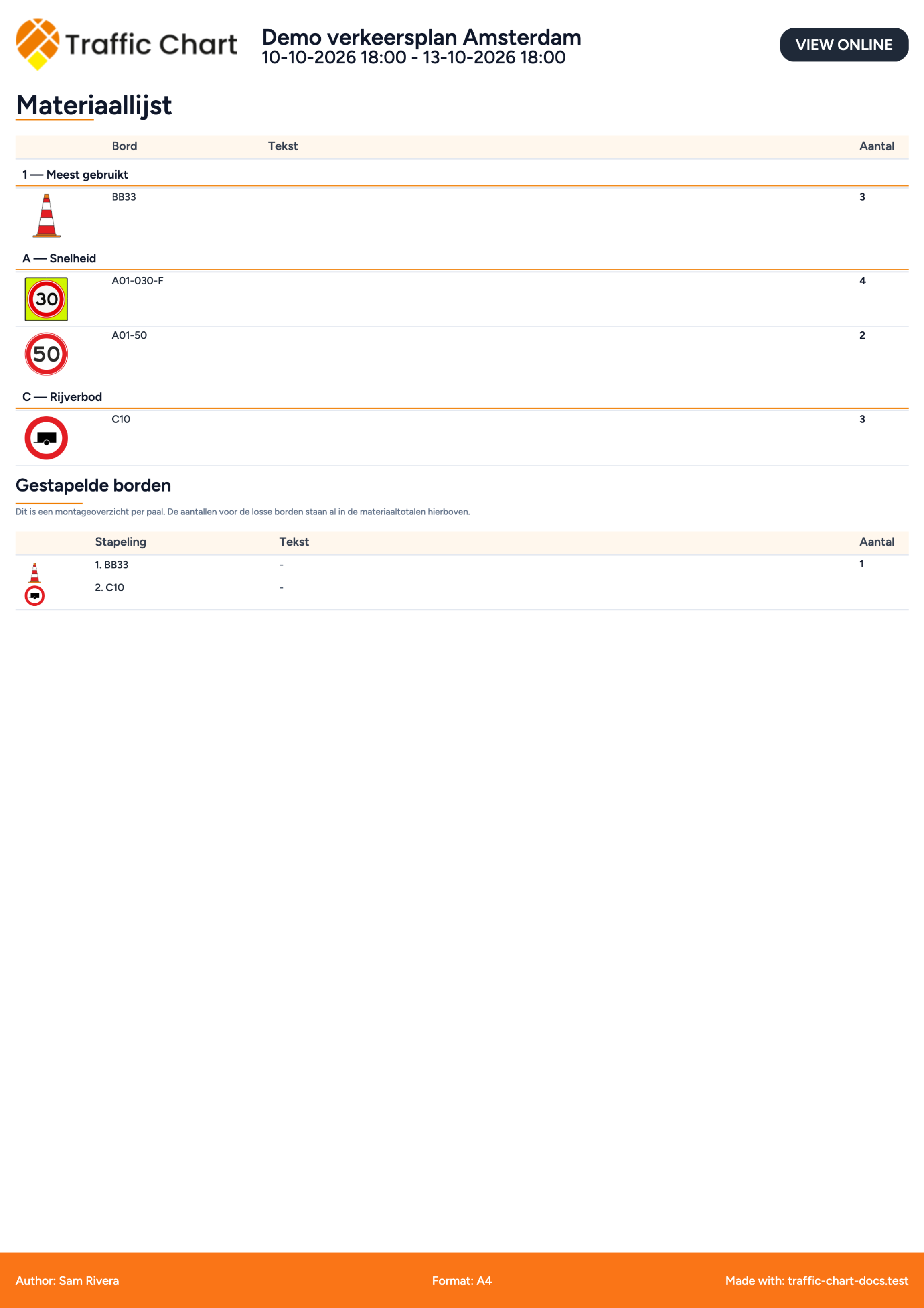
Materiaallijst is de paklijst: typen en Aantal, plus Gestapelde borden als montageoverzicht (die borden zitten al in de totalen).
- Zet Materiaallijst aan in de exportzijbalk.
- Kies PDF / Materialen PDF en, als je toegang hebt, Excel / Materialen Excel.
- Exporteer en controleer de extra pdf-pagina's (en het Excel-bestand).
Beschrijving bij Excel: Download de materiaallijst als Excelbestand met een totaaltab en een tab per tekening. Niet-opgeslagen wijzigingen worden eerst opgeslagen. Excel heeft minstens één exportkaart nodig (Maak eerst een exportkaart aan.).
Combinatieborden staan onder de Naam die je op het bord hebt ingesteld. Bulklijnen staan er als bulkaantallen. Kolommen van de paklijst, Excel en de postinstructies: Materiaallijst en postinstructies.
Hoe de geëxporteerde pdf eruitziet
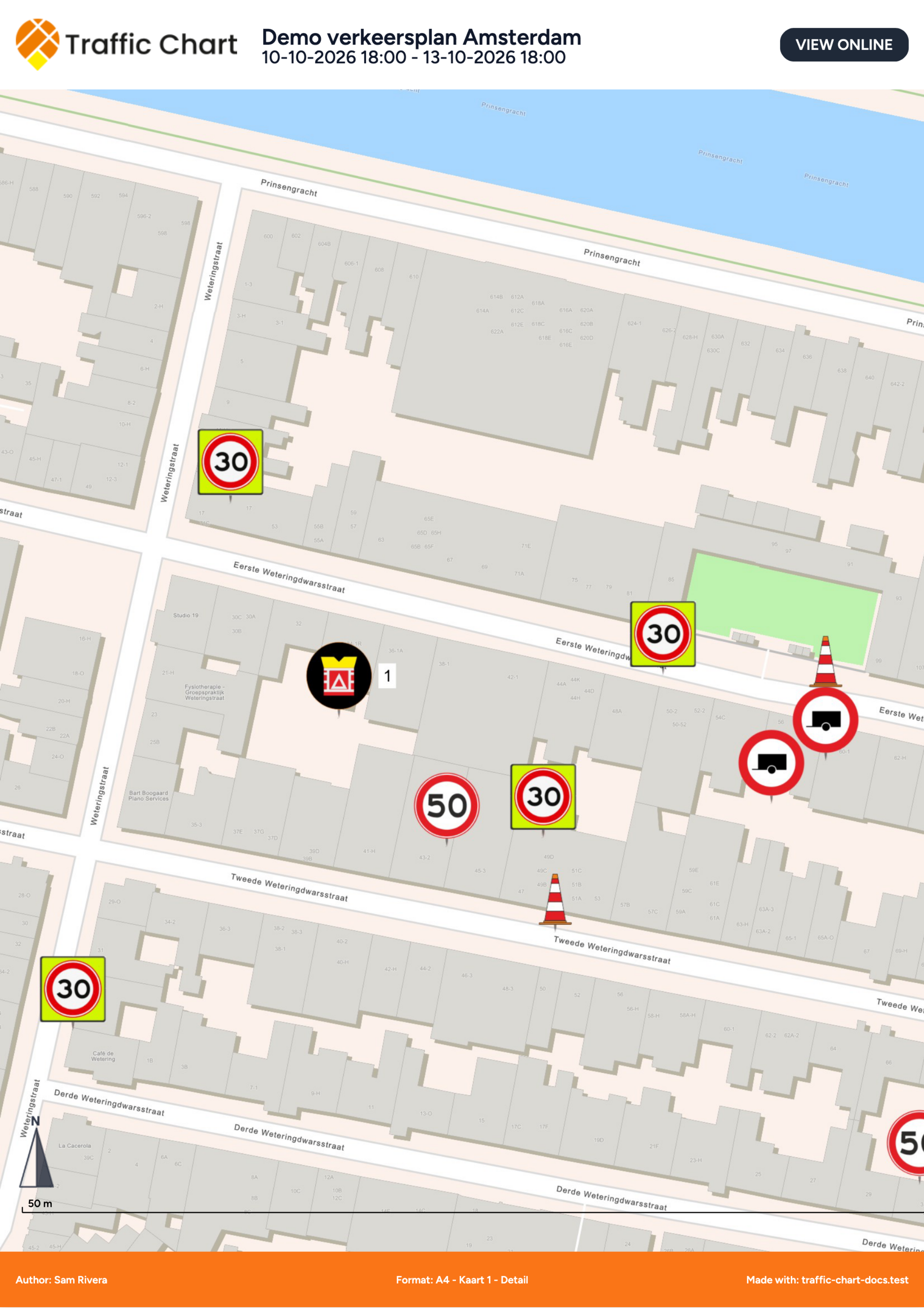
Eén pagina per exportkaart, daarna de extra's die je hebt aangevinkt. Op de kaartpagina staan de plantitel, de periode, een schaalbalk en een noordpijl.
Daarna volgt de materiaalpagina, met elk bordtype, de code en het Aantal, gegroepeerd per cataloguscategorie.
Postinstructies
Postinstructies zijn instructies voor verkeersregelaars.
- Open Posten (Beheer verkeersregelaars en instructies per post.).
- Plaats een postitem uit Items geschikt voor postinstructies als het land die heeft (anders Geen postinstructie items beschikbaar voor dit land.).
- Selecteer een post: Postnaam (label), Instructies. Post omhoog verplaatsen / Post omlaag verplaatsen, Ga naar post, Google Maps.
- Sla op.
- Zet bij het exporteren Postinstructies aan in de exportzijbalk.
Vul de instructies in voordat de pdf naar de ploeg gaat.
Elk label in de zijbalk en het voortgangspaneel
De zijbalk Exportkaarten en het voortgangspaneel bevatten samen ongeveer zeventig verschillende teksten. Ze hebben een eigen pagina, zodat deze pagina een stappenplan blijft: Exportlabels en voortgangsmeldingen.
Als de pdf mislukt
Laat het tabblad open als je Dit duurt langer dan normaal. Een trage netwerkverbinding kan kaarttegels en lagen vertragen. Laat dit venster open terwijl de export wordt afgerond. ziet. Controleer het bestand bij Sommige kaartlagen deden er langer over dan verwacht om te laden. De export is mogelijk niet volledig; controleer de PDF voordat je deze gebruikt.
Na een mislukte export kan Exportfeedback verschijnen. Blijf ingelogd als daarom wordt gevraagd (Log in om exportfeedback te sturen.), beschrijf lege pagina's of vastgelopen voortgang en klik op Feedback verzenden. Na een geslaagde export kun je ook Hoe ging de export? gebruiken. Na het verzenden: Feedback verzonden / Bedankt voor je feedback. Hiermee blijven we PDF-exports verbeteren.
Zie Export mislukt of pdf is leeg.
Zo ziet een goed resultaat eruit
Gemeenten die met een URL kunnen werken, hebben een Deelbare link. Een bestandspakket begint met een XL-overzicht met Detailkaders aan, zodat MAP 1 en MAP 2 op die pagina naar de Detail-pagina's erachter wijzen, gevolgd door een Detail-pagina per kruispunt, materiaalpagina's die bij de kaart passen en postinstructies die de ploeg kan volgen. Je hebt de pdf geopend voordat je hem verstuurde.
Als je vastloopt
| Situatie | Waar je moet zijn |
|---|---|
| Lege of vastgelopen pdf | Export mislukt of pdf is leeg |
| XL of Excel vergrendeld | Functie niet beschikbaar voor mijn account |
| Detailkaders grijs | Nog geen Detail-kaart: Voeg eerst een detailkaart toe om kaders te tonen. |
| Een Detail-pagina heeft geen vak op het overzicht | Die rechthoek overlapt de XL-rechthoek niet |
| Kan geen rechthoeken tekenen | Alleen-lezen of beoordelingsvergrendeling: Ik kan een plan niet openen of bewerken |
Gerelateerde artikelen
- Verkeersplannen maken, ordenen en delen
- Rondleiding door de editor voor verkeersplannen
- Werken met borden
- Tekenen en meten
- Materiaallijst en postinstructies
- PDF-preview
- Een plan delen en de alleen-lezen weergave
- Export mislukt of pdf is leeg
- Exportlabels en voortgangsmeldingen
- Legenda van een verkeersplan