
Download een evenementenplan als pdf. Een evenementenplan exporteer je op een eigen manier. Je krijgt geen exportkaarten, materiaallijsten of postinstructies zoals bij een verkeersplan.
Wanneer je dit nodig hebt
Gebruik Exporteer als iemand een bestand nodig heeft: voor de mailbox van een gemeente, voor een drukker of als bijlage.
Je hebt geen pdf nodig als bekijken in de browser genoeg is. Ga naar Plannen → Evenementenplannen en gebruik Link kopiëren voor een URL waarmee je het plan alleen kunt bekijken.
Pdf's met verkeersborden, XL-kaarten en materiaallijsten maak je vanuit een Verkeersplan. Zie Verkeersplannen exporteren en printen.
Exporteer is een knop in de bovenbalk, geen tabblad in de zijbalk. Bezoekers van een gedeeld evenementenplan kunnen hem ook gebruiken zonder in te loggen. Voor het bewerken van het plan en de opgeslagen legenda heb je nog steeds bewerkrechten nodig.
Exportzijbalk evenementenplan openen
- Open het evenementenplan.
- Wacht tot de kaart klaar is.
- Klik op Exporteer in de bovenbalk. Het paneel dat opent, heet Exportzijbalk evenementenplan. De kop daarin is Exporteer.
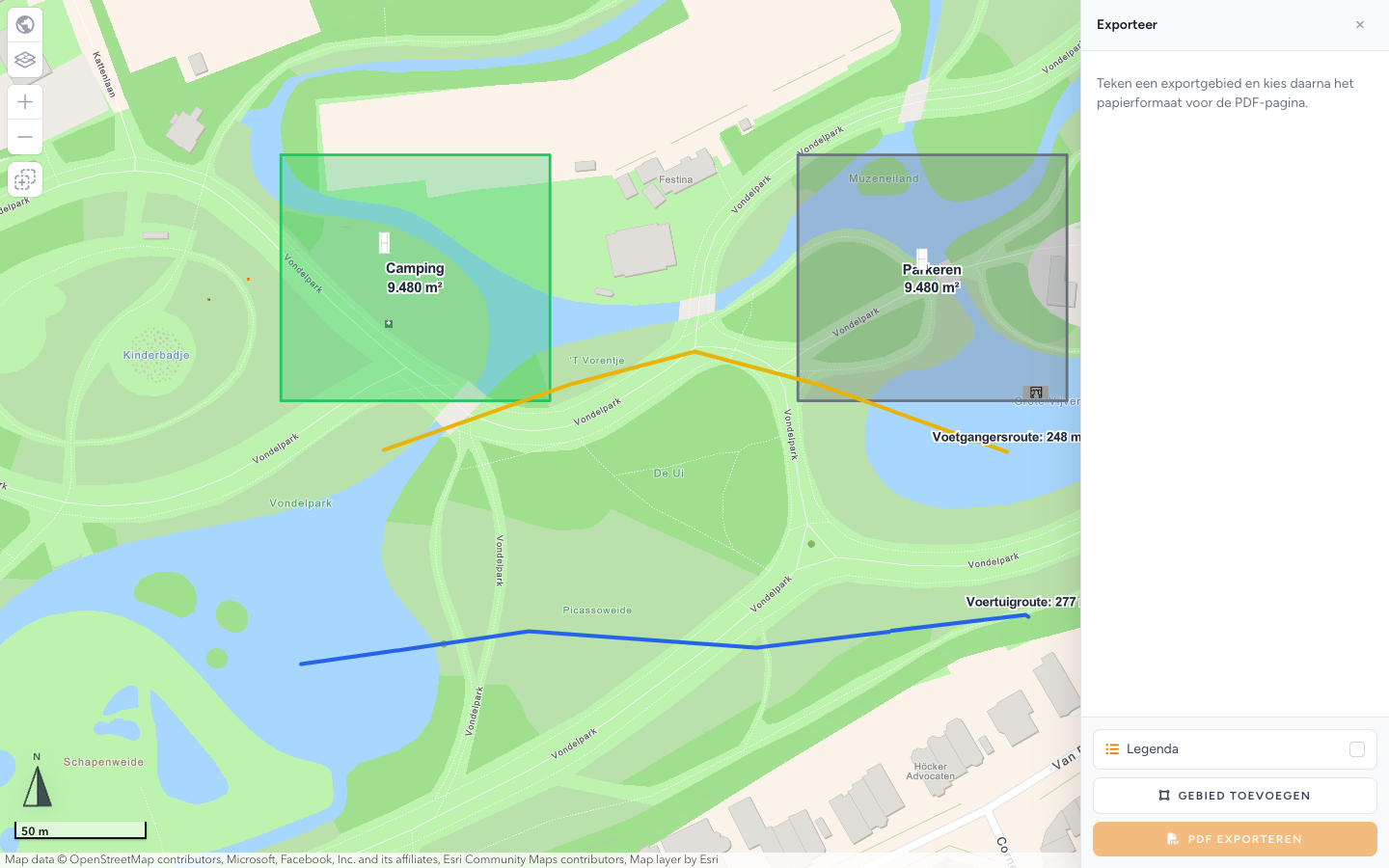
- Sluit het paneel later met Exportzijbalk sluiten (het kruisje). Je bent dan terug in de editor.
Zolang deze zijbalk open is, is de bovenbalk van de editor verborgen en blijft Exporteer in de bovenbalk uitgeschakeld. Werk in de zijbalk.
Alle knoppen in de zijbalk
Tot je een rechthoek tekent, staat in het paneel Teken een exportgebied en kies daarna het papierformaat voor de PDF-pagina. PDF exporteren blijft uitgeschakeld tot minstens één gebied een papierformaat heeft.
| Onderdeel | Wat het doet |
|---|---|
| Exporteer | Kop van de zijbalk. Hetzelfde woord als de knop in de bovenbalk. |
| Exportzijbalk sluiten | Verlaat de exportmodus. |
| Tekst bij een lege lijst | Teken een exportgebied en kies daarna het papierformaat voor de PDF-pagina. |
| Export 1, Export 2, … | Eén regel per rechthoek. Naast de naam staat een label PDF. De regel onder de naam toont papierformaat en oriëntatie, bijvoorbeeld A4 - landscape. |
| Lijst met papierformaten | Kies het paginaformaat voor de geselecteerde rechthoek. |
| Oriëntatie wijzigen | Wisselt tussen staand en liggend. |
| Exportgebied verwijderen | Verwijdert die rechthoek. |
| Exportstatus | Verschijnt terwijl een bestand wordt gemaakt. De regel onder de kop is de huidige stap. |
| Legenda | Selectievakje. Als het is aangevinkt, komen de legendapagina's uit de zijbalk Legenda achteraan in de pdf. Legenda van een evenementenplan. |
| Gebied toevoegen | Start een nieuwe rechthoek op de kaart. |
| PDF exporteren | Maakt het bestand en downloadt het. Uitgeschakeld tot een gebied een papierformaat heeft, en zolang een export loopt. |
Een pdf exporteren
- Klik op Gebied toevoegen, of teken de eerste rechthoek op de kaart.
- Selecteer het gebied in de lijst (Export 1, Export 2, enzovoort).
- Kies een papierformaat. Gebruik Oriëntatie wijzigen als de pagina andersom moet. Gebruik Exportgebied verwijderen als die pagina niet klopt.
- Plaats de rechthoek zo dat de objecten en routes die op papier moeten staan erbinnen vallen. Zoom zo in dat labels op dat paginaformaat leesbaar blijven.
- Klik op PDF exporteren.
- Blijf op de pagina. Exportstatus doorloopt de stappen hieronder.
- Wacht op de download. Als het is gelukt, zie je de melding PDF succesvol geëxporteerd. Exportstatus eindigt op PDF gedownload.
Gaat er iets mis, dan is de melding Exporteren mislukt. Zie Export mislukt of pdf is leeg.
PDF exporteren kan het plan eerst opslaan als je het mag bewerken. Sluit het tabblad niet tijdens het exporteren.
Stappen in Exportstatus
De statusregel gebruikt deze labels, in de volgorde waarin de app ze meestal toont:
| Stap | Wanneer je hem ziet |
|---|---|
| Export voorbereiden | PDF exporteren is gestart. |
| PDF-pagina maken | Het pdf-document wordt geopend (ook de standaardnaam als een stap geen eigen label heeft). |
| PDF-pagina voorbereiden | Het vastleggen van die pagina is begonnen. |
| Exportkaart maken | Er wordt een verborgen exportkaart gemaakt. |
| Geselecteerde kaart kopiëren | De basiskaart die je bekeek, wordt gekopieerd. |
| Kaartlagen kopiëren | Andere kaartlagen worden gekopieerd. |
| Exportkaart openen | De exportweergave wordt geopend. |
| Exportkaart positioneren | De weergave springt naar de rechthoek. |
| Geselecteerde kaart laden | Kaarttegels en de basiskaart worden geladen. |
| Evenementenplan tekenen | Evenementobjecten, gebieden, lijnen en tekst worden getekend. |
| Evenementenlagen laden | Die lagen worden volledig geladen. |
| Kaartweergave afronden | De weergave wacht tot het tekenen klaar is. |
| Kaartafbeelding vastleggen | Er wordt een schermafbeelding van de rechthoek gemaakt. |
| Kaartafbeelding vastgelegd | De schermafbeelding is klaar. |
| PDF-kop tekenen | De koptekst van de pagina wordt geschreven. |
| Kaart toevoegen aan PDF | De schermafbeelding wordt op de pagina gezet. |
| PDF-voet tekenen | De regels van de voettekst worden geschreven. |
| Legendapagina’s maken | Alleen als Legenda is aangevinkt. De legendapagina's komen na de kaartpagina's. |
| PDF opslaan | Het bestand wordt opgeslagen. |
| PDF gedownload | De browser heeft het bestand. |
Je ziet niet altijd elke regel. Bij een klein plan gaan ze snel voorbij. Op een traag netwerk blijven ze langer staan. Houd het venster open tot PDF gedownload en de melding dat het is gelukt.
Meerdere pagina's
Elk exportgebied is één pdf-pagina.
Klik op Gebied toevoegen voor nog een pagina: eerst een detail van de ingang, daarna een ruimer overzicht van het terrein. De lijst toont alleen Export 1, Export 2, plus papierformaat en oriëntatie. Onthoud zelf welk gebied bij welke pagina hoort.
Verwijder een pagina die je niet meer nodig hebt met Exportgebied verwijderen.
Wat er in de pdf staat
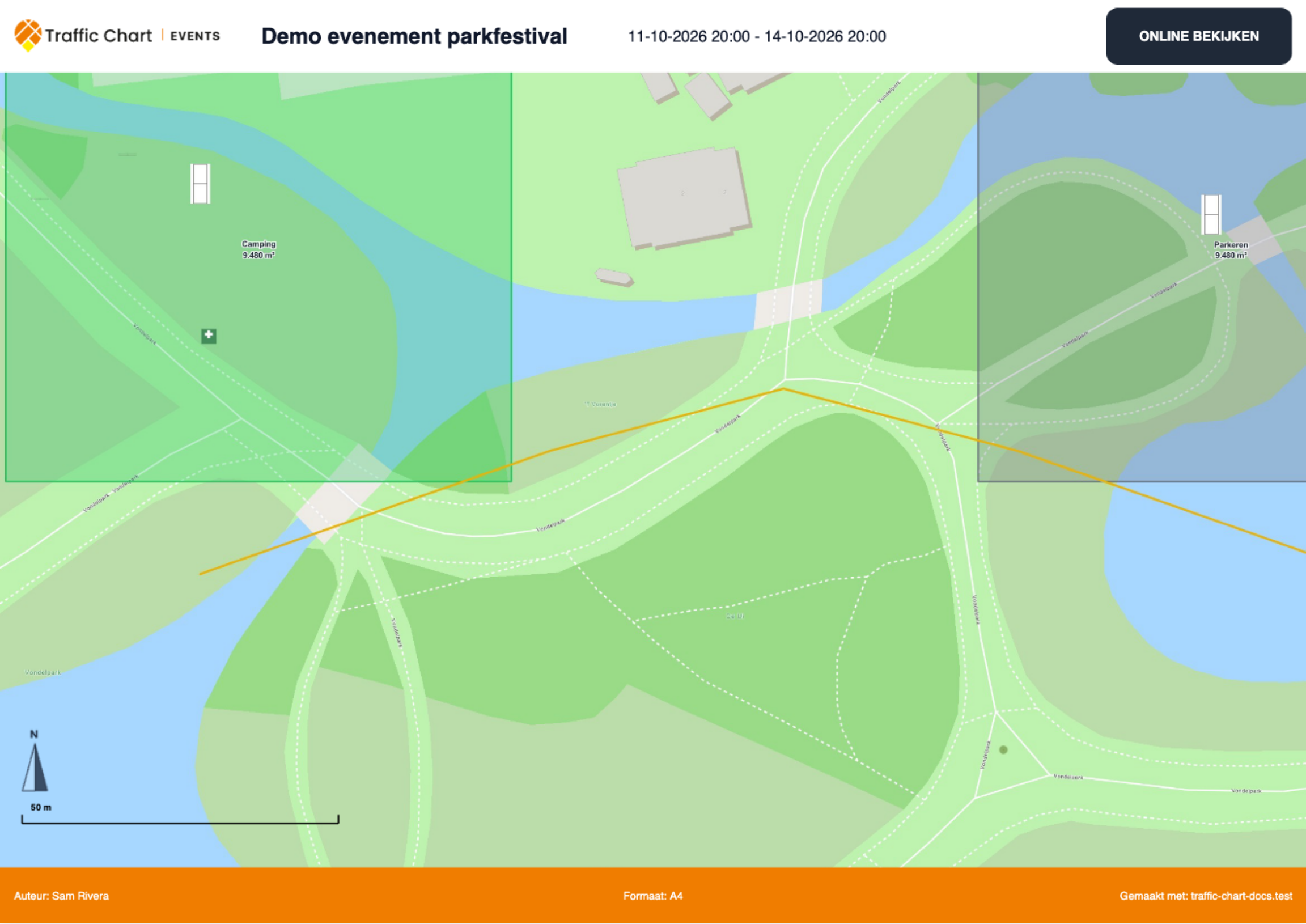
De titel van het bestand is Export evenementenplan.
Elke pagina is een momentopname van de kaart binnen die rechthoek, op het papierformaat dat je hebt gekozen.
In de voettekst staat:
- Auteur: de naam van de eigenaar van het plan
- Formaat: het papierformaat, bijvoorbeeld A4
- Gemaakt met: de website van Traffic Chart
- ONLINE BEKIJKEN: opent het actuele plan in een browser
Is Legenda aangevinkt, dan volgen na de kaarten extra pagina's met de legenda die je in Legenda hebt bewerkt (Titel, optioneel Aantallen tonen). Vink Legenda uit voor alleen de kaart.
Er komt geen materiaallijst en er komen geen postinstructies bij. Die bestaan alleen bij de export van een verkeersplan.
Open de pdf voordat je hem verstuurt. Controleer of labels niet zijn afgesneden en of noodroutes nog zichtbaar zijn.
Exporteren vanuit een gedeeld of vergrendeld plan
Open Exporteer en kies of je Legenda in deze download wilt opnemen. Kun je het plan alleen bekijken of is het vergrendeld, dan is je keuze in het selectievakje tijdelijk: de opgeslagen legenda verandert niet en het plan wordt niet opgeslagen.
Kaartpagina's hebben nog steeds een exportgebied met een papierformaat nodig. Gebruik Gebied toevoegen en kies het formaat en de oriëntatie voor jouw download, ook als de eigenaar geen exportindeling heeft opgeslagen. Deze wijzigingen in exportgebieden zijn tijdelijk voor wie het plan alleen kan bekijken. Alleen de legenda opnemen is niet genoeg: zonder exportgebied kun je niet exporteren. Wie het plan alleen kan bekijken, kan de labels, titel, indeling en aantallen van de legenda niet bewerken.
Deellink of pdf
| Je hebt nodig | Doe dit |
|---|---|
| Iemand moet de actuele kaart bekijken | Link kopiëren vanuit Plannen, of kopieer de URL van het plan |
| Een bestand om te mailen, af te drukken of te uploaden | Exporteer → PDF exporteren |
| Officiële verkeersborden op de openbare weg | Exporteer vanuit een Verkeersplan |
Met een deellink kun je het plan alleen bekijken. Het is geen beoordelingssessie van de gemeente. Beoordeelt je gemeente binnen Traffic Chart, zie dan Beoordeling voor organisatoren.
Zo ziet een goed resultaat eruit
- Elke pagina heeft een getekend exportgebied en een papierformaat.
- De rechthoek omvat alles wat erop moet staan, met een kleine marge.
- Je bent op het tabblad gebleven tot PDF gedownload en PDF succesvol geëxporteerd.
- Je hebt de pdf geopend en kunt de labels lezen op het formaat dat je koos.
- ONLINE BEKIJKEN in de voettekst opent het plan nog steeds.
Als je vastloopt
| Situatie | Wat je kunt proberen |
|---|---|
| Lege zijbalk, PDF exporteren is grijs | Teken eerst een exportgebied. De tekst bij een lege lijst is Teken een exportgebied en kies daarna het papierformaat voor de PDF-pagina. |
| De download start niet | Blijf op het tabblad, sta downloads toe en probeer het opnieuw |
| De pdf is leeg of afgesneden | Vergroot het exportgebied, verberg kaartlagen die het beeld druk maken en exporteer opnieuw |
| Waarschuwing van de browser of een foutmelding (Exporteren mislukt) | Export mislukt of pdf is leeg |
| Je wilde borden of een materiaallijst | Je zit in een evenementenplan. Gebruik Verkeersplannen exporteren en printen |
Gebruik bij voorkeur een recente versie van Chrome, Edge of Firefox op een computer. Een telefoon is geen goed apparaat om te exporteren.