
Deze pagina gaat over het verkeersplan als document: je maakt het in de juiste werkruimte, houdt het vindbaar, slaat het op en deelt een actuele link. Tekenen en pdf-bestanden hebben eigen artikelen.
Gebruik deze pagina als je een nieuw plan, een map, een deel-URL of een team als eigenaar nodig hebt. Sla deze pagina over als je de kaart al open hebt en alleen borden, lagen of een export nodig hebt.
Home, Plannen en de editor
Home is / na het inloggen (Welkom terug, en je naam). Dat is niet de kaart. Kies Verkeersplan of Evenementenplan, of Ga verder met een opgeslagen plan. Bekijk alle plannen opent de bibliotheek.
Plannen is de bibliotheek van de huidige werkruimte. De editor is de kaart op volledig scherm na Start tekenen of Openen. Het logo in de editor brengt je terug naar Plannen, niet naar Home.
Evenementenplannen hebben een eigen tabblad. Een "verdwenen" verkeersplan staat vaak in het andere tabblad of in een andere werkruimte: Mijn plan staat niet in de lijst.
Persoonlijk of organisatie
Je hebt altijd Persoonlijk. Een organisatie is een aparte teamwerkruimte. Controleer Wissel werkruimte (accountmenu) voordat je iets aanmaakt. Nieuwe plannen vanaf Home komen in de werkruimte die je het laatst hebt geopend.
| Persoonlijk | Organisatie | |
|---|---|---|
| Titel van de bibliotheek | Mijn verkeersplannen | Verkeersplannen van Acme Events (Verkeersplannen van, plus de naam van de organisatie) |
| Wie kan openen | Jij | Iedereen met toegang tot die werkruimte |
| Wie het plan kan wijzigen | Jij | Alleen de toegewezen bewerker |
Maak je een plan in een organisatie, dan ben jij de toegewezen bewerker. Andere leden kunnen het alleen bekijken tot een eigenaar of beheerder Bewerker toewijzen gebruikt. Regels voor teams: Organisaties en leden. Is een regel onder Wissel werkruimte grijs, lees dan de reden: Deze werkruimte is momenteel niet beschikbaar. (of Werkruimte nog niet ingeschakeld, Organisatie niet beschikbaar). Werkruimte niet beschikbaar of niet ingeschakeld.
Een verkeersplan maken
- Controleer bij Wissel werkruimte of je in Persoonlijk zit, of in de organisatie die je bedoelt.
- Kies op Home voor Verkeersplan. Vanuit Plannen opent Plan maken hetzelfde formulier.
- Kies een Land (verplicht: dit bepaalt welke bordencatalogus wordt geladen).
- Vul Plannaam in (voorbeeldtekst Mijn verkeersplan).
- Stel Start * en Einde * in. Aan elke kant staat Kies een datum plus hh:mm. De start moet vóór het einde liggen.
- Klik op Start tekenen.
De editor opent met de kaart. Hernoemen kan later met het potlood naast de titel (Naam verkeersplan bewerken). De datums blijven in de bovenbalk staan als Start en Einde, elk met een datum en hh:mm.
Land laadt de bordencatalogus. De datums komen op exports te staan, en Melvin blijft uitgeschakeld tot ze zijn ingevuld (Vul een datum in om deze optie te kunnen gebruiken). Oudere plannen kunnen Ga verder met je verkeersplan tonen en vragen je eerst Land, Naam verkeersplan en Duur in te vullen (Verder tekenen). Foutmeldingen: Selecteer een land., Vul een plannaam in., Selecteer een startdatum., Vul een starttijd in., Startdatum moet voor einddatum liggen, Maak de startdatum compleet met een tijd. Mislukt het aanmaken: Project maken mislukt. Probeer het opnieuw. / Kon project niet aanmaken. Gelukt: Project aangemaakt!
Zoeken en ordenen op Plannen
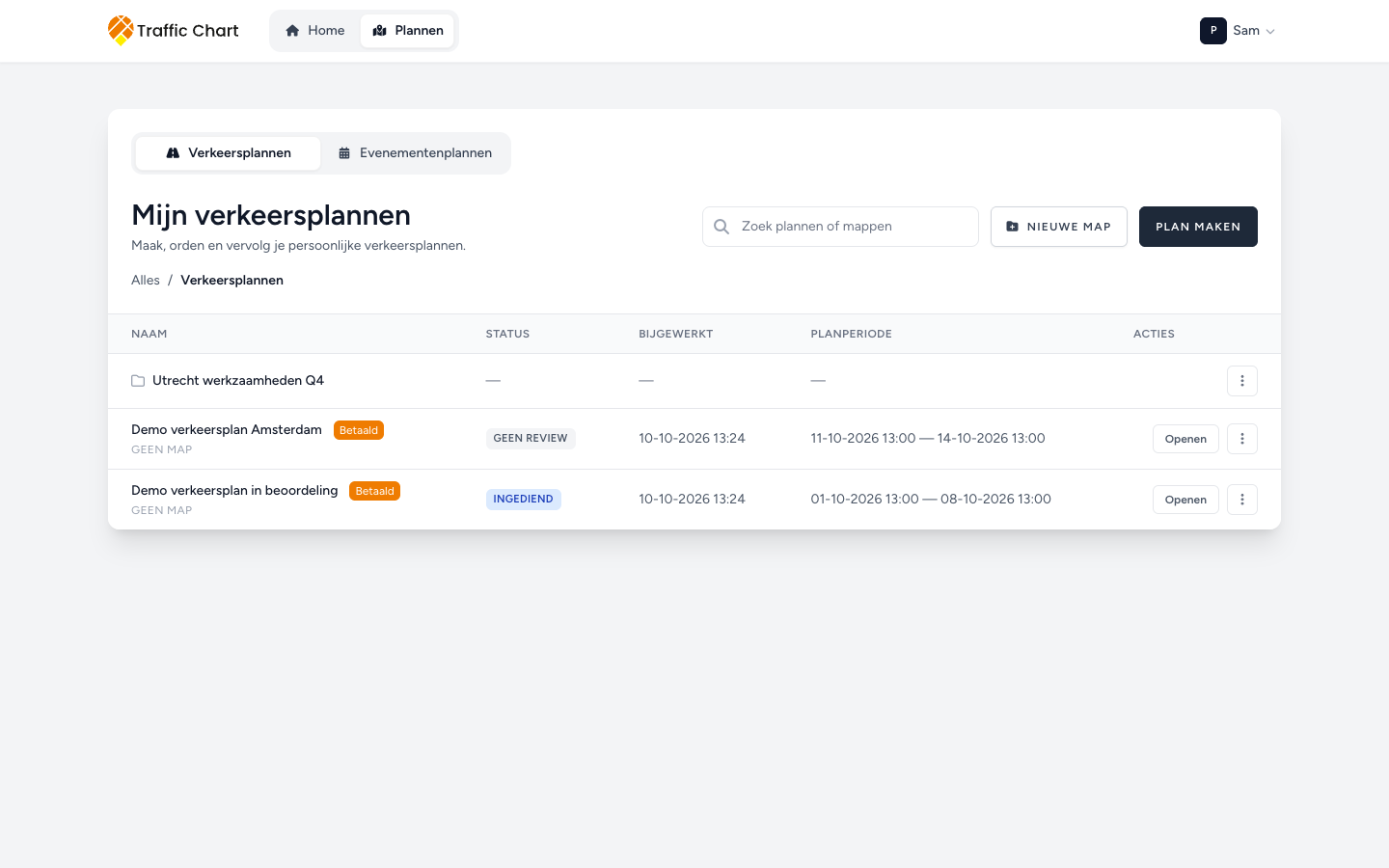
Plannen toont Naam, Status, Bijgewerkt, Planperiode en Acties. Zoek met Zoek plannen of mappen. Kies Openen bij een plan, of klik op de regel met de naam. Betaald op een regel betekent dat dit plan is ontgrendeld voor onbeperkt borden. In een organisatie laat Bewerker: Sam Rivera (de naam van de toegewezen bewerker) zien wie dat plan kan wijzigen.
Het menu ⋮ bij een plan bevat Openen, Link kopieren, Verplaatsen naar map, Dupliceren, Verwijderen, Verplaatsen naar organisatie (vanuit Persoonlijk) en Bewerker toewijzen (eigenaren en beheerders van een organisatie). Hernoemen in het menu ⋮ is voor mappen, niet voor plannen. Een plan hernoem je via de titel in de editor.
Lege lijst: Geen items gevonden. Mappen, zoeken, het kruimelpad en elke actie in de bibliotheek: Mappen, zoeken en de plannenbibliotheek.
Mappen
Nieuwe map opent Map maken. Vul Mapnaam in, kies Locatie en klik op Opslaan. Melding: Map aangemaakt. Kies bij een plan Verplaatsen naar map en daarna een Bestemming (of Geen map). Een map kun je Hernoemen, verplaatsen met Map verplaatsen of Verwijderen. Verwijderen lukt alleen als de map leeg is (Deze map verwijderen? Zorg ervoor dat deze eerst leeg is. / Kan map niet verwijderen zolang deze nog items bevat.). In een persoonlijke bibliotheek heten ze Mappen. In de bibliotheek van een organisatie heten ze Gedeelde mappen. Ga een niveau omhoog brengt je terug naar de bovenliggende map.
Hoe de bibliotheek volledig werkt: Mappen, zoeken en de plannenbibliotheek.
Verplaatsen of kopiëren naar een organisatie
Vanuit Persoonlijk vraagt Verplaatsen naar organisatie in het menu van het plan: Hoe moet het over? Met Verplaatsen (Aanbevolen) verdwijnt het plan uit Persoonlijk. De openbare link blijft gelijk. Met Kopiëren blijft het plan in Persoonlijk en krijgt de organisatie een apart plan met een nieuwe openbare link. Een plan dat de gemeente aan het beoordelen is, kun je niet verplaatsen (In review — verplaatsen niet mogelijk). Kopiëren mag dan nog wel. Je kunt een organisatieplan niet terugzetten naar Persoonlijk, en ook niet van de ene organisatie naar de andere verplaatsen.
Het venster, de samenvatting bij het verplaatsen van een map en elke melding: Verplaatsen, kopiëren en een bewerker toewijzen.
Een bewerker toewijzen
Bij een organisatieplan openen eigenaren en beheerders Bewerker toewijzen. Kies bij Toegewezen bewerker (Kies een bewerker) een lid en klik op Toewijzing opslaan. Iedereen met toegang tot de werkruimte kan het plan Openen. Alleen die toegewezen bewerker kan het wijzigen, dupliceren of verwijderen. Andere leden zien Plan is alleen-lezen. Is het lidmaatschap van de toegewezen bewerker opgeschort, dan kan niemand bewerken tot iemand het plan opnieuw toewijst.
Het volledige venster en de gevallen met een niet-actief lidmaatschap: Verplaatsen, kopiëren en een bewerker toewijzen.
Opslaan
In de editor: Automatisch opslaan en Opslaan. De voorkeur voor automatisch opslaan wordt bij je account bewaard. Houd je muis boven de schakelaar voor Automatisch opslaan: bezig met opslaan, Automatisch opslaan: niet-opgeslagen wijzigingen of Automatisch opslaan: opgeslagen. Staat automatisch opslaan aan, dan is Opslaan uitgeschakeld (automatisch opslaan is ingeschakeld).
Opslaan kan niet bij Verkeersplan is vergrendeld tijdens beoordeling, Dit plan is vergrendeld omdat het is goedgekeurd / vergund of Plan is alleen-lezen. Wacht tot alles is opgeslagen voordat je een link verstuurt of een pdf maakt. Titel, datums en elke melding bij het opslaan: Titel, datums, Betaald en Automatisch opslaan.
Een actuele link delen
Elk verkeersplan heeft een openbaar adres, zoals https://app.traffic-chart.com/traffic-plans plus het id van het plan. Iedereen met die URL kan de kaart alleen bekijken. Een account is niet nodig.
- Kies op Plannen voor Link kopieren.
- Of klik in de editor op Export en kopieer de Deelbare link (AANBEVOLEN).
- Stuur de link naar een collega, gemeente of aannemer.
De Deelbare link is na het opslaan altijd actueel. Veel gemeenten hebben dat liever dan een bestand. Gebruik Exporteer bestanden alleen als iemand om een pdf of Excel-bestand vraagt: Verkeersplannen exporteren en printen.
Behandel de URL als een document dat je zou mailen. Zet hem niet op openbare sociale media. Is een link te ver verspreid geraakt, mail dan naar customer@traffic-chart.com. Wie de link opent, kan de kaart verschuiven en zoomen. Borden plaatsen of opslaan kan niet. Wat iemand via de link ziet: Een plan delen en de alleen-lezen weergave.
Zo ziet een goed resultaat eruit
Je zit in de juiste werkruimte. De titel en de datums passen bij de werkzaamheden. Automatisch opslaan: opgeslagen (of je hebt op Opslaan geklikt). De mensen die de tekening moeten zien, hebben de deellink en geen verouderde bijlage.
Als je vastloopt
| Situatie | Waar je moet zijn |
|---|---|
| Plan staat niet op Home of Plannen | Mijn plan staat niet in de lijst |
| Je kunt de kaart niet bewerken | Ik kan een plan niet openen of bewerken |
| Bordenlimiet of vragen over Betaald | Facturatie, gratis gebruik en credits |
| Je zoekt de knoppen rond de kaart | Rondleiding door de editor voor verkeersplannen |
Gerelateerde artikelen
- Vind je weg
- Mappen, zoeken en de plannenbibliotheek
- Verplaatsen, kopiëren en een bewerker toewijzen
- Titel, datums, Betaald en Automatisch opslaan
- Een plan delen en de alleen-lezen weergave
- Werkruimte niet beschikbaar of niet ingeschakeld
- Organisaties en leden
- Rondleiding door de editor voor verkeersplannen
- Verkeersplannen exporteren en printen