
Verkeersplannen bouw je op uit de bordencatalogus van het Land van dit plan. Deze pagina gaat over het dagelijkse plaatsen, stapelen, labelen en bewerken. Een rij van hetzelfde bord langs een lijn staat in Bulkborden plaatsen langs een lijn. Verschoven stapels staan in Borden plaatsen voor gevorderden.
Gebruik deze pagina als je bord voor bord plaatst. Sla hem over als je alleen een deellink of een pdf nodig hebt.
Zoeken en plaatsen
-
Open Verkeersobjecten → Borden.
-
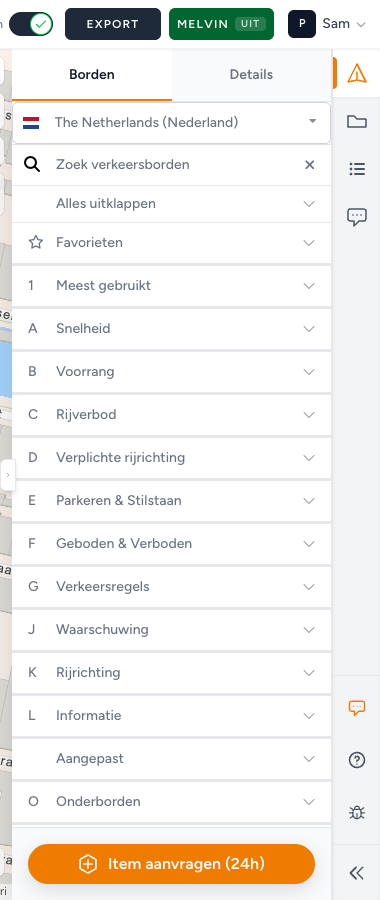
Controleer de landenlijst bovenaan Borden. Daarbij hoort een melding zoals Borden voor The Netherlands (Nederland) worden getoond op basis van het verkeersplan.
-
Typ in Zoek verkeersborden, of open een categorie. De categorieën hangen af van het land. In het Nederlands zie je meestal een deel van:
Meest gebruikt, Snelheid, Voorrang, Rijverbod, Verplichte rijrichting, Parkeren & Stilstaan, Geboden & Verboden, Verkeersregels, Bebouwde kom, Waarschuwing, Rijrichting, Informatie, Vaarwegen, Aangepast, Onderborden, Wegwerkzaamheden, Symbolen, Voetgangers / School, Emissiezones, Evenementen.
Bij Pro- en organisatieaccounts staat Favorieten bovenaan: de borden die je zelf een ster hebt gegeven. Favoriete borden.
-
Gebruik Alles inklappen / Alles uitklappen als de lijst lang is.
-
Klik op een bord en klik daarna op de kaart. Levert zoeken niets op: Geen borden gevonden. Laadt de catalogus zelf niet: Kon verkeersborden niet laden. Ververs de pagina en probeer het opnieuw.
De knop met het aantal borden opent Items in de rechterzijbalk. Klap Verkeersborden uit voor de aantallen per bordtype, en Postsymbolen als het plan posten voor verkeersregelaars heeft. Identieke combinatieborden worden gegroepeerd. Borden met andere tekst of een ander uiterlijk blijven apart. Deze aantallen gelden voor het hele plan, niet alleen voor de huidige pdf-pagina's. Zo zie je snel een bord dat je per ongeluk twee keer hebt geplaatst. Legenda van een verkeersplan.
Details zonder selectie: Geen bord geselecteerd. Klik eerst op een stapel.
Bij elke plaatsing controleert de app de gratis bordenlimiet, deelnemende gemeenten en of het plan Betaald is. Houdt de app je tegen, volg dan de stappen in het venster. Alle regels: Facturatie, gratis gebruik en credits en Ik kan geen borden meer plaatsen.
Verkeerde catalogus: Verkeerd land of ontbrekende verkeersborden.
Verplaatsen, draaien, dupliceren, verwijderen
Klik op een geplaatste stapel. De werkbalk:
| Knop | Wat het doet |
|---|---|
| Bord herplaatsen | Verplaatst de werkelijke locatie |
| Bordstapel herplaatsen met markering | Verschuift alleen de tekening. Pro. Details in het artikel voor gevorderden |
| Bord draaien | Draait de stapel |
| Bord dupliceren | Kopieert de stapel naast het origineel |
| Bord bewerken | Opent Details |
| Borden verwijderen | Verwijdert de hele stapel |
Elk bord in een stapel heeft ook Bord verwijderen.
Bord dupliceren telt mee voor de gratis bordenlimiet, net als elke andere plaatsing. Ga je op een onbetaald plan met een kopie over het tegoed, dan opent het betaalvenster. Betaal of gebruik een credit en de kopieën blijven staan. Sluit je het venster, dan worden de kopieën boven de limiet weer verwijderd. De knop is niet beschikbaar zolang je nog een ander bord aan het plaatsen bent.
Verplaats je een bord naar een niet-deelnemend gebied, dan kun je tegen de gratis limiet aanlopen. Bij goedgekeurde plannen en plannen in beoordeling zijn deze knoppen uitgeschakeld. Tooltips: Plan is goedgekeurd en vergrendeld, Plan wordt beoordeeld, Plan is vergrendeld of Plan is alleen-lezen.
Staat PDF-preview op Aan en is de XL-rechthoek ontgrendeld: Vergrendel de previewkaart om dit object te selecteren. Klik op Previewkaart vergrendelen en selecteer daarna de stapel.
Details: tekst, labels, adres
Selecteer de stapel en open Details (of Bord bewerken).
Bordtekst verschijnt als dat bord een opschrift toestaat of vereist. Zie je Selecteer een wegtype, kies dat dan eerst. Pas daarna accepteert het tekstveld invoer. De maximale lengte staat in het formulier.
Label is een korte aanduiding op de stapel voor de ploeg (waar de limiet geldt, zie je Er zijn maximaal 20 tekens toegestaan). Gebruik Labels tonen / Labels verbergen op de kaart als je die aanduidingen tijdens het tekenen wilt zien.
Adres en Coordinaten (Breedtegraad, Lengtegraad) beschrijven de locatie. Navigeer bij voorkeur met Adres zoeken. Gebruik coördinaten als een gemeente erom vraagt.
Is het bord een post voor een verkeersregelaar, dan kun je in Details Postinstructies beheren? met Open postinstructies zien. Dat paneel is Post instructies: Items geschikt voor postinstructies, Posten, Postnaam (label), Instructies, Google Maps, Ga naar post. De volledige uitleg: Materiaallijst en postinstructies.
Tijdsloten op Details is gemarkeerd als Binnenkort beschikbaar. De regel eronder is We werken aan tijdsloten voor borden. Gebruik de Start en het Einde van het plan tot dat beschikbaar is. Wacht voor een vergunningstekening niet op Tijdsloten.
Borden stapelen
De knop om borden stapelen in of uit te schakelen (Inschakelen / Uitschakelen) staat rechts op de kaart (bij PDF-preview en Labels tonen). Stapelen staat standaard aan. De knop toont Inschakelen / Uitschakelen plus Borden stapelen (onderste bord eerst).
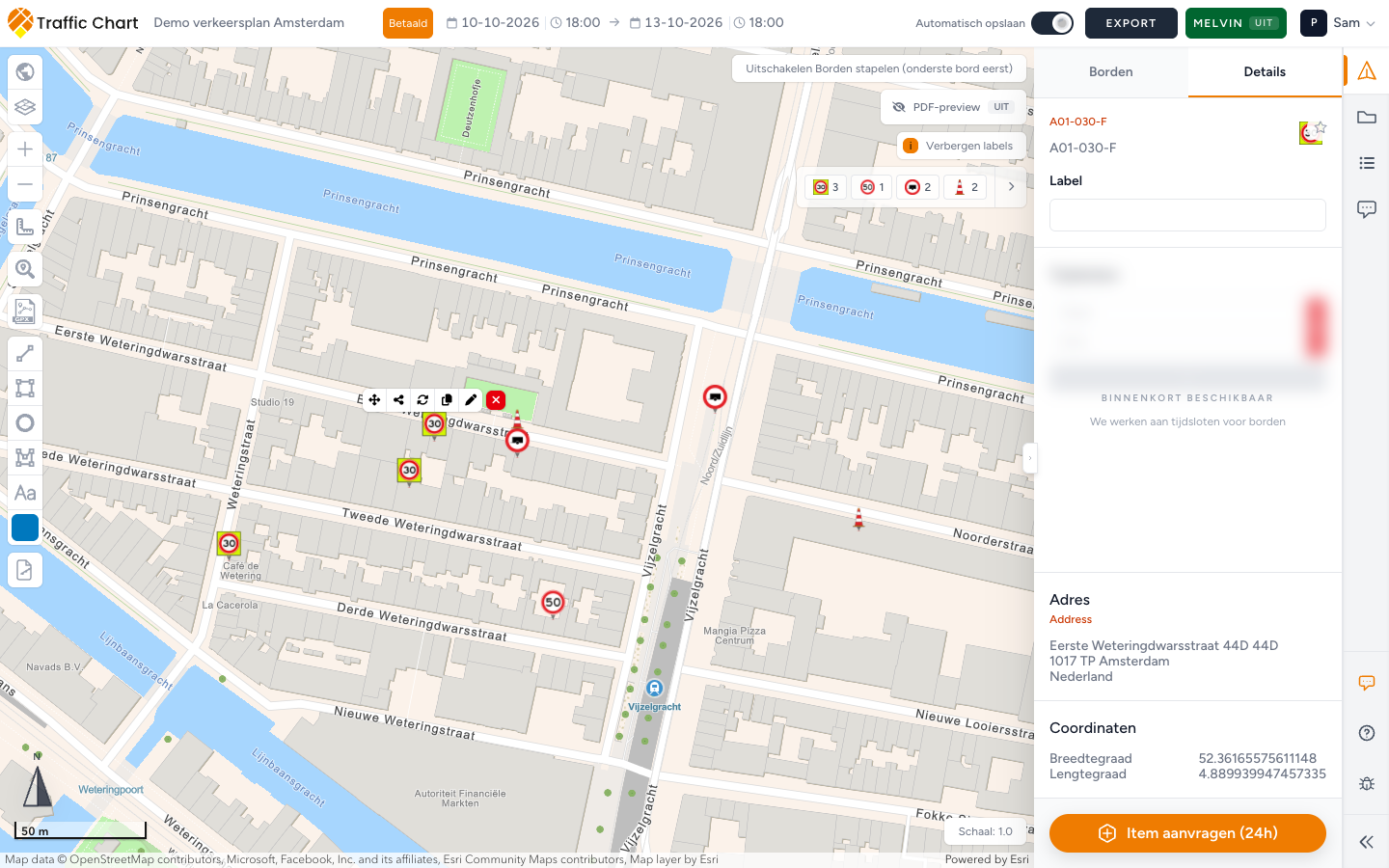
Staat stapelen aan, dan komt een bord dat je op een bestaande locatie plaatst erbij op die paal. Staat stapelen uit, dan maakt een klik in de buurt een nieuwe locatie.
Selecteer een stapel om de volgorde aan te passen door te verwijderen en opnieuw te plaatsen, om Bord verwijderen op één bord te gebruiken, of om Details te bewerken.
De materiaallijst kan Gestapelde borden toevoegen als montageoverzicht. De toelichting bij dat onderdeel: Dit is een montageoverzicht per paal. De aantallen voor de losse borden staan al in de materiaaltotalen hierboven. Die aantallen zitten dus al in de totalen boven dat onderdeel.
Op drukke kruispunten combineer je stapels vaak met Bordstapel herplaatsen met markering, zodat borden op papier niet over elkaar liggen.
Combinatieborden
Eigen borden maak je in een volledige editor met de titel Combinatiebord (Stel je bord samen met tekst en iconen). Open die met Bord bewerken op een geplaatst sjabloon.
Die editor heeft een eigen artikel: Combinatieborden. Sla dat niet over als je omleidingsborden maakt. De controle (Controleer het bord), de Naam op de materiaallijst (Wordt zo op de materiaallijst getoond.) en het gedrag bij niet-opgeslagen wijzigingen staan daar allemaal in.
Kijkers van een openbare deellink zien een momentopname van het voltooide bord, niet de catalogus van de editor.
Een ontbrekend item aanvragen
Staat er niets passends in de catalogus, gebruik dan Item aanvragen (24h) onderaan Borden.
Beschrijf de code, het land en wat je nodig hebt. Ga verder met het best passende beschikbare bord als de werkzaamheden niet kunnen wachten. Je kunt ook mailen naar customer@traffic-chart.com. Het formulier en wat er daarna gebeurt: Een ontbrekend bord of object aanvragen.
Oudere plannen van vóór 01-10-24
Bij het openen van sommige oudere tekeningen kan deze melding verschijnen:
Het lijkt erop dat je een oud verkeersplan hebt geïmporteerd. Bij het (her)gebruiken van plannen die vóór 01-10-24 zijn gemaakt, kunnen eerder geplaatste items zijn verschoven en moeten deze eenmalig worden aangepast om de juiste locatie te garanderen. Dit komt door de verbeterde ondergronden en exportfunctie van het systeem. Bij borden met tekst: selecteer elk bord opnieuw en kies opnieuw het wegtype om de tekst te regenereren.
Doe dat één keer. Gebruik Bord herplaatsen voor elke stapel die niet meer op de rijbaan staat. Open Details, kies het wegtype opnieuw en controleer de Bordtekst. Klik daarna op Opslaan.
Zo ziet een goed resultaat eruit
Het land van de catalogus past bij de wegbeheerder. Stapels hebben een kort, uniek Label. Verplichte Bordtekst en het wegtype zijn ingevuld. Bij combinatieborden lukt Opslaan zonder foutmeldingen uit de controle. De aantallen onder Items kloppen voor het hele plan. Controleer de geëxporteerde materialen apart als je maar een deel van de kaartpagina's exporteert. Tijdsloten laat je op Binnenkort beschikbaar staan.
Als je vastloopt
| Situatie | Waar je moet zijn |
|---|---|
| Maximum aantal borden bereikt of het betaalvenster | Ik kan geen borden meer plaatsen |
| Geen borden gevonden / verkeerde borden | Verkeerd land of ontbrekende verkeersborden |
| Kon verkeersborden niet laden | Ververs de pagina. Is de kaart ook wit: Kaart laadt niet of blijft leeg |
| Bordstapel herplaatsen met markering of Bulkborden vergrendeld | Functie niet beschikbaar voor mijn account |
| Bewerken lukt helemaal niet | Ik kan een plan niet openen of bewerken |
| Ontbrekend item in de catalogus | Een ontbrekend bord of object aanvragen |