
Onder Instellingen houd je je gegevens, taal, huisstijl en beveiliging op orde. Je opent de pagina via het accountmenu (je initialen en voornaam) als je bent ingelogd. De paginatitel is Instellingen.
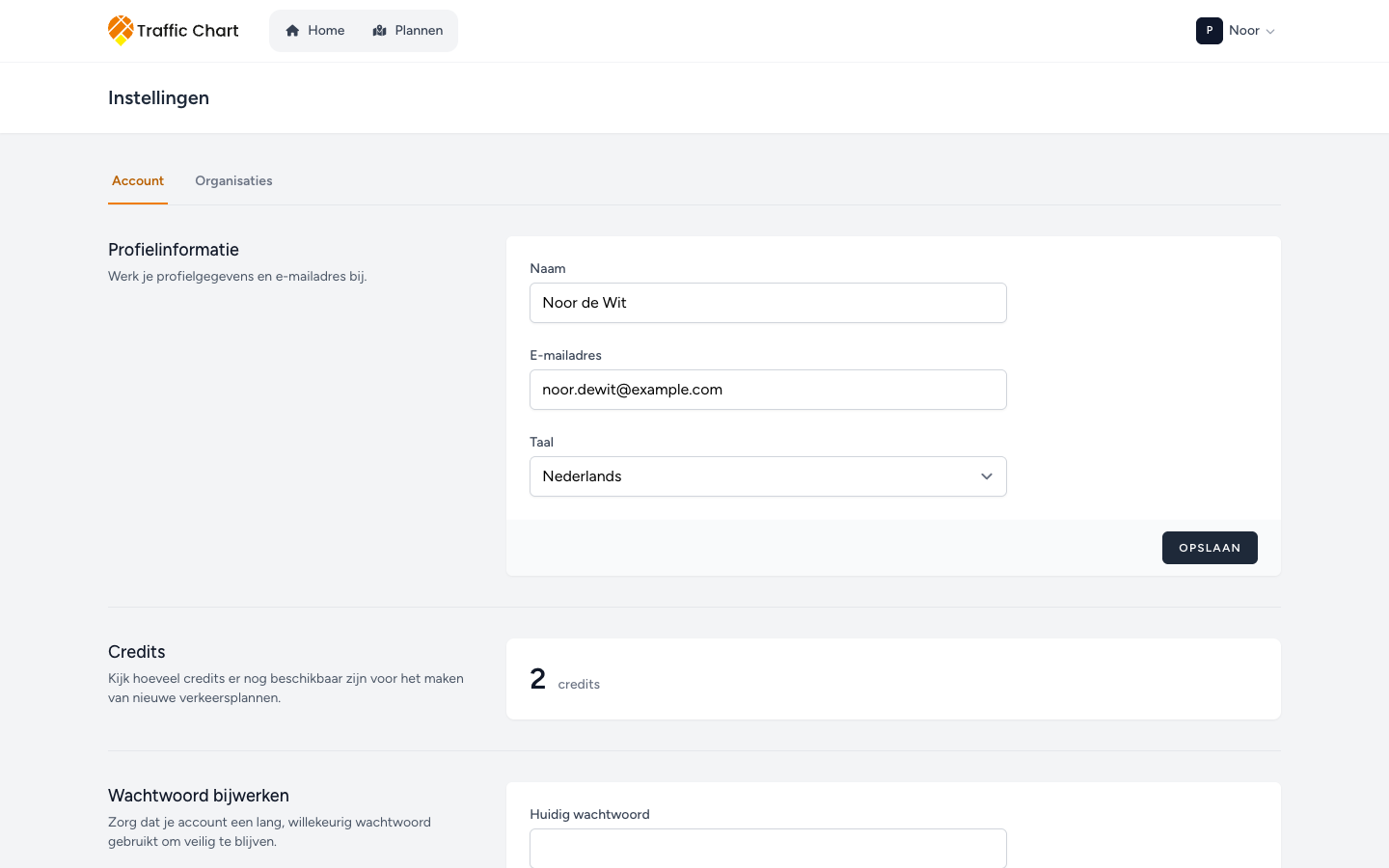
Instellingen heeft twee tabbladen: Account (deze pagina) en Organisaties. Teamleden, uitnodigingen en de facturatie van je organisatie staan onder Organisaties: Organisaties en leden. Hoor je niet bij een team, dan kan Organisaties er uitgeschakeld uitzien: Je bent geen lid van een organisatie.
Registreren en de eerste keer inloggen: Account aanmaken en hulp vinden en Eerste keer inloggen en je account opstarten. Loop je vast op een verificatiemail: Problemen met e-mailverificatie en inloggen.
Werk van boven naar beneden. Onderdelen die je niet mag gebruiken zijn verborgen, niet grijs.
Profielinformatie
Titel: Profielinformatie. Beschrijving: Werk je profielgegevens en e-mailadres bij.
Foto
Label: Foto. Kies een nieuwe foto opent de bestandskiezer. Een rond voorbeeld vervangt de huidige afbeelding. Foto verwijderen verschijnt zodra er een foto is opgeslagen.
Naam en e-mailadres
Naam en E-mailadres zijn verplicht.
Is het adres niet geverifieerd, dan staat er: Je e-mailadres is niet geverifieerd. Daarna Klik hier om de verificatiemail opnieuw te sturen. Na het klikken: Er is een nieuwe verificatielink naar je e-mailadres gestuurd.
Wijzig je E-mailadres, dan moet je het nieuwe adres eerst verifiëren. Pas daarna geldt het voor uitnodigingen en sommige facturatiemails als jouw adres. Een uitnodiging van een organisatie is gekoppeld aan het e-mailadres dat is uitgenodigd: Lid worden van een organisatie.
Taal
Taal: Engels, Nederlands, Duits, Frans.
Klik op Opslaan. Gelukt: Opgeslagen.
Laadt het taalpakket niet, dan zie je: Het is niet gelukt om de applicatietaal te wijzigen. Je voorkeur is opgeslagen, maar de app blijft in de vorige taal. Ververs de pagina. Dit helpcentrum is er nu in het Engels en gedeeltelijk in het Nederlands.
Credits
Alleen zichtbaar bij sommige persoonlijke accounts. Bij sommige accounts met een organisatierol en bij beheerdersaccounts is dit bewust verborgen.
Titel: Credits. Beschrijving: Kijk hoeveel credits er nog beschikbaar zijn voor het maken van nieuwe verkeersplannen. Het grote getal is het saldo. Het woord erbij is credit of credits.
Dit is jouw persoonlijke saldo. De credits van een organisatie zoals Acme Events beheer je hier niet. Credits gebruiken en kopen: Facturatie, gratis gebruik en credits en Betalen of een credit gebruiken.
Bedrijfslogo
Zichtbaar bij organisatieaccounts (en beheerders). Verborgen bij het gewone persoonlijke account van een organisator.
Titel: Bedrijfslogo. Beschrijving: Werk je bedrijfslogo bij. Bestanden moeten kleiner zijn dan 1 MB.
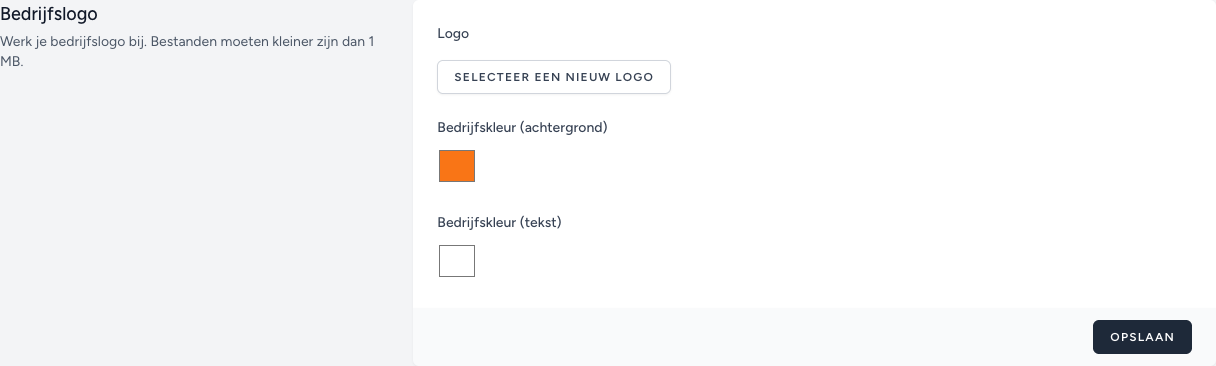
- Logo: kies Selecteer een nieuw logo. Je ziet een voorbeeld onder Huidig logo / Nieuw logo.
- Is het bestand te groot: Het logo mag niet groter zijn dan 1 MB. Kies een ander bestand.
- Bedrijfskleur (achtergrond) en Bedrijfskleur (tekst): kleurkiezers voor de presentatie en exports.
- Klik op Opslaan, of op Logo verwijderen als er een logo is opgeslagen.
Logo's kunnen op de presentatie van een plan en op exports staan. Ze veranderen niet van wie Demo verkeersplan is.
Wachtwoord bijwerken
Titel: Wachtwoord bijwerken. Beschrijving: Zorg dat je account een lang, willekeurig wachtwoord gebruikt om veilig te blijven.
Velden: Huidig wachtwoord, Nieuw wachtwoord, Bevestig wachtwoord. Opslaan → Opgeslagen.
Lukt inloggen na een wijziging nog steeds niet, gebruik dan Wachtwoord vergeten? op Inloggen.
Toegangssleutels (passkeys)
Titel: Toegangssleutels (passkeys). Beschrijving: Log in met je vingerafdruk, gezichtsherkenning of apparaat-pincode in plaats van een wachtwoord.
Je browser ondersteunt geen passkeys
Het hele onderdeel bestaat dan uit één zin: Je browser ondersteunt geen passkeys.
Gebruik Wachtwoord en zet Twee-factor-authenticatie aan als dat kan. Verwachtte je passkeys, probeer dan een recente versie van Chrome, Edge of Safari op een computer. Er is geen knop om passkeys toch aan te zetten.
Je browser ondersteunt passkeys
De kop is Je hebt nog geen passkeys ingesteld. of Je hebt passkeys ingeschakeld.
Uitleg: Wanneer een passkey is ingesteld, kun je inloggen door jezelf te verifiëren met je apparaat via je vingerafdruk, gezicht of pincode. Geen wachtwoord nodig.
Passkey toevoegen toont:
- Apparaatnaam: voorbeeldtekst bijv. MacBook Pro, iPhone 15. De app doet een voorstel (Windows PC, Mac, iPhone, …). Geef het apparaat een naam die je herkent.
- Passkey registreren: eerst Bevestig wachtwoord (For your security, please confirm your password to continue., veld Wachtwoord, Bevestigen / Annuleren), daarna de passkeymelding van je browser.
- Annuleren sluit het formulier.
Bij elke opgeslagen passkey staat de naam, Toegevoegd op 21 augustus 2026 en daarna Laatst gebruikt 21 augustus 2026 of Nooit gebruikt. Verwijderen (opnieuw je wachtwoord bevestigen) verwijdert dat apparaat.
Foutmeldingen die je kunt zien:
- Dit apparaat is al geregistreerd als passkey.
- Passkey-registratie is geannuleerd.
- Er is iets misgegaan bij het registreren van je passkey.
Op Inloggen verschijnt Inloggen met passkey zodra er minstens één passkey bestaat. Mislukt dat: Inloggen met passkey is mislukt. Probeer het opnieuw of gebruik je wachtwoord.
Voeg op een gedeelde computer geen passkey toe die je niet zelf beheert. Kies Verwijderen onder Instellingen voordat je weggaat.
Twee-factor-authenticatie
Titel: Twee-factor-authenticatie. Beschrijving: Voeg extra beveiliging toe aan je account met twee-factor-authenticatie.
Statuskoppen:
- Je hebt twee-factor-authenticatie niet ingeschakeld.
- Rond het inschakelen van twee-factor-authenticatie af.
- Je hebt twee-factor-authenticatie ingeschakeld.
Uitleg: Wanneer twee-factor-authenticatie is ingeschakeld, word je tijdens het inloggen gevraagd om een veilige, willekeurige token. Je kunt deze token ophalen uit de Google Authenticator-app op je telefoon. Elke TOTP-app die een QR-code kan scannen werkt.
Knoppen voor gevoelige acties openen eerst Bevestig wachtwoord.
Inschakelen
- Klik op Inschakelen. Bevestig je wachtwoord.
- Scan de QR-code. De tekst erbij: Om het inschakelen van twee-factor-authenticatie af te ronden, scan je de volgende QR-code met de authenticator-app op je telefoon of voer je de setup-sleutel in en geef je de gegenereerde OTP-code door.
- Kun je niet scannen, dan staat naast de QR-code de Setup-sleutel:.
- Veld Code: het eenmalige wachtwoord uit de app.
- Klik op Bevestigen.
Annuleren tijdens deze laatste stap zet 2FA weer uit.
Staat 2FA al aan en toon je de QR-code opnieuw, dan staat er: Twee-factor-authenticatie is nu ingeschakeld. Scan de volgende QR-code met de authenticator-app op je telefoon of voer de setup-sleutel in.
Herstelcodes (doe dit meteen)
Zodra 2FA aanstaat, toont de pagina:
Bewaar deze herstelcodes in een veilige wachtwoordmanager. Ze kunnen worden gebruikt om toegang tot je account te herstellen als je twee-factor-apparaat verloren is.
Daaronder staat een lijst met eenmalige codes. Kopieer ze voordat je Instellingen sluit. Bewaar ze ook offline, niet alleen in de wachtwoordmanager. Elke code werkt één keer.
Later:
- Herstelcodes tonen: wachtwoord bevestigen, daarna zie je de lijst weer (als die verborgen is).
- Herstelcodes opnieuw genereren: wachtwoord bevestigen, daarna een nieuwe lijst. De oude codes werken niet meer zodra de nieuwe verschijnen. Werk je wachtwoordmanager meteen bij.
Raak je je telefoon én de codes kwijt, dan kan support de oude codes niet voor je opzoeken. Je kunt dan niet meer in je account.
Uitschakelen
Uitschakelen (rode knop), na het bevestigen van je wachtwoord. De status wordt weer Je hebt twee-factor-authenticatie niet ingeschakeld.
Bij het inloggen
Browsertitel Twee-factor bevestiging.
- Authenticator-app: Bevestig de toegang tot je account door de authenticatiecode uit je authenticator-app in te voeren. Klik op Inloggen.
- Gebruik een herstelcode wisselt naar Bevestig de toegang tot je account door een van je noodherstelcodes in te voeren. Veld Herstelcode.
- Gebruik een authenticatiecode wisselt terug.
Worden codes geweigerd, controleer dan de klok van je telefoon (tijdsafwijking) en probeer de volgende herstelcode. Genereer geen nieuwe herstelcodes vanaf een tweede apparaat tot je weer bij Instellingen kunt.
Browsersessies
Titel: Browsersessies. Beschrijving: Beheer en log uit bij je actieve sessies op andere browsers en apparaten.
Samenvatting: Indien nodig kun je je afmelden bij al je andere browsersessies op al je apparaten. Enkele van je recente sessies staan hieronder; deze lijst is mogelijk niet volledig. Als je denkt dat je account is gecompromitteerd, werk dan ook je wachtwoord bij.
Elke regel toont het platform en de browser (of Onbekend), het IP-adres, en Dit apparaat of Laatst actief 1 uur geleden (de relatieve tijd die de app toont).
Andere browsersessies uitloggen
De knop opent een venster met dezelfde titel: Andere browsersessies uitloggen.
Tekst: Voer je wachtwoord in om te bevestigen dat je je wilt afmelden bij je andere browsersessies op al je apparaten.
Voorbeeldtekst in het veld: Wachtwoord. Onderaan: Annuleren, of nogmaals Andere browsersessies uitloggen om te bevestigen.
Gelukt: naast de knop staat Klaar. Dit apparaat blijft ingelogd. De andere sessies in de lijst worden beëindigd. Gebruik dit nadat je op een gedeelde computer hebt gewerkt, of als je een platform ziet dat je niet gebruikt.
Kies daarna Wachtwoord bijwerken als het account misschien is misbruikt.
Account verwijderen
Titel: Account verwijderen. Beschrijving: Verwijder je account permanent.
Waarschuwing: Zodra je account is verwijderd, worden alle bronnen en gegevens permanent verwijderd. Download voordat je je account verwijdert alle gegevens of informatie die je wilt behouden.
Account verwijderen opent het venster. Titel Account verwijderen. Tekst: Weet je zeker dat je je account wilt verwijderen? Zodra je account is verwijderd, worden alle bronnen en gegevens permanent verwijderd. Voer je wachtwoord in om te bevestigen dat je je account permanent wilt verwijderen. Voorbeeldtekst Wachtwoord. Annuleren of Account verwijderen.
Exporteer eerst de pdf's van Demo verkeersplan (en alles wat je verder nodig hebt). Plannen van een organisatie blijven bij Acme Events. Die kun je niet meenemen. De laatste eigenaar, met het label Beschermd, kan het team niet achterlaten door het eigen account te verwijderen zolang er geen andere eigenaar is.
Beveiligingsgewoonten die echt helpen
- Zet Twee-factor-authenticatie aan, bewaar de herstelcodes en voeg daarna een passkey toe op een apparaat van jezelf.
- Kies Andere browsersessies uitloggen nadat je een openbare computer hebt gebruikt.
- Registreer geen passkey op een apparaat dat je weer inlevert.
- Staat er Je browser ondersteunt geen passkeys., ga er dan niet van uit dat 2FA aanstaat. Zet het apart aan.
- Houd je E-mailadres geverifieerd. Met een niet-geverifieerd adres kun je geen Uitnodiging accepteren kiezen en mis je sommige mails.
De geschiedenis van de werkruimte voor eigenaren en beheerders staat onder Activiteit van de organisatie, niet op dit tabblad Account. Activiteit van de organisatie.