
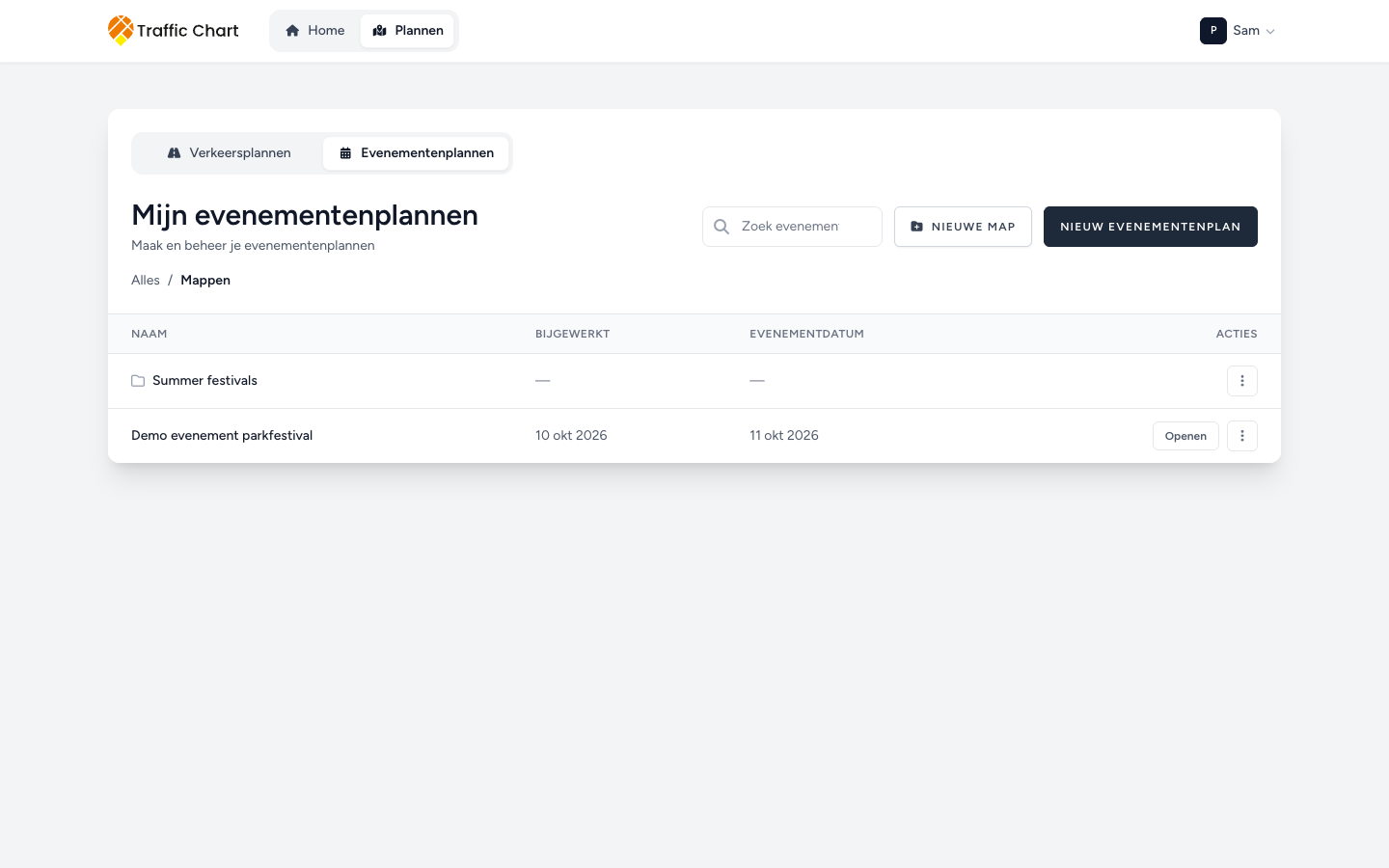
In de bibliotheek met evenementenplannen staat elk evenementenplan van je werkruimte. Hier vind je een plan terug, orden je plannen in mappen, kopieer je een plan voor volgend jaar en deel je een link.
Wanneer je dit nodig hebt
Gebruik deze pagina als je meer dan een handvol evenementen hebt, of als meerdere mensen in een organisatie aan dezelfde plannen werken. Sla deze pagina over zolang je maar één plan open hebt. Dan is de editor genoeg.
De bibliotheek openen
Open Plannen en daarna het tabblad Evenementenplannen. Elke werkruimte heeft een eigen bibliotheek. Controleer dus eerst Wissel werkruimte: Persoonlijk is van jou alleen, een organisatiewerkruimte deel je met iedereen daarin.
Staat bij het tabblad Niet ingeschakeld voor Persoonlijk. (of de naam van de organisatie), dan staan evenementenplannen niet aan voor die werkruimte: Werkruimte niet beschikbaar of niet ingeschakeld.
Tijdens het laden: Evenementenplannen laden…. Lukt het niet: De bibliotheek met evenementenplannen kon niet worden geladen. Ververs de pagina.
Een plan vinden
Typ in het veld Zoeken (Zoek evenementenplannen of mappen). Treffers uit alle mappen verschijnen onder Zoekresultaten. Niets gevonden: Geen evenementenplannen of mappen gevonden.
De kolommen van de tabel zijn Naam, Bijgewerkt, Evenementdatum en Acties. Klik op Openen in een regel om het plan in de editor te openen.
In een lege map staat Hier staan nog geen evenementenplannen of mappen. In een gloednieuwe bibliotheek staat Nog geen evenementenplannen. Maak je eerste! Maak er een met Nieuw evenementenplan: Handboek evenementenplannen.
Het menu van een plan
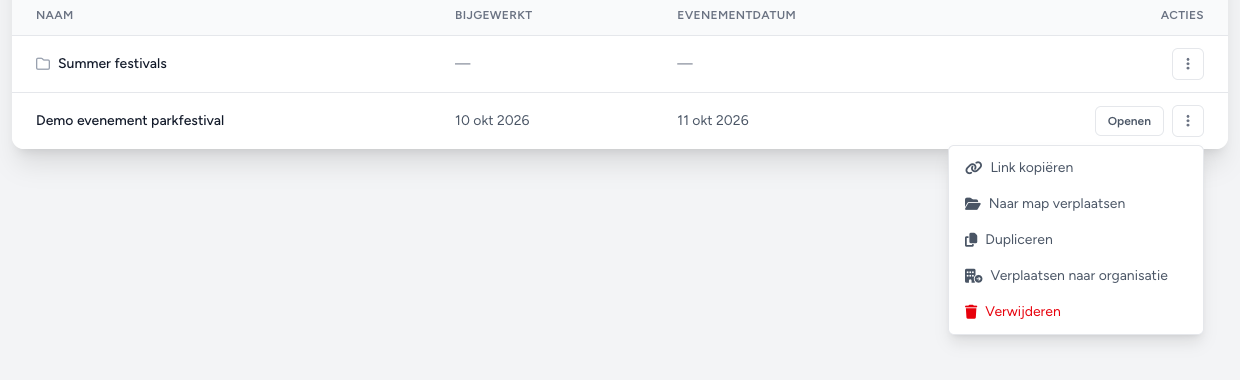
Naast Openen heeft elke regel een menu (Acties voor de naam van het plan):
| Actie | Wat het doet |
|---|---|
| Link kopiëren | Kopieert de link van het plan: Link gekopieerd. Hoe de link werkt: Een evenementenplan delen |
| Naar map verplaatsen | Opent Evenementenplan verplaatsen: Kies een map voor het plan en klik op Verplaatsen. Gelukt: Evenementenplan verplaatst |
| Dupliceren | Maakt een volledige kopie op dezelfde plek: Evenementenplan gedupliceerd. Zo begin je de editie van volgend jaar met dit plan als basis |
| Verplaatsen naar organisatie | Alleen in de bibliotheek Persoonlijk, en alleen als je lid bent van een organisatie: verplaatst het plan naar de werkruimte van die organisatie. Verplaatsen, kopiëren en een bewerker toewijzen |
| Verwijderen | Vraagt Weet je zeker dat je dit evenementenplan wilt verwijderen? Gelukt: Evenementenplan verwijderd. Dit is definitief |
Mislukt een actie, dan staat dat in de melding: Dupliceren van evenementenplan mislukt, Verwijderen van evenementenplan mislukt, Het evenementenplan kon niet worden verplaatst. of De link kon niet worden gekopieerd.
Mappen
Het pad bovenaan begint bij Alles. Daarna volgt Mappen in een bibliotheek Persoonlijk, of Gedeelde mappen in een organisatie. Die ziet iedereen in de werkruimte. Plannen die niet in een map zitten, staan onder Geen map.
Een map maken
- Klik op Nieuwe map.
- Typ in Map maken een Mapnaam, bijvoorbeeld Zomerfestivals.
- Kies de Locatie als de map in een andere map hoort en klik op Opslaan. Gelukt: Map gemaakt.
Werken met een map. Klik op een map om die te openen. Het pad bovenaan (Mappen voor evenementenplannen) laat zien waar je bent. Met Eén niveau omhoog ga je terug. In het menu van de map zelf staat:
- Naam wijzigen: opent Mapnaam wijzigen. Gelukt: Mapnaam gewijzigd.
- Map verplaatsen: opent Map verplaatsen, bijvoorbeeld Kies een nieuwe locatie voor "Zomerfestivals". Gelukt: Map verplaatst.
- Verwijderen: de app vraagt bijvoorbeeld "Zomerfestivals" verwijderen? Een map moet leeg zijn voordat deze kan worden verwijderd. Gelukt: Map verwijderd.
Een map waar nog plannen in zitten, kun je niet verwijderen: De map kon niet worden verwijderd. Verplaats eerst de inhoud. Mislukt het opslaan van een map: De map kon niet worden opgeslagen.
Een plan naar een andere werkruimte verplaatsen
Een plan van Persoonlijk naar een organisatie verplaatsen, of het daarheen kopiëren, werkt net als bij verkeersplannen: Verplaatsen, kopiëren en een bewerker toewijzen. Een plan dat door de gemeente wordt beoordeeld, kun je niet uit Persoonlijk verplaatsen. Kopiëren werkt dan nog wel.
Zo ziet een goed resultaat eruit
- Eén map per terugkerend evenement of per klant, bijvoorbeeld Zomerfestivals.
- In de naam van een plan staan het evenement en het jaar, zodat je het met zoeken terugvindt.
- Begint de volgende editie, dan dupliceer je het plan van vorig jaar in plaats van het te bewerken.
Als je vastloopt
| Situatie | Wat je kunt proberen |
|---|---|
| Geen tabblad Evenementenplannen, of Niet ingeschakeld voor Persoonlijk. | Werkruimte niet beschikbaar of niet ingeschakeld |
| Een plan ontbreekt | Controleer de werkruimte in Wissel werkruimte en zoek daarna: Mijn plan staat niet in de lijst |
| De map kon niet worden verwijderd. Verplaats eerst de inhoud. | Verplaats of verwijder de plannen in de map en verwijder daarna de map |
| De bibliotheek met evenementenplannen kon niet worden geladen. | Ververs de pagina. Blijft het misgaan: Contact opnemen met support |