
Een bulklijn plaatst één bord vele keren langs een lijn die je tekent: een rij kegels langs een afgesloten rijstrook, hekken over een straat, of hetzelfde tijdelijke bord elke 50 meter. Je tekent de lijn één keer, kiest het bord, en Traffic Chart rekent uit hoeveel je er nodig hebt.
Wanneer je dit nodig hebt
Gebruik een bulklijn als hetzelfde item langs een stuk weg terugkomt: kegels, barrier-elementen, hekken, geleidebakens, of een bord dat op vaste afstand terugkeert. Het is sneller dan elk bord los plaatsen, het blijft één object dat je in één keer verplaatst of aanpast, en de Materiaallijst krijgt het juiste aantal.
Voor een handvol losse borden op verschillende plekken heb je dit niet nodig. Die plaats je één voor één: Werken met borden.
Wie het kan gebruiken
Bulkborden werkt in een organisatiewerkruimte, zoals Acme Events. In Persoonlijk zie je het gereedschap wel, maar het is uitgeschakeld met Pro-functie en Je hebt een organisatieaccount nodig om bulkplaatsing van borden te gebruiken. Wissel van werkruimte in het accountmenu als jouw organisatie het heeft.
Betaal je voor onbeperkt borden op één plan (Betaald), dan gaan bulkborden niet aan. Dat hoort bij het account, niet bij het plan. Functie niet beschikbaar voor mijn account.
Hoe een bulklijn werkt
Een bulklijn bestaat uit drie dingen: de lijn die je tekent, één bord uit de catalogus, en een regel voor hoe ver de borden uit elkaar staan.
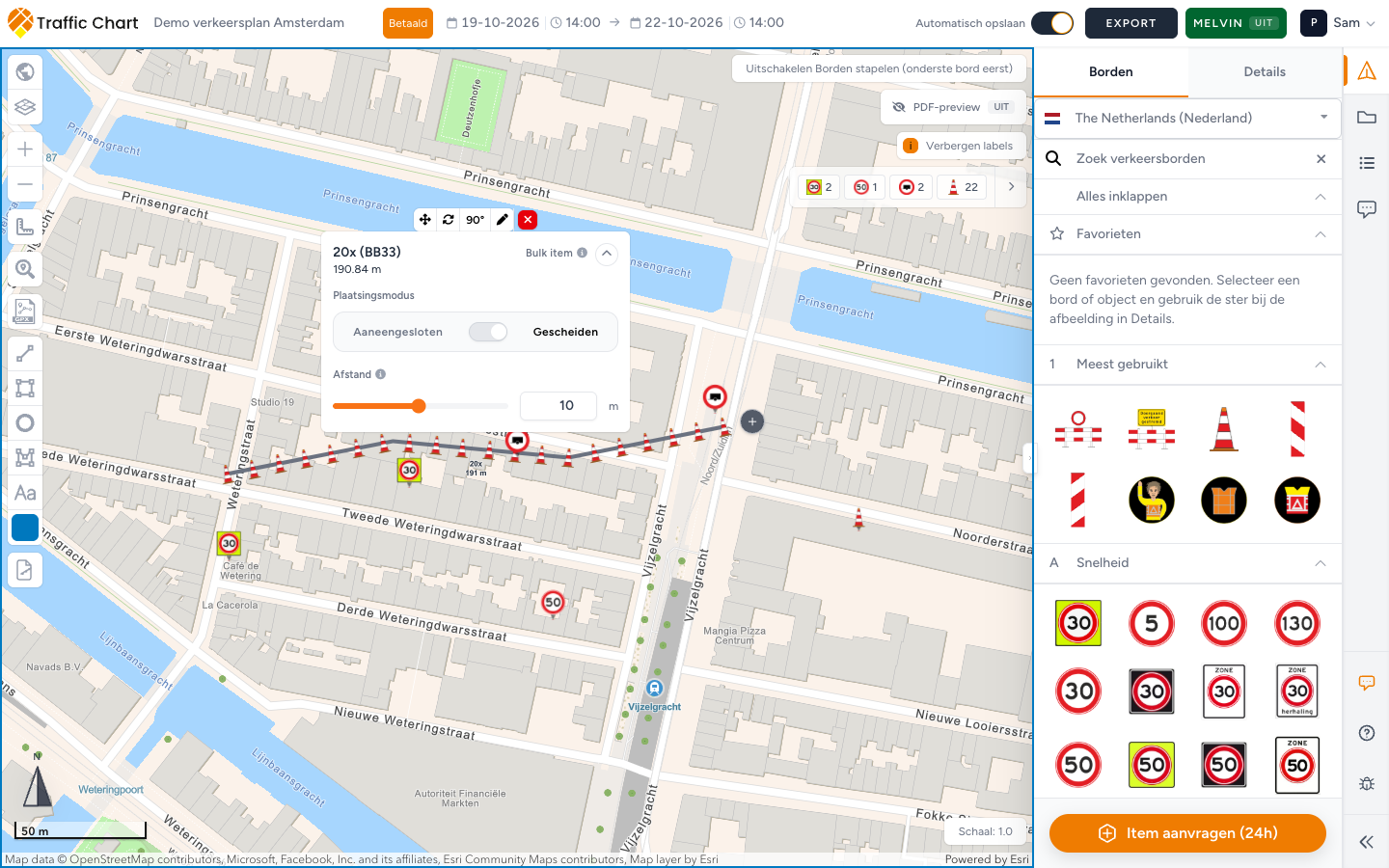
Het aantal volgt uit die regel. Traffic Chart deelt de lengte van de lijn door de Lengte (in de modus Aaneengesloten) of de Afstand (in de modus Gescheiden) en rondt naar boven af. Een lijn van 190 meter met een Afstand van 10 m geeft 20x. Maak je de lijn langer of de afstand kleiner, dan gaat het aantal omhoog.
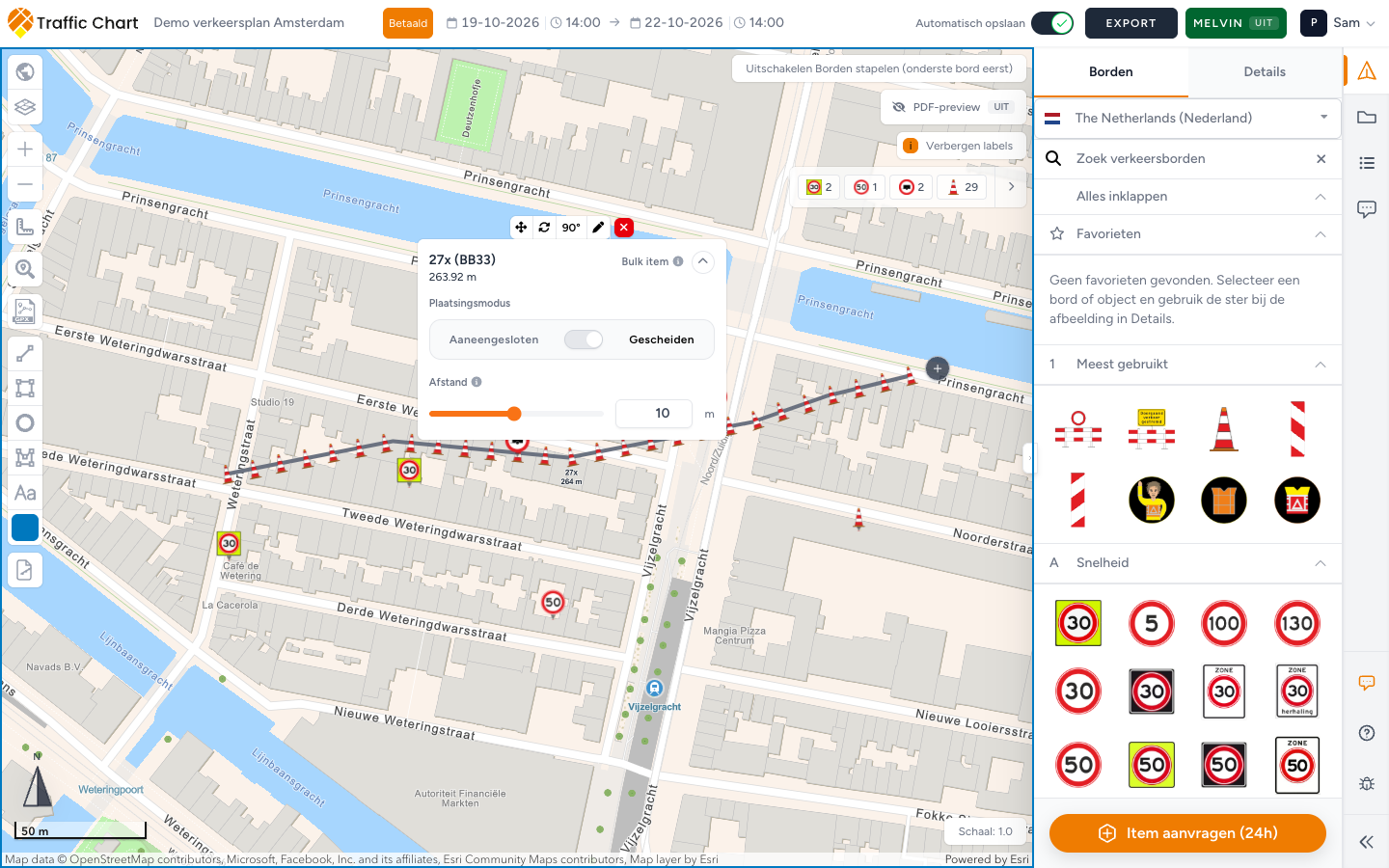
Het paneel op de lijn toont de uitkomst, bijvoorbeeld 20x (BB33) en 190.84 m: 20 kegels van het type BB33 over 190,84 meter. Dat aantal komt op de Materiaallijst en telt mee voor een gratis bordenlimiet.
De pictogrammen op de kaart zijn een voorbeeld van die rij. Ver uitgezoomd is er geen ruimte om elk bord te tekenen, dus toont de kaart er minder. Het aantal in het paneel verandert niet met het zoomen. Vertrouw op het paneel, niet op het aantal pictogrammen dat je ziet.
Een bulklijn plaatsen
- Klik in de linker gereedschapsbalk op Bulkborden.

- Klik langs de weg waar de rij komt. Elke klik voegt een hoek toe, zodat je een bocht kunt volgen. Dubbelklik om de lijn af te maken.
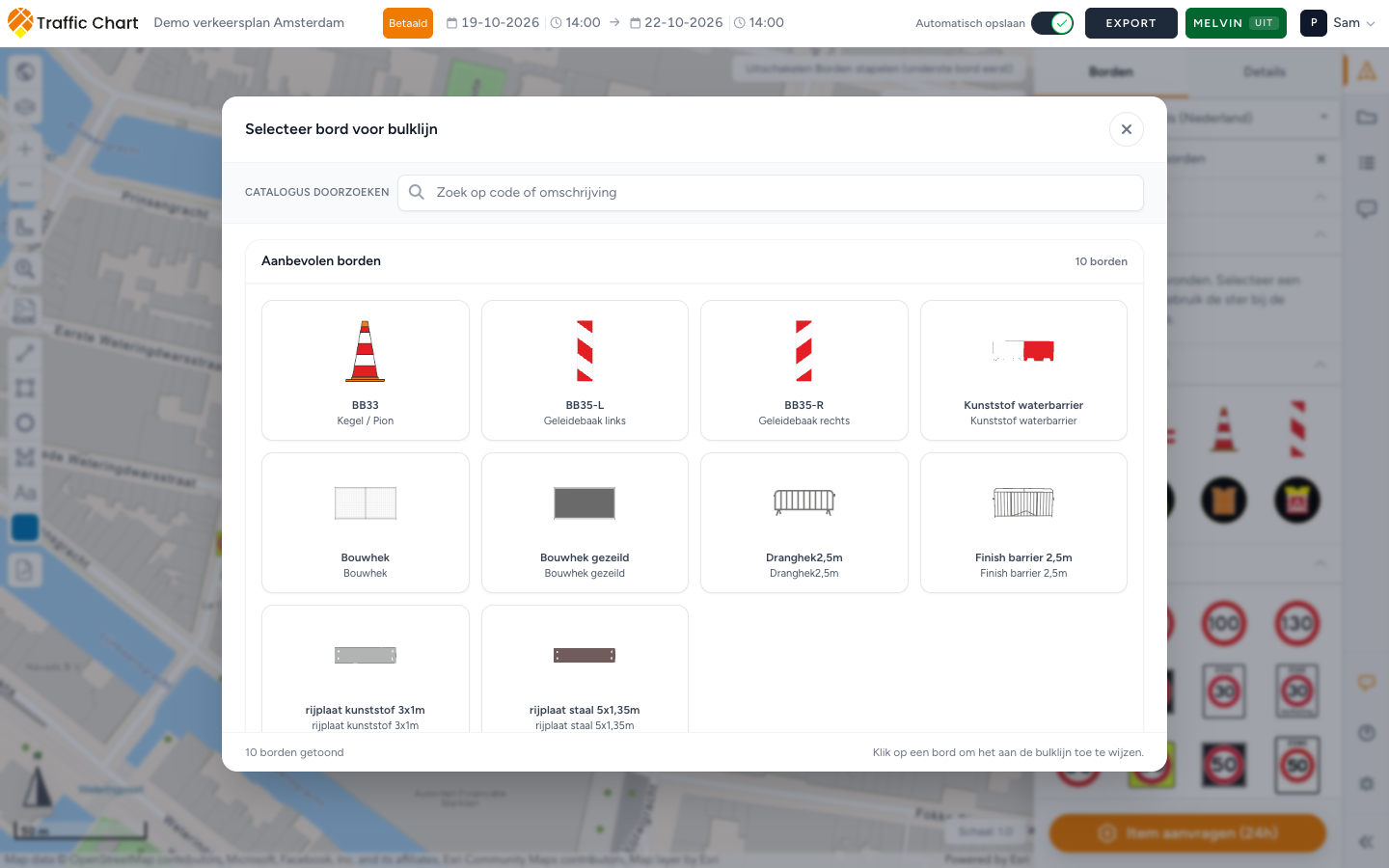
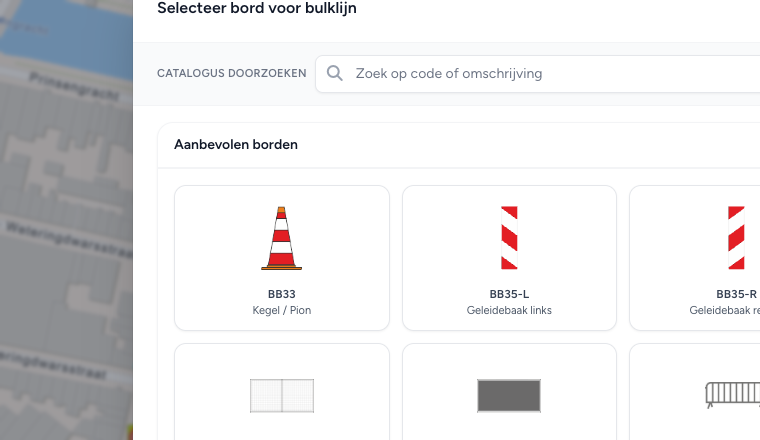
- Selecteer bord voor bulklijn gaat open.
- Kies het bord:
- Aanbevolen borden staat bovenaan, met een aantal zoals 10 borden. Dit zijn de items die Traffic Chart in de catalogus van dit land geschikt heeft gemaakt voor bulklijnen: kegels, geleidebakens, barrier- en hekelementen, rijplaten. Is er voor deze catalogus niets gemarkeerd, dan zie je Beheerders hebben nog geen borden aanbevolen. Daarmee is Traffic Chart bedoeld, niet jouw organisatie.
- Overige borden bevat de rest van de catalogus. Die groep is ingeklapt: Klap uit om de volledige catalogus te bekijken. Elk bord uit het land van het plan kan op een bulklijn.
- Zoeken doe je in Catalogus doorzoeken (voorbeeldtekst Zoek op code of omschrijving), bijvoorbeeld op BB33 of kegel. De zoekopdracht doorzoekt beide groepen: Zoekresultaten uit de volledige catalogus worden getoond. Vind je helemaal niets, dan staat er bijvoorbeeld Geen borden gevonden voor "BB33". Probeer een andere code of omschrijving. Wissen maakt het veld leeg.
- Onderaan telt het venster wat er in beeld staat (bijvoorbeeld 10 borden getoond) en staat de hint Klik op een bord om het aan de bulklijn toe te wijzen.
- Klik op het bord. Het venster sluit en de rij verschijnt op de lijn, met het paneel Bulk item ernaast.
- Kies Aaneengesloten of Gescheiden en stel Lengte of Afstand in (volgende kop).
- Wacht op Automatisch opslaan: opgeslagen, of klik op Opslaan.
Sommige borden hebben eigen startwaarden, zoals de lengte van één kegel, zodat de rij meteen klopt. Andere borden beginnen op 2 meter. Controleer de waarde altijd tegen hoe de ploeg de rij uitzet.
Aaneengesloten of Gescheiden
Plaatsingsmodus bepaalt hoe de borden langs de lijn staan. De schakelaar tussen beide heet voor schermlezers Wissel tussen Aaneengesloten en Gescheiden plaatsing. De infoknop naast Bulk item opent Bulk item-plaatsing: Pas aan hoe deze lijn het geselecteerde item over de weg verdeelt.
| Modus | De borden | Je stelt in | Gebruik het voor |
|---|---|---|---|
| Aaneengesloten | Staan tegen elkaar aan, vanaf het begin van de lijn | Lengte: de lengte van één item langs de lijn | Barrier-elementen, hekken, een gesloten rij |
| Gescheiden | Zijn verdeeld over de hele lijn, van het ene eind tot het andere, met ruimte ertussen | Afstand: de tussenruimte in meters | Kegels langs een rijstrook, een bord elke 50 meter |
Aaneengesloten in de woorden van de app: Aaneengesloten modus plaatst elk item direct tegen het volgende, ideaal voor dranghekken, barriers, rijplaten en bouwhekken. Alle items zitten vast aan elkaar Over Lengte: We gebruiken deze lengte om elk item aan het volgende te verbinden. Verhoog deze voor grotere items
Gescheiden in de woorden van de app: Gescheiden modus verdeelt items over de volledige lijn en neemt de gekozen afstand tussen elk bord. Ideaal voor kegels en schildjes. Alle items worden geplaatst met de aangegeven tussenafstand. Over Afstand: We herhalen het geselecteerde item elke X meter langs de lijn. Een kleinere afstand betekent meer items.
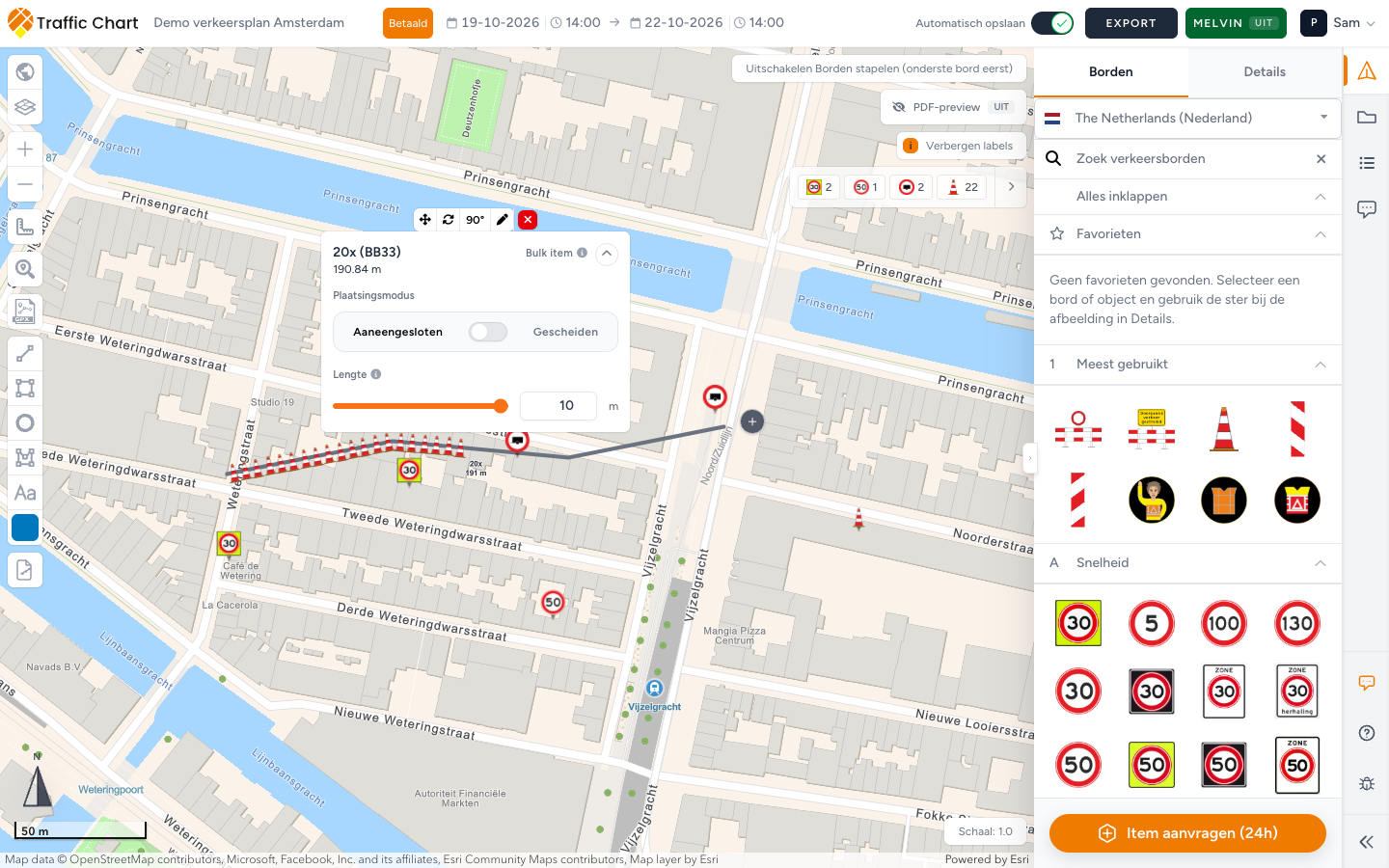
In de modus Aaneengesloten moet Lengte de echte lengte van één item zijn. Zet je hem op 2,5 m voor een barrier-element van 2,5 m, dan klopt het aantal met wat je bestelt. Zet je hem langer dan het item, dan klonteren de pictogrammen samen aan het begin van de lijn terwijl het aantal nog steeds de hele lijn dekt. Dan is Lengte verkeerd.
Voor kegels langs een stuk weg is Gescheiden met een realistische Afstand (bijvoorbeeld 5 of 10 m) meestal wat de ploeg doet. Aaneengesloten met de lengte van één kegel geeft op een lange lijn een dichte rij van honderden kegels.
Details inklappen verbergt de modus en de schuifregelaar als het paneel de kaart afdekt; Details uitklappen haalt ze terug.
De lijn langer maken
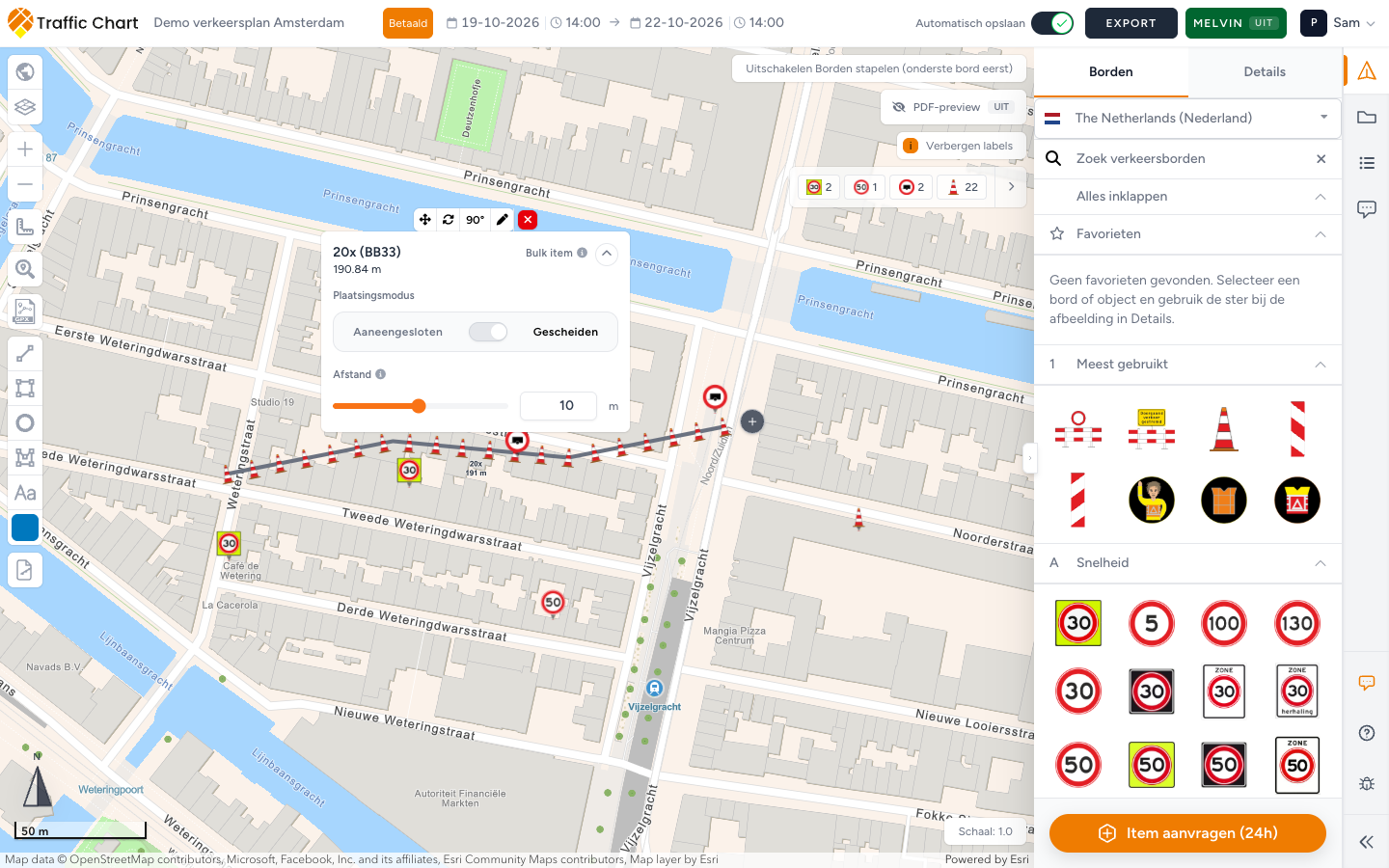
Selecteer de lijn. Net voorbij het einde verschijnt een ronde +-knop (tooltip Continue line; de app toont die tooltip in het Engels).
- Klik op +.
- Klik verder langs de weg, hoek voor hoek.
- Dubbelklik om af te ronden.
Het nieuwe stuk sluit aan op de bestaande lijn. Bord, modus en Lengte of Afstand blijven hetzelfde; de lengte en het aantal worden opnieuw berekend. In het voorbeeld werden 20 kegels over 190 m er 27 over 264 m.
Een lijn verplaatsen, draaien, wijzigen of verwijderen
Selecteer de lijn. Boven het paneel Bulk item verschijnt een werkbalk.
| Knop | Wat hij doet |
|---|---|
| Verplaatsen | Sleept de hele lijn, met alle borden, naar een andere plek |
| Lijn draaien | Draait de hele lijn om het midden |
| 90° (Borden 90° met de klok mee draaien) | Draait elk bord op de lijn een kwartslag. De lijn blijft liggen. Klik nog eens voor de volgende kwartslag |
| Bord bewerken | Opent Selecteer bord voor bulklijn opnieuw, om een ander bord te kiezen. De lijn blijft. Een bord met eigen startwaarden neemt ook zijn eigen Lengte, modus en draaiing mee, dus controleer daarna het paneel |
| Dupliceren (optioneel) | Kopieert de lijn, als de werkbalk deze knop toont |
| Bulkbord verwijderen | Verwijdert de lijn met alle borden |
Lagen & Objecten toont elke lijn onder Bulkplaatsing, bijvoorbeeld Bulklijn (21 borden). Van daaruit kun je Zoom naar object gebruiken, en met Object vergrendelen een lijn vastzetten zodat je hem niet per ongeluk verschuift (Object ontgrendelen om hem weer te wijzigen).
Materiaallijst en export
Een bulklijn telt met zijn volledige aantal. Items → Verkeersborden in de editor telt hem al mee, net als de pdf-Materiaallijst. In het Excel-bestand is de lijn één regel, met onder Opmerking Bulkplaatsing, aantal: 21 (het aantal van je lijn). Terwijl een pdf wordt gemaakt, toont de voortgang Bulkborden voorbereiden. Materiaallijst en postinstructies.
Controleer het aantal voordat je bestelt: het is het aantal uit het paneel, niet het aantal pictogrammen dat je op het scherm zag.
Gratis bordenlimiet
Op een onbetaald plan buiten een deelnemende gemeente telt elk bord op de lijn mee voor de gratis bordenlimiet (nu 5 borden die meetellen). Eén bulklijn kan het hele tegoed in één keer opmaken. Wordt het volgende bord geblokkeerd, volg dan Maximum aantal borden bereikt of Verder tekenen met 1 credit: Ik kan geen borden meer plaatsen.
Zo ziet een goed resultaat eruit
De lijn volgt de weg, geen kortere weg dwars door gebouwen. Gescheiden met een realistische Afstand voor kegels; Aaneengesloten met de echte Lengte van één element voor barriers en hekken. Het aantal in het paneel is een aantal dat je zou bestellen. Op papier leest de rij als een rij, en Lagen & Objecten toont elke lijn met een aantal dat overeenkomt met de Materiaallijst.
Als je vastloopt
| Situatie | Wat je kunt doen |
|---|---|
| Bulkborden is uitgeschakeld: Pro-functie / Je hebt een organisatieaccount nodig om bulkplaatsing van borden te gebruiken. | Wissel naar je organisatiewerkruimte. Geen organisatie: Functie niet beschikbaar voor mijn account |
| Betaald plan, toch geen Bulkborden | Onbeperkt borden op een plan zet bulkborden niet aan: Functie niet beschikbaar voor mijn account |
| Beheerders hebben nog geen borden aanbevolen. | Gebruik Overige borden of Catalogus doorzoeken. Elk bord uit de catalogus werkt |
| Geen borden gevonden voor "BB33". Probeer een andere code of omschrijving. | Zoek op de omschrijving (kegel, hek), of controleer het Land van het plan: Verkeerd land of ontbrekende verkeersborden |
| Pictogrammen klonteren samen aan het begin van de lijn | Aaneengesloten met een Lengte die langer is dan het item. Verlaag Lengte, of kies Gescheiden |
| Het aantal is veel te hoog | Lengte of Afstand te klein voor deze lijn. Verhoog de waarde en kijk naar het paneel |
| Minder pictogrammen op de kaart dan het aantal | Zoom in. De kaart tekent wat past; het aantal blijft gelijk |
| Volgend bord geblokkeerd na een lange lijn | Gratis limiet: Ik kan geen borden meer plaatsen |