
De app staat op app.traffic-chart.com. Je hebt een account nodig om plannen te maken en te beheren. Registreren is gratis. Deze pagina gaat over registreren en inloggen, met een korte verwijzing naar hulp in de app. De schermen die je de eerste keer ziet nadat je het formulier verstuurt (Je account wordt aangemaakt..., Controleer je inbox) staan in Eerste keer inloggen en je account opstarten. Profielfoto, logo, 2FA en passkeys staan in Je account beheren.
Een account aanmaken
Open app.traffic-chart.com en kies Registreren, of Nieuw hier? Account aanmaken in het inlogvenster. De titel in de browser is Account aanmaken. Het oranje label is Account aanmaken. De kop is Maak je account aan.
De knop rechtsboven is Heb je al een account? en brengt je terug naar inloggen.
- Vul Volledige naam in (bijvoorbeeld Sam Rivera).
- Vul Werk e-mailadres in.
- Vul Wachtwoord in.
- Vul Bevestig wachtwoord in.
- Staat er een selectievakje, vink dan Ik ga akkoord met de Servicevoorwaarden en het Privacybeleid aan.
- Klik op Account aanmaken.
De tekst links is Maak je eerste verkeers- of evenementenplan. De toelichting eronder is Evenementenplannen zijn volledig gratis. Voor verkeersplannen is je eerste plan gratis. De precieze bordenlimiet en credits staan in Facturatie, gratis gebruik en credits.
Heb je al een account? Onder de knop: Al geregistreerd? Hier inloggen.
Je kunt ook binnenkomen via een formulier "gratis starten" op de website, met Volledige naam en Werk e-mailadres al ingevuld. Ook dan stel je nog een wachtwoord in en verifieer je je adres, zoals in de e-mails staat.
Meldt de app dat er voor dat e-mailadres al een account bestaat, gebruik dan Inloggen of Wachtwoord vergeten? in plaats van je opnieuw te registreren. Het scherm voor die situatie is Er bestaat al een account, met Log in en Wachtwoord resetten.
Je e-mailadres verifiëren
Zolang je e-mailadres niet is geverifieerd, kun je delen van de app nog niet gebruiken. Na het registreren kom je op Verifieer je e-mailadres. Het oranje label is Nog 1 stap. De tekst is We hebben je een e-mail gestuurd. Open je inbox en klik op de verificatielink om door te gaan.
- Open het verificatiebericht (kijk in je spam als het lang duurt). Op het verificatiescherm staat ook Geen e-mail ontvangen? Controleer je spam of vraag hieronder een nieuwe e-mail aan.
- Volg de link.
- Heb je de e-mail opnieuw nodig, klik dan op Verificatie-e-mail opnieuw versturen. Gelukt: We hebben een nieuwe verificatie-e-mail verstuurd.
- E-mailadres wijzigen opent je profiel, zodat je een typefout kunt herstellen. Met Uitloggen verlaat je dit scherm.
Sommige accounts worden voor je aangemaakt (na een uitnodiging of via het welkomstscherm):
- Je krijgt een e-mail om het adres te bevestigen.
- Je opent een beveiligde link. De kop is Maak je wachtwoord aan (label Laatste stap). Tekst: Je e-mailadres is geverifieerd. Kies een wachtwoord om je account af te ronden.
- Klik op Wachtwoord opslaan. Je bent ingelogd en kunt aan de slag met je plannen.
Is de verificatielink verlopen, dan is de kop Deze link is verlopen. Beschrijving: Verificatielinks zijn 7 dagen geldig. Vul het adres in en klik op Nieuwe verificatie-e-mail versturen. Terug naar inloggen brengt je terug naar het inlogvenster. De volledige checklist: Problemen met e-mailverificatie en inloggen.
Inloggen
De kop van het inlogscherm is Welkom terug. Het oranje label is Inloggen. Nieuw hier? Account aanmaken brengt je naar registreren.
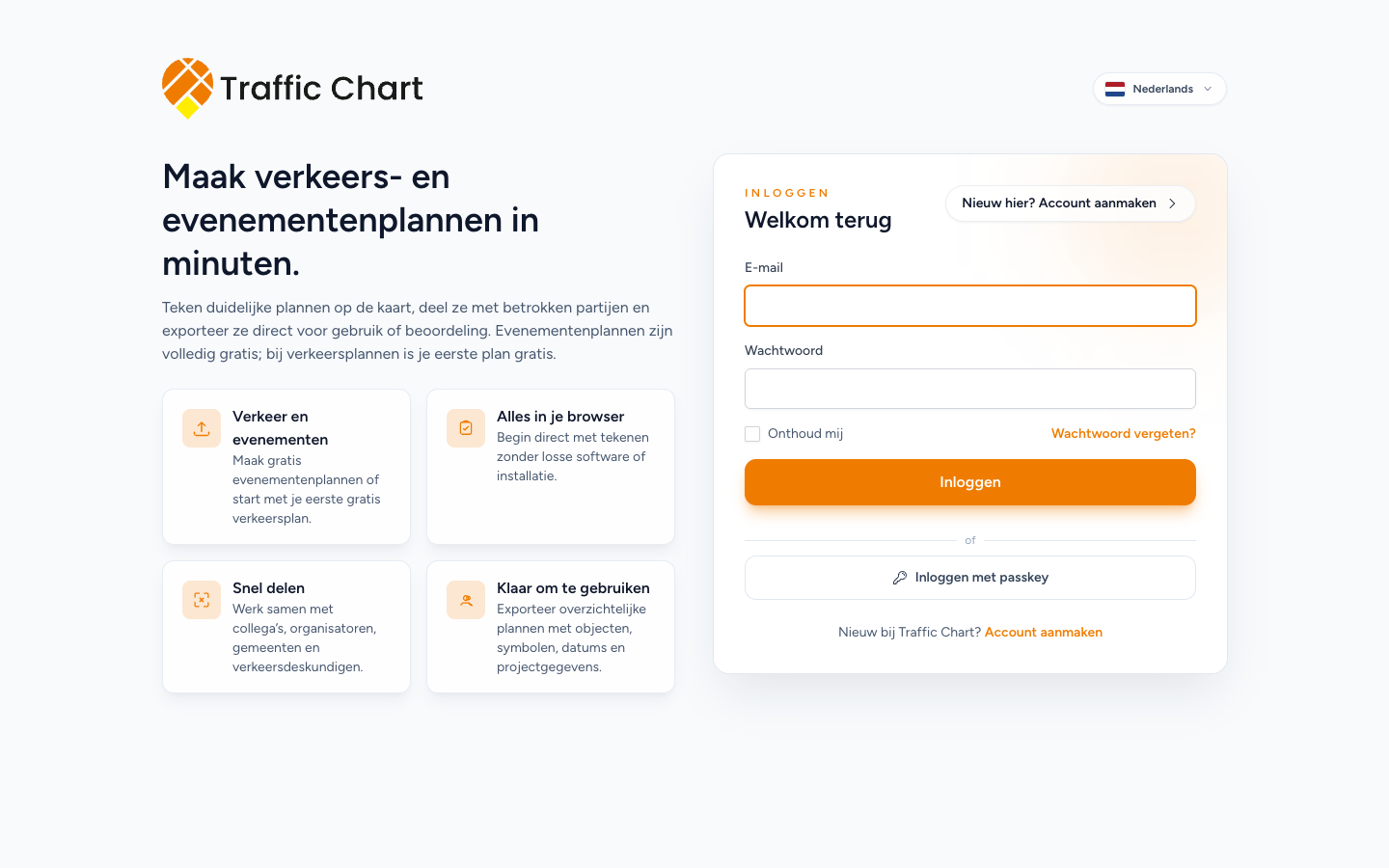
De tekst links is Maak verkeers- en evenementenplannen in minuten. Er staat dat evenementenplannen gratis zijn en dat je eerste verkeersplan gratis kan zijn.
- Ga naar app.traffic-chart.com. Ben je niet ingelogd, dan is dat de pagina Inloggen.
- Vul E-mail en Wachtwoord in.
- Vink eventueel Onthoud mij aan.
- Klik op Inloggen.
- Staat tweestapsverificatie aan, dan is de kop Twee-factor bevestiging. Vul de huidige code uit je authenticator in (geen schermafbeelding van een oude). Gebruik een herstelcode wisselt naar Herstelcode. Met Gebruik een authenticatiecode ga je terug. Klik daarna op Inloggen.
- Inloggen met passkey staat onder of als je browser passkeys ondersteunt. Passkeys stel je later in onder Instellingen. Lukt het niet: Inloggen met passkey is mislukt. Probeer het opnieuw of gebruik je wachtwoord.
Verkeerd wachtwoord of onbekend e-mailadres: Deze inloggegevens komen niet overeen. Te veel pogingen: Te veel inlogpogingen. Probeer het over 60 seconden opnieuw. (het getal is de wachttijd die de app toont).
Wachtwoord vergeten? staat in hetzelfde venster. De kop van de resetpagina is Wachtwoord vergeten? (label Wachtwoord resetten). Beschrijving: Geen probleem. Vul je e-mailadres in en we sturen je een link om je wachtwoord te resetten. Klik op E-mail wachtwoord-resetlink. Weet je je wachtwoord weer? Inloggen. Open de e-mail, vul een nieuw wachtwoord in en klik op Wachtwoord resetten (met Bevestig wachtwoord). Reset- en verificatielinks verlopen. Vraag een nieuwe aan als de link niet meer werkt.
Onderaan het inlogvenster: Nieuw bij Traffic Chart? Account aanmaken.
Kwam je via een uitnodiging van een organisatie, log dan in met het uitgenodigde e-mailadres en kies daarna Uitnodiging accepteren. Lid worden van een organisatie.
De eerste schermen nadat je je hebt geregistreerd (Je account wordt aangemaakt..., Je werkruimte wordt voorbereid..., Je wordt ingelogd..., Controleer je inbox) staan in een apart artikel: Eerste keer inloggen en je account opstarten.
Taal
Op de inlog- en registratiepagina staat een taalkeuze, net als in de app na het inloggen.
- Open Instellingen, of gebruik Taal in het accountmenu (je initialen en voornaam).
- Kies de Taal (Engels, Nederlands, Duits, Frans).
- Klik op Opslaan. Gelukt: Opgeslagen.
Kan de app de taal niet laden, dan zie je soms nog de vorige taal, terwijl je voorkeur wel is opgeslagen. Ververs de pagina en probeer het opnieuw. Dit helpcentrum is deels in het Nederlands beschikbaar.
Waar je hulp vindt in de app
Dit is de korte versie. Het volledige overzicht van Hulp, How to? en de links onderaan Home staat in Hulp in de app.
| Optie | Waar | Wat je krijgt |
|---|---|---|
| Hulp | Zijbalk van de editor | Bekijk de tutorial video, FAQ bekijken, Support e-mailen, Bug melden |
| How-to | Onderaan Home | Dezelfde video van vier minuten |
| FAQ | Dit helpcentrum | Snelle antwoorden |
| Status | Onderaan Home | status.traffic-chart.com |
| customer@traffic-chart.com | Een medewerker |
Vermeld in je bericht het e-mailadres van je account, de link naar het plan als je die hebt, je browser en wat je verwachtte dat er zou gebeuren.
Veelvoorkomende problemen bij het registreren
| Probleem | Wat je kunt proberen |
|---|---|
| Geen verificatie-e-mail | Wacht een paar minuten, kijk in je spam en klik op Verificatie-e-mail opnieuw versturen |
| Er bestaat al een account | Log in of Wachtwoord resetten |
| Deze link is verlopen | Nieuwe verificatie-e-mail versturen |
| Kan niet inloggen na een uitnodiging | Rond eerst Maak je wachtwoord aan af vanuit de e-mail |
| Deze inloggegevens komen niet overeen. | Controleer het uitgenodigde e-mailadres en gebruik daarna Wachtwoord vergeten? |
| Inloggen met passkey is mislukt. | Gebruik Wachtwoord en stel daarna een nieuwe passkey in onder Instellingen |
| Uitnodiging voor een organisatie | Log in met het uitgenodigde e-mailadres en kies daarna Uitnodiging accepteren. Lid worden van een organisatie |
De volledige checklist: Problemen met e-mailverificatie en inloggen.
Hierna: Vind je weg.